
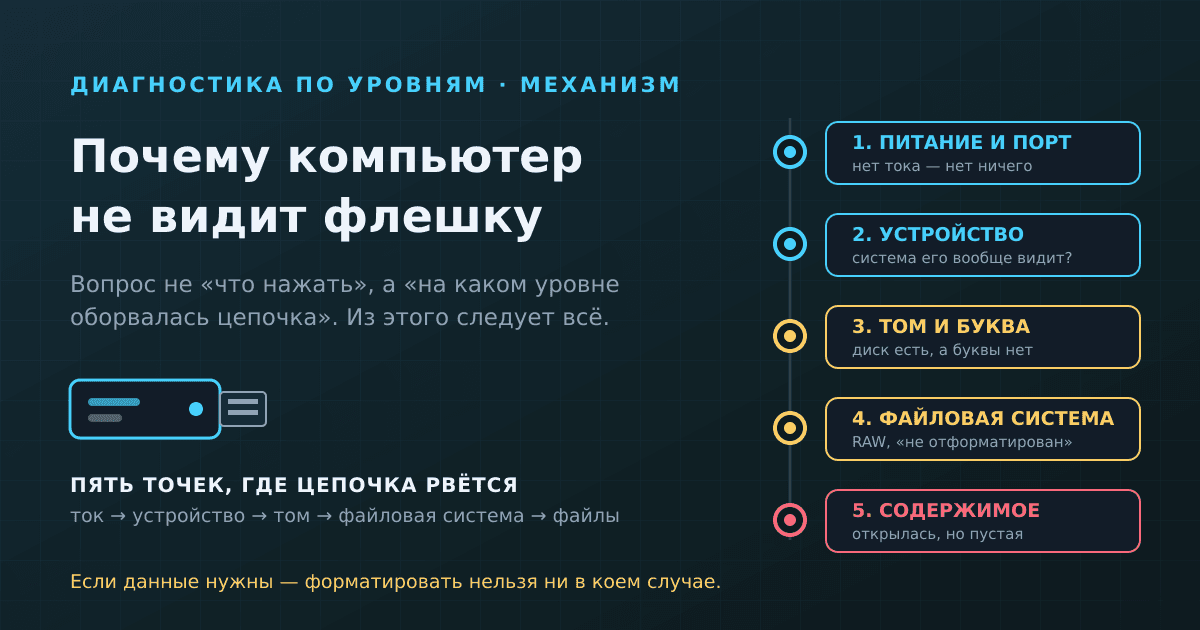
Почему компьютер не видит флешку: диагностика по уровням и что делать с данными

Флешка не появилась в «Проводнике» — и дальше обычно начинается перебор советов из интернета. Я Женя Фомин, разбираю технику для SCHAI, и скажу сразу: перебор тут не работает. Компьютер «видит» флешку не одним действием, а цепочкой: порт даёт питание → система опознаёт устройство → на устройстве находится том → тому назначается буква → файловая система читается. Обрыв на любом из этих шагов снаружи выглядит одинаково — «не видит», а лечится совершенно по-разному.
Поэтому первый вопрос — не «что нажать», а «докуда цепочка дошла». Ответ занимает минуту: открыть диспетчер устройств и «Управление дисками» и посмотреть, на каком из этих экранов флешка ещё есть, а на каком её уже нет. Всё остальное — следствие. И отдельно, до любых действий: если на флешке есть нужные файлы, не соглашайтесь на форматирование, как бы настойчиво Windows ни предлагала. Ниже объясню, почему это самое опасное окно во всей истории.
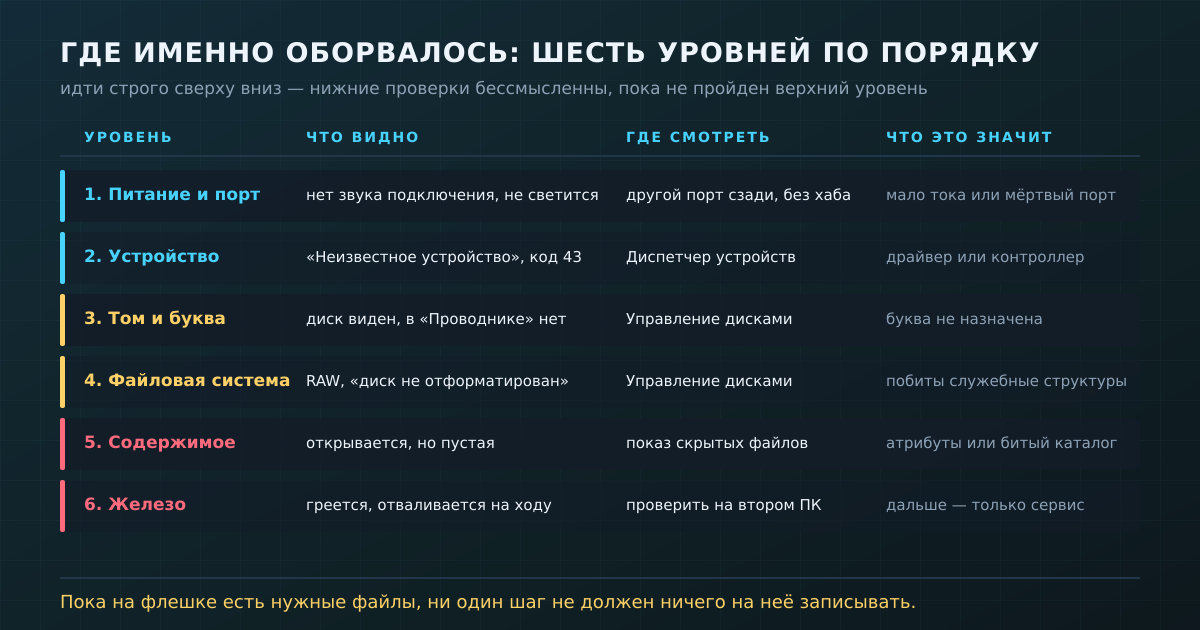
Уровень 1. Питание и порт — скучный этаж, на котором заканчивается половина случаев
Флешка — это не «просто память». Внутри контроллер, который при подключении должен подняться и договориться с хостом. Если тока не хватает, он стартует и тут же падает: снаружи это выглядит как «ничего не произошло» или как звук подключения, повторяющийся по кругу.
Отсюда три классических виновника. Первый — передние разъёмы корпуса: они подключены к материнской плате внутренним шлейфом, который может быть воткнут не до конца, перепутан или разболтан за годы. Второй — USB-хаб без собственного блока питания: он делит один входной бюджет на все свои порты, и накопителю остаются крохи. Microsoft пишет об этом прямым текстом в инструкции по ошибке «USB-устройство не опознано»: подключение внешнего накопителя в USB-концентратор без собственного питания может привести к нехватке питания — втыкать нужно напрямую в компьютер. Третий — длинный или дешёвый удлинитель, на котором просаживается напряжение.
Четвёртый виновник этого же уровня — энергосбережение. В Windows есть выборочная приостановка USB (USB selective suspend): система гасит питание порта, когда считает устройство простаивающим. У части накопителей выход из этого состояния проходит неудачно, и флешка «отваливается» уже после подключения. Отключается в «Электропитании» → «Настройка схемы электропитания» → «Изменить дополнительные параметры питания» → «Параметры USB».
Практическая проверка уровня: другой порт, обязательно на задней панели системного блока, напрямую, без хаба и удлинителя. Потом — второй компьютер. Это самый недооценённый шаг во всей диагностике: он одним движением отсекает порт, блок питания, драйверы и конкретную установку Windows. Открылась на втором — чинить нужно первый компьютер, а не флешку.
Редкий случай: USB-порты бывают выключены в настройках прошивки материнской платы. Если не работает ни одно USB-устройство, а не только флешка, — смотреть нужно туда.
Уровень 2. Видит ли система саму железку
Дальше — диспетчер устройств: Win + X → «Диспетчер устройств». Сразу включите «Вид» → «Показать скрытые устройства». Смотрим ветки «Контроллеры USB» и «Дисковые устройства» и втыкаем флешку, глядя на список: он должен дёрнуться. Исходов три: флешка появилась без значков (уровень пройден, идите к букве диска), появилась с жёлтым треугольником или появилось «Неизвестное устройство».
Жёлтый треугольник — не диагноз, а указатель. Настоящая информация лежит в свойствах устройства на вкладке «Общие», в строке «Состояние устройства», где написан код. Самый частый на флешках — 43. Microsoft расшифровывает его буквально: «Windows остановило это устройство, так как оно сообщило о проблемах» — то есть драйвер сам доложил системе о сбое устройства, а рекомендованное действие — удалить устройство и переустановить. На практике: правый клик → «Удалить устройство», вынуть флешку, подождать минуту, воткнуть снова. Если код 43 возвращается на любом компьютере — это почти всегда контроллер флешки, а не Windows.
«Неизвестное устройство» означает другое: Windows не смогла прочитать у флешки дескриптор — визитку, по которой подбирается драйвер. Виноваты либо питание и контакт (вернитесь на уровень 1), либо электроника. И подчеркну: «скачать драйвер для флешки» здесь не нужно и негде — USB-накопители работают через стандартный класс-драйвер в составе Windows.
Уровень 3. Диск есть, буквы нет — причина, о которой почти никто не знает
Самый обидный случай: флешка жива, файлы целы, а в «Проводнике» её нет. Открывайте Win + X → «Управление дисками»: здесь видны все накопители, которые система нашла, независимо от того, назначена им буква или нет. Если ваша флешка тут есть, том подписан нормальной файловой системой (FAT32, exFAT, NTFS), но идёт без буквы — вы нашли причину.
Лечится за десять секунд: правый клик по тому → «Изменить букву диска или путь к диску» → «Добавить» → «Назначить следующую букву диска». Microsoft описывает ровно эту процедуру в документации по «Управлению дисками» и отдельно оговаривает, что нужны права администратора или членство в группе «Операторы архива».
Почему конфликт вообще возникает — без этого совет выглядит магией. Windows не раздаёт буквы заново при каждом подключении: она запоминает соответствие «этот носитель — эта буква» и хранит его в реестре, чтобы флешка всегда открывалась под привычной литерой. Проблема начинается, когда буква занята кем-то ещё: сетевым диском, подключённым образом, вторым разделом. Тогда система умеет не назначить букву вовсе — том смонтирован, но невидим. Вывод: если флешка пропадает именно на рабочем компьютере с сетевыми дисками, назначьте ей вручную далёкую букву — R, S, T.
Если пункт «Изменить букву диска» серый или отсутствует, Microsoft в том же документе перечисляет причины: диск не инициализирован, выбран служебный раздел (EFI или восстановления), либо не хватает прав. А если флешка показана целиком чёрной полосой «Не распределена» — тома на ней нет, и это уже следующий уровень.
Уровень 4. Файловая система: RAW и окно «диск не отформатирован»
RAW — это не формат и не поломка в привычном смысле. Это подпись, которой Windows помечает том, когда не смогла опознать ни одну из известных ей файловых систем. Механизм простой: в начале тома лежит загрузочная запись с описанием — где начинается таблица размещения файлов, какого размера кластер, где корневой каталог. Побейте несколько сотен байт в этом месте — и вся исправная память дальше становится для системы бессмысленным набором секторов.
Отсюда следствие, которое почти всегда упускают: при RAW данные, как правило, целы. Повреждена карта, а не территория. Более того, файловые системы проектировались с расчётом на это: у exFAT спецификация предусматривает резервную копию загрузочной области — именно поэтому часть «мёртвых» флешек оживает без потери единого файла.
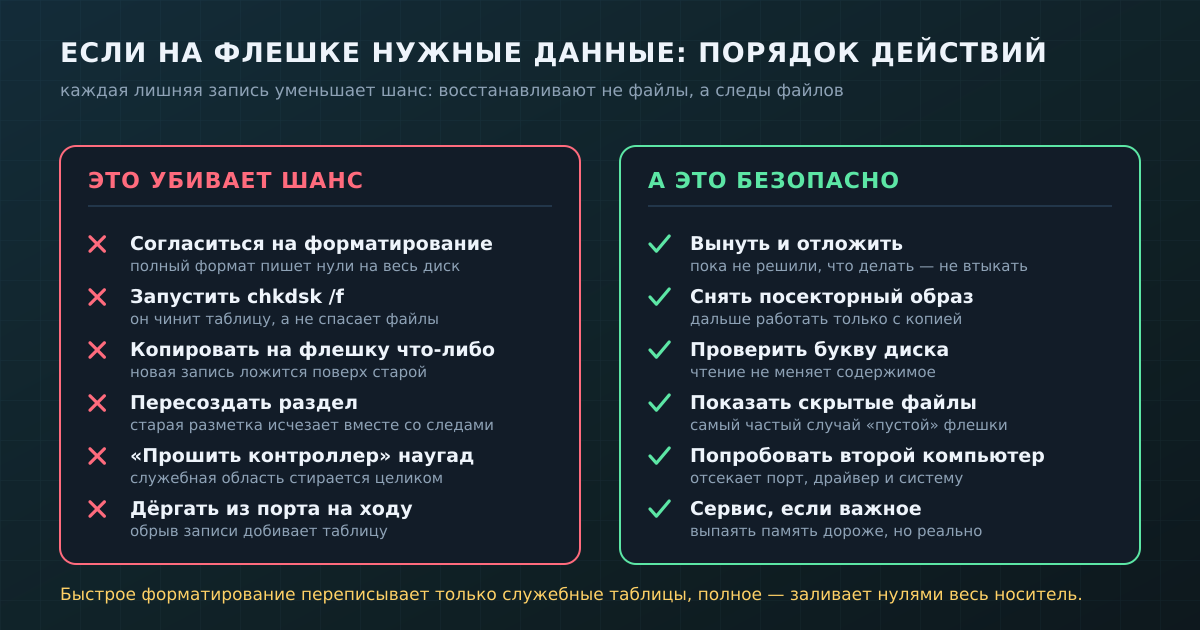
И вот тут появляется то самое окно: «Прежде чем использовать диск в дисководе, его нужно отформатировать». Это не сообщение о поломке. Это предложение написать служебные структуры заново поверх старых. Если файлы нужны — нажимайте «Отмена» и не возвращайтесь к этой кнопке.
Разница между быстрым и полным форматированием здесь принципиальна, и Microsoft её документирует: начиная с Windows Vista полное форматирование по умолчанию записывает нули на весь носитель, тогда как быстрое переписывает только служебные таблицы. Одна галочка в диалоге — это разница между «данные почти наверняка ещё там, просто на них нет указателей» и «данных физически больше нет».
Второй соблазн этого уровня — «просто запусти chkdsk». Инструмент хороший, но он чинит файловую систему, а не спасает файлы, и цену Microsoft называет честно: chkdsk исправляет ошибки только с ключом `/f`, а на томах FAT ремонт обычно изменяет таблицу размещения файлов и иногда приводит к потере данных. Найденные «потерянные цепочки кластеров» он складывает в корень файлами вида `File0001.chk` — ваш документ превращается в безымянный кусок. Вывод: chkdsk — для флешки, на которой нет ничего ценного. А на томе RAW он просто откажется работать: проверять там нечего.
Флешка открывается, но пустая
Причин три. Первая — атрибуты: файлам проставлены «скрытый» и «системный». Включите «Вид» → «Показать» → «Скрытые элементы», а в параметрах папок снимите «Скрывать защищённые системные файлы»: без этого системные объекты останутся невидимыми даже при включённых скрытых.
Вторая — старая зараза с флешек: содержимое спрятано, а рядом лежат ярлыки с именами ваших папок. Механизм тот же, только атрибуты проставили не вы. Лечится проверкой антивирусом и снятием атрибутов командой `attrib -h -s -r /s /d E:\*` (букву подставьте свою). Третья — повреждённая таблица каталогов: том монтируется, объём показывается правильно, а корень пуст. Это история из предыдущего раздела, и решается она не форматированием, а чтением флешки программой восстановления.
Когда дальше пробовать бессмысленно
Физическая смерть распознаётся по набору признаков. Флешка не определяется ни на одном компьютере — ни звука подключения, ни новой строки в диспетчере устройств при включённом показе скрытых. Корпус ощутимо греется за несколько секунд — это короткое замыкание, держать её в порту не стоит. Разъём люфтит или виден перелом платы. Программы тут бесполезны: неисправна электроника, а не разметка. Если данные важны — только сервис, где память выпаивают и читают напрямую.
Если на флешке данные: порядок, при котором шанс максимален
Правило ровно одно и важнее всех приёмов: не писать на флешку ничего. Чтобы понять почему, нужно знать, как работает восстановление. Программы ищут не файлы — файлов как объектов уже нет. Они ищут следы: обрывки таблиц размещения, записи каталогов, сигнатуры начала JPEG, DOCX, MP4 в сырых секторах. Каждая новая запись может лечь ровно на те кластеры, где эти следы лежат.
Отсюда порядок. Первое: вынуть флешку и не втыкать обратно, пока не решили, что делаете дальше, — каждое подключение обновляет служебные поля файловой системы, а иногда запускает автоматическую «починку» тома. Второе: снять посекторный образ на жёсткий диск. Образ — точная копия всех секторов в один файл, поэтому места нужно ровно столько, сколько объём флешки. Третье: все дальнейшие эксперименты — только с образом, а флешку убрать в ящик.
Четвёртое, если флешка отваливается в процессе: образ снимают программой, которая умеет пропускать нечитаемые участки и возвращаться к ним потом. Обычное копирование упирается в первый плохой сектор и встаёт; инструменты вроде ddrescue сделаны именно для этого. Пятое: если данные критичны, а флешка не определяется вообще — не пытайтесь ничего, несите в сервис.
И почему «сначала починю, потом восстановлю» — плохая стратегия. Форматирование обнуляет структуры, по которым восстановление ориентируется. Пересоздание раздела стирает старую разметку вместе со следами. Прошивка контроллера перезаписывает служебную область с таблицей трансляции — соответствием «логический адрес → физический блок NAND». Без этой таблицы даже целые данные превращаются в перемешанный мусор. Ремонт и восстановление — разные задачи, и вторая всегда идёт первой.
Мак и Linux: где смотреть то же самое
На macOS третий и четвёртый уровни живут в «Дисковой утилите» (Программы → Утилиты). Сразу включите «Вид» → «Показать все устройства»: по умолчанию видны только тома, а вам нужно и физическое устройство. Если устройство есть, а том не монтируется — запускайте «Первую помощь»: Apple описывает её как средство, которое находит и исправляет ошибки, связанные с форматированием и структурой каталогов. Если флешки нет и там — проверяйте кабель, соединения и питание. Ловушка: NTFS macOS читает, но не пишет; для обмена между системами форматируйте в exFAT.
На Linux то же делается тремя командами. `lsblk` покажет блочные устройства и разделы: если появилась строка `sdb`, но без `sdb1`, — вы на том же уровне, что «RAW» в Windows. `sudo dmesg -w` покажет в реальном времени, что ядро думает о флешке в момент подключения: и опознание, и ошибки чтения. Если раздел есть, а автомонтирования нет: `sudo mount /dev/sdb1 /mnt`. Образ снимается штатным `dd`, а на сбойной флешке — тем же ddrescue.
Чего делать не надо
«Низкоуровневое форматирование» утилитами с сомнительных сайтов. Настоящее низкоуровневое форматирование — заводская операция разметки физических блоков, и на USB-флешке пользователю она недоступна в принципе. Всё, что предлагают такие программы, — либо обычное форматирование с красивым названием, либо заливка носителя нулями. Второе гарантированно уничтожает данные, а неисправную флешку не чинит.
Случайные «драйверы» с сайтов-агрегаторов. Повторю: отдельного драйвера у флешки нет, она обслуживается стандартным классом USB-накопителей внутри Windows. Всё, что скачивается под таким названием, — в лучшем случае бесполезный установщик, в худшем заражение. Единственное легитимное обновление на этом уровне — драйверы чипсета с сайта производителя материнской платы или ноутбука.
Прошивка контроллера наугад. Утилиты производителей контроллеров существуют и иногда возвращают флешку к жизни. Но они перезаписывают служебную область и заново строят таблицу трансляции, а значит гарантированно уничтожают всё, что на флешке было. Плюс подбор утилиты «по VID/PID из интернета» легко заканчивается окончательно мёртвым устройством. Это последний шаг и только для флешки, с которой нечего терять.
Как понять, что флешка умирает, до того как она умрёт
Память NAND стирается не побайтно, а блоками, и число циклов стирания у блока конечно. Контроллер размазывает запись по блокам равномерно и подменяет изношенные ячейки из резервного пула. Пока резерв есть, износ снаружи не заметен. Когда резерв кончается, симптомы появляются сразу и все вместе — поэтому флешки и «умирают внезапно».
Ранние признаки стоит знать. Скорость записи упала в разы против прежней. Копирование больших файлов обрывается на середине или идёт рывками. Файлы на месте, но часть перестала открываться. При каждом подключении Windows предлагает проверить диск на ошибки, хотя вы аккуратно извлекаете флешку. Наконец, том переходит в режим «только для чтения»: система пишет «Диск защищён от записи», а переключателя на корпусе нет. Это уже не предупреждение, а финал: контроллер закрыл запись, чтобы отдать хотя бы то, что есть. Копируйте данные немедленно.
Телеметрии, как у SSD, здесь ждать не стоит: подавляющее большинство флешек не отдаёт наружу показатели износа, потому что работает через протокол USB-накопителя, где такого канала попросту нет. Диагностика тут поведенческая. Практический вывод из всего механизма один: флешка — это транспорт, а не хранилище. Единственный экземпляр чего-либо важного на ней жить не должен.
Коротко
— Не перебирайте советы, определите уровень: питание и порт → устройство в диспетчере → том и буква → файловая система → содержимое.
— Половина случаев лечится другим портом на задней панели напрямую, без хаба без питания.
— Жёлтый треугольник не диагноз: читайте код в свойствах устройства. Код 43 означает, что о сбое доложил сам драйвер.
— «Диск есть, буквы нет» — очень частая и почти неизвестная причина; лечится в «Управлении дисками» за десять секунд.
— RAW и «диск не отформатирован» почти всегда означают повреждённую разметку при целых данных. Нажимайте «Отмена».
— Если данные нужны: не писать, не форматировать, не чинить. Снять образ и работать с копией.
— Флешка, которая греется, не определяется нигде и люфтит в разъёме, программами не чинится.
— Резкое падение скорости и режим «только для чтения» — сигнал забрать данные сегодня.
Пока нет комментариев