
Как открыть BIOS на компьютере и ноутбуке: клавиши по маркам и вход через Windows
Чтобы открыть BIOS, включите компьютер и сразу начните часто нажимать клавишу входа: у настольных материнских плат это обычно Delete, у ноутбуков — F2, у HP — F10. Если поймать момент не выходит, есть способ без клавиш вообще: зажмите Shift, нажмите «Перезагрузка» в меню «Пуск» и пройдите «Поиск и устранение неисправностей» → «Дополнительные параметры» → «Параметры встроенного ПО UEFI». Ниже — таблица клавиш по маркам и разбор, почему на новых компьютерах это окно почти исчезло.
Почему вы не успеваете нажать клавишу
Типичная сцена: человек включает компьютер, ждёт логотипа, нажимает F2 — и попадает в загрузившуюся Windows. Всё «по инструкции», только инструкция написана под железо десятилетней давности.
Дело в скорости. На машине с SSD от кнопки питания до загрузчика проходит пара секунд, а окно, в котором прошивка вообще слушает клавиатуру, — доли секунды. Логотип появляется примерно тогда, когда окно уже закрывается: вы ориентируетесь на картинку, которая опаздывает.
Отсюда правило, которое решает половину случаев: жать надо не один раз при логотипе, а часто и сразу после включения — короткими нажатиями, примерно два раза в секунду, начиная с той секунды, когда вы ткнули кнопку питания. Держать клавишу зажатой не стоит: часть прошивок считает это залипанием и ругается ошибкой клавиатуры.
Какая клавиша для входа в биос: таблица по производителям
Универсальной клавиши нет, её выбирает производитель. Я свёл в таблицу то, что чаще всего срабатывает на живых машинах, и добавил вторую колонку — клавишу меню загрузки.
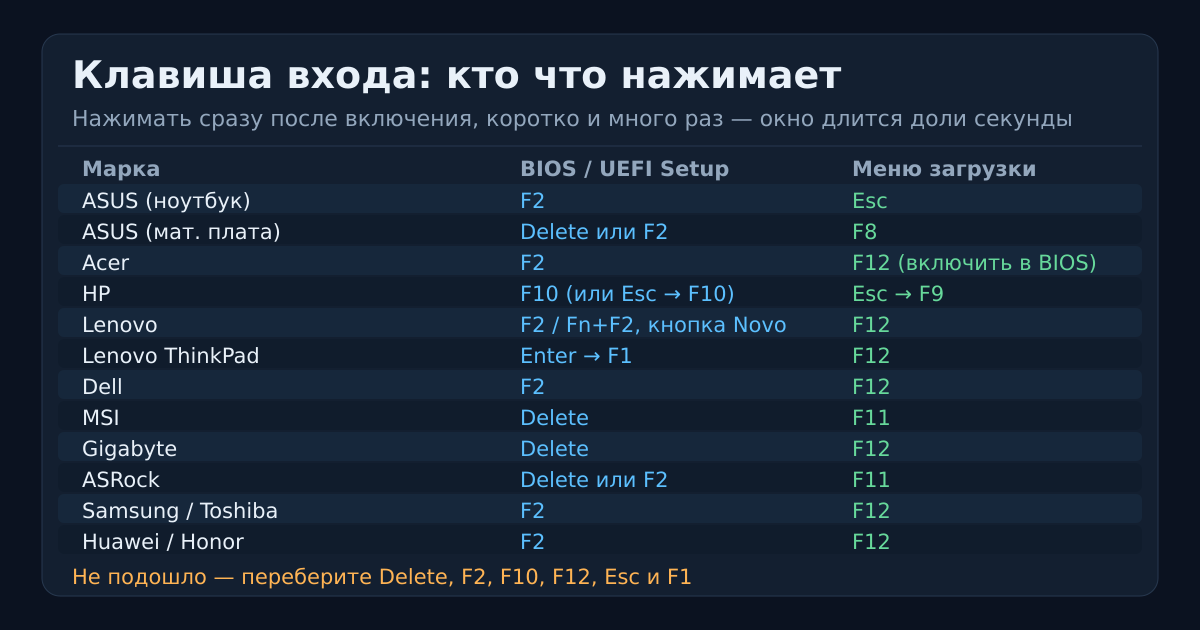
Уточнения из практики. На ноутбуках ASUS, Acer и Lenovo верхний ряд F-клавиш часто работает как мультимедийный, поэтому нужна комбинация Fn + F2. У Lenovo есть аппаратный вход: утопленная кнопка Novo со значком изогнутой стрелки на торце корпуса — её жмут скрепкой на выключенном ноутбуке. На ThinkPad путь двухступенчатый: при логотипе Enter, затем F1. У HP — Esc сразу после включения, появляется меню Startup, и уже в нём F10. У планшетов Surface клавиши нет вовсе: их включают, удерживая кнопку увеличения громкости. Не подошло ничего — перебирайте Delete, F2, F10, F12, F1 и Esc по одному.
Как войти в BIOS из Windows — способ, который работает всегда
Этот способ многие не знают, а он полностью снимает проблему «не успеваю нажать»: Windows сама просит прошивку открыть настройки при следующем старте, и компьютер перезагружается прямо в BIOS.
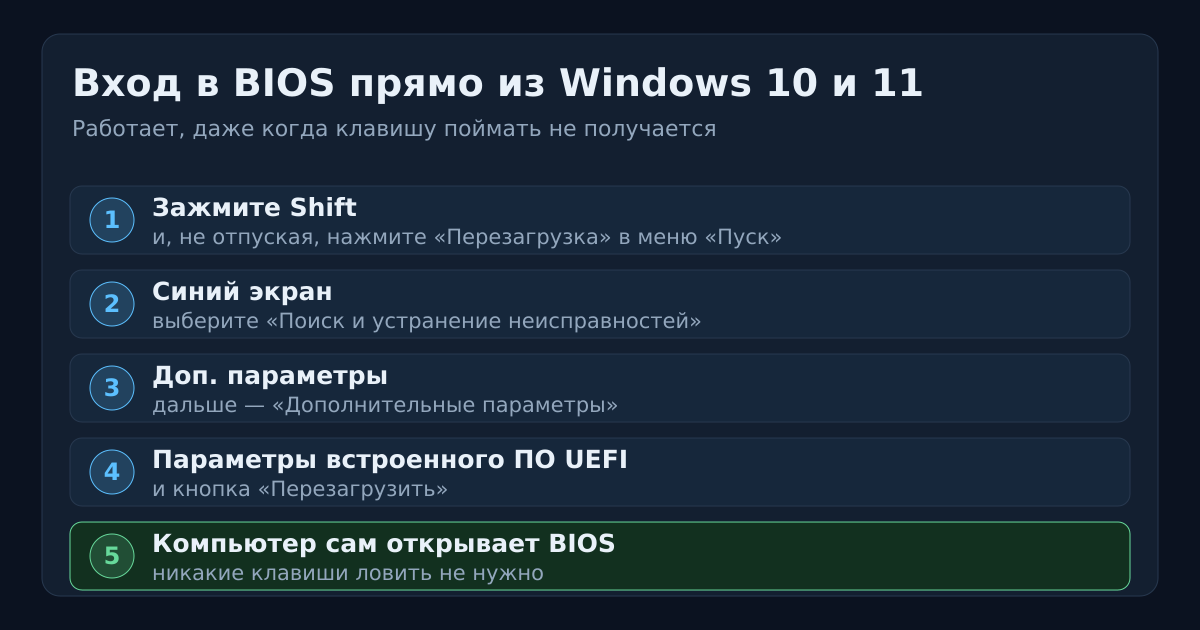
Порядок такой: «Пуск» → значок питания → зажать Shift и, не отпуская, кликнуть «Перезагрузка». Компьютер уйдёт в синее меню восстановления, там выберите «Поиск и устранение неисправностей» → «Дополнительные параметры» → «Параметры встроенного ПО UEFI» и нажмите «Перезагрузить».
То же есть и без Shift: в Windows 11 это «Параметры» → «Система» → «Восстановление» → «Расширенные параметры запуска», в Windows 10 — «Обновление и безопасность» → «Восстановление». Короче всего — командная строка от имени администратора и команда shutdown /r /fw /t 0. Оговорка одна: пункт «Параметры встроенного ПО UEFI» есть только на машинах с UEFI. Нет пункта — значит, у вас классический BIOS, и остаётся клавиша при старте.
Что такое UEFI и чем он отличается от BIOS
BIOS — программа, зашитая в микросхему на материнской плате. Она включается раньше системы, проверяет процессор, память и диски и передаёт управление загрузчику Windows. UEFI — современная замена: делает то же самое, но устроена иначе.
Отличить их можно глазами. Классический BIOS — синий или серый текстовый экран, мышь не работает. UEFI — графический интерфейс, часто с русским языком, работает мышь, видны температуры и подключённые диски. Производители по привычке подписывают его «BIOS»: слово прижилось, а начинка давно другая.
Разница не только внешняя. UEFI грузится с дисков в разметке GPT и не спотыкается о накопителях больше 2 ТБ, старый BIOS работает с MBR и этим пределом ограничен. Есть и Secure Boot — проверка подписи загрузчика. Именно режим загрузки чаще всего ломает установку системы: если флешка записана под UEFI, а в настройках включён Legacy/CSM, компьютер её не увидит. Windows 11 требует UEFI, Secure Boot и TPM 2.0 — на чистом Legacy её штатно не поставить.
Быстрый запуск Windows: почему из-за него не заходит в биос
Есть отдельная ловушка, из-за которой клавиша не срабатывает, даже если вы всё делаете правильно: «быстрый запуск» (Fast Startup), включённый в Windows 10 и 11 по умолчанию.
При «Завершении работы» Windows не выключается полностью, а уходит в гибридный сон: закрывает ваши программы, но состояние ядра и драйверов сохраняет в файл гибернации. При включении система не загружается заново, а разворачивает этот снимок. Отсюда скорость — и побочный эффект: часть ранней процедуры старта пропускается, опрос клавиатуры может не состояться вовсе. Вы жмёте F2 в пустоту.
Обходится это одним движением: «Пуск» → кнопка питания → зажать Shift → «Завершение работы». Так Windows выключится по-настоящему, и следующее включение будет полным. Убрать быстрый запуск насовсем — «Панель управления» → «Электропитание» → «Действия кнопок питания» → «Изменение параметров, которые сейчас недоступны», снять галочку «Включить быстрый запуск».
Зачем вообще заходят в BIOS
Поводов немного, и все бытовые. Первый и самый частый — загрузиться с флешки, чтобы переустановить систему. Второй — диагностика: на главном экране видно, какие диски и сколько модулей памяти компьютер замечает. Поставили новую планку или SSD, а система его не видит — начинать надо отсюда: если железа не видно в BIOS, проблема физическая, а не в драйверах.
Дальше мелочи. Время и дата: если часы сбрасываются, это почти всегда севшая батарейка CR2032. Режим SATA (AHCI против RAID) — из-за него Windows иногда не видит диск при установке. Виртуализация (Intel VT-x, AMD-V, SVM Mode) — без неё не заработают виртуальные машины и Android-эмуляторы. Ещё здесь включают профиль памяти XMP или EXPO.
Осторожно: в BIOS легко сломать загрузку
В BIOS нет корзины и нет отмены. Один неверно переключённый параметр — и компьютер перестанет стартовать, а исправлять придётся вслепую.
Это не запугивание: переключённый режим SATA или выключенный Secure Boot вполне могут привести к тому, что система не найдётся при старте. Отсюда три правила. Меняйте по одному параметру за раз и после каждого проверяйте загрузку. Записывайте, что поменяли и каким было исходное значение — проще сфотографировать экран телефоном. И не трогайте то, назначения чего не понимаете.
Откат предусмотрен самой прошивкой: пункт Load Setup Defaults, Load Optimized Defaults или «Сброс к заводским настройкам» — чаще всего он же висит на клавише F9. Он возвращает всё к заводскому состоянию, включая сломанный параметр, а данные на дисках не трогает. Если экрана не видно совсем, тот же результат даёт снятие батарейки CR2032 минут на десять.
Не заходит в биос: что делать
Если клавиша не срабатывает ни в одном варианте, чаще виновата клавиатура, а не прошивка. Беспроводная — по Bluetooth или через приёмник — до загрузки системы обычно не работает вовсе: драйверов ещё нет. Подключите на время входа любую проводную USB-клавиатуру.
Проводная тоже подводит. Воткните её в порт на задней стенке системного блока, прямо на плате, а не в переднюю панель, хаб или монитор: передние разъёмы подключены шлейфом и оживают позже. Чёрный порт USB 2.0 надёжнее синего USB 3.0, а разъём PS/2, если он есть, работает гарантированно.
Бывает и так, что режим быстрой загрузки включён в самой прошивке — Fast Boot или Ultra Fast Boot в разделе Boot. Он сокращает стартовые проверки настолько, что клавиша не ловится в принципе; лечится входом через Windows и выключением параметра изнутри. Другой случай — компьютер не даёт изображения и не крутит вентиляторы: это питание, память или видеокарта, а не BIOS.
Пароль на BIOS: что делать, если забыл свой
Сразу оговорюсь: речь только о вашем компьютере, на котором вы сами поставили пароль и забыли его. Способов обойти чужую защиту я не даю.
На настольном компьютере это решается механически. Выключите машину, выньте вилку из розетки, откройте корпус и найдите на плате перемычку с подписью CLR_CMOS, CLRTC, JBAT1 или PASSWORD — она рядом с батарейкой или микросхемой прошивки. Переставьте её на пару секунд на соседние контакты и верните обратно; на части плат вместо перемычки стоит кнопка Clear CMOS. Альтернатива — вынуть батарейку CR2032 на десять минут. Настройки обнулятся вместе с паролем, данные на дисках не пострадают.
С ноутбуками честный ответ другой: там это чаще всего не работает. У современных моделей пароль хранится не в питаемой батарейкой памяти, а в отдельной энергонезависимой микросхеме, и снятие батарейки его не стирает. Правильный путь — сервисный центр производителя с документами на устройство: пароль снимут там, подтвердив, что машина ваша. Неудобно, зато именно это и делает защиту защитой.
Как загрузиться с флешки, не меняя настройки
Хорошая новость для тех, кто шёл в BIOS только ради переустановки системы: туда можно не заходить. Почти везде есть меню быстрого выбора загрузки (Boot Menu) — отдельная клавиша при старте, которая показывает список устройств и спрашивает, с чего грузиться сейчас.
Клавиши — в правой колонке таблицы выше: F12 у Dell, Lenovo, Acer и Gigabyte, F11 у MSI и ASRock, F8 у плат ASUS, Esc у ноутбуков ASUS, Esc и затем F9 у HP. Вставьте флешку до включения, жмите клавишу так же часто и сразу после старта, выберите флешку в списке — она подписана моделью, а для UEFI-загрузки перед названием стоит префикс UEFI.
Ценность меню в том, что выбор действует ровно один раз: порядок загрузки не меняется, откатывать потом нечего. У Acer есть особенность — клавиша F12 на многих моделях выключена по умолчанию, её сначала надо включить, переведя параметр F12 Boot Menu в Enabled.
Частые вопросы
Какая клавиша для входа в биос самая частая?
Delete на настольных платах и F2 на ноутбуках — два лидера с большим отрывом. Отдельное исключение — HP: там F10, а вход часто идёт через Esc.
Можно ли зайти в BIOS без клавиатуры?
Чтобы попасть внутрь — да: способ через Windows открывает прошивку без единой клавиши на старте, а в самом UEFI обычно работает мышь.
Как понять, у меня BIOS или UEFI?
Нажмите Win+R, введите msinfo32 и посмотрите строку «Режим BIOS»: там будет «UEFI» или «Устаревший». Визуально: графический экран с мышью — UEFI, синий текстовый — классический BIOS.
Сменил настройку, и компьютер перестал загружаться. Что делать?
Зайдите в настройки снова и примените Load Setup Defaults (обычно F9) — это вернёт заводские значения. Если в прошивку не попасть, снимите на обесточенном компьютере батарейку CR2032 на десять минут.
Сброс BIOS удалит мои файлы?
Нет. Сбрасываются только настройки прошивки: порядок загрузки, время, режимы контроллеров. Диски и данные не трогаются, но включённые XMP или разгон придётся задать заново.
Обязательно ли отключать быстрый запуск, чтобы попасть в BIOS?
Нет. Хватит одного полного выключения: зажать Shift и выбрать «Завершение работы» — или перезагрузиться в прошивку из Windows.
Пока нет комментариев