

Компьютер на Windows тормозит почти всегда по одной из пяти причин: жёсткий диск вместо SSD, забитый под завязку системный раздел, нехватка оперативной памяти, перегрев из-за пыли и высохшей термопасты или разросшаяся автозагрузка. Найти виновника можно за десять минут в диспетчере задач — по тому, какой именно ресурс упёрся в потолок. Самый большой прирост даёт замена HDD на SSD: загрузка системы ускоряется примерно в пять раз, и никакие «ускорители» этого не заменят.
Спрашивают меня об этом чаще всего, и формулировка всегда одна: «раньше летал, теперь думает». Я перебрал десятки таких машин — и почти всегда всё сводится к короткому списку. Разложу его по частоте и по отдаче: что чинить первым, а на что не тратить вечер вовсе.
Компьютер стал медленно работать: что делать в первые десять минут
Диспетчер задач: четыре цифры, которые объясняют почти всё
Жмём Ctrl + Shift + Esc и идём на вкладку «Производительность». Там четыре плитки: «ЦП», «Память», «Диск» и «Графический процессор». Задача простая — понять, какая из них упирается в потолок, пока машина тупит. Дальше переключаемся на вкладку «Процессы» и сортируем список кликом по нужному столбцу: виновник почти всегда окажется в первой тройке.
Что считать ненормальным. Диск, который держится на 100% дольше минуты, пока вы ничего не делаете, — это диагноз. Особенно если рядом стоят скромные 3–5 МБ/с: накопитель захлёбывается не от объёма данных, а от количества обращений — классический почерк HDD. Память, занятая больше чем на 85–90% в обычной работе, — второй тревожный знак. Процессор на 100% в простое — третий.
Если картина мутная, на той же вкладке «Производительность» нажмите три точки вверху и откройте «Монитор ресурсов» — он покажет поимённо, какие файлы читаются и пишутся прямо сейчас.
Почему тормозит компьютер: причины по частоте
Системный диск забит под завязку
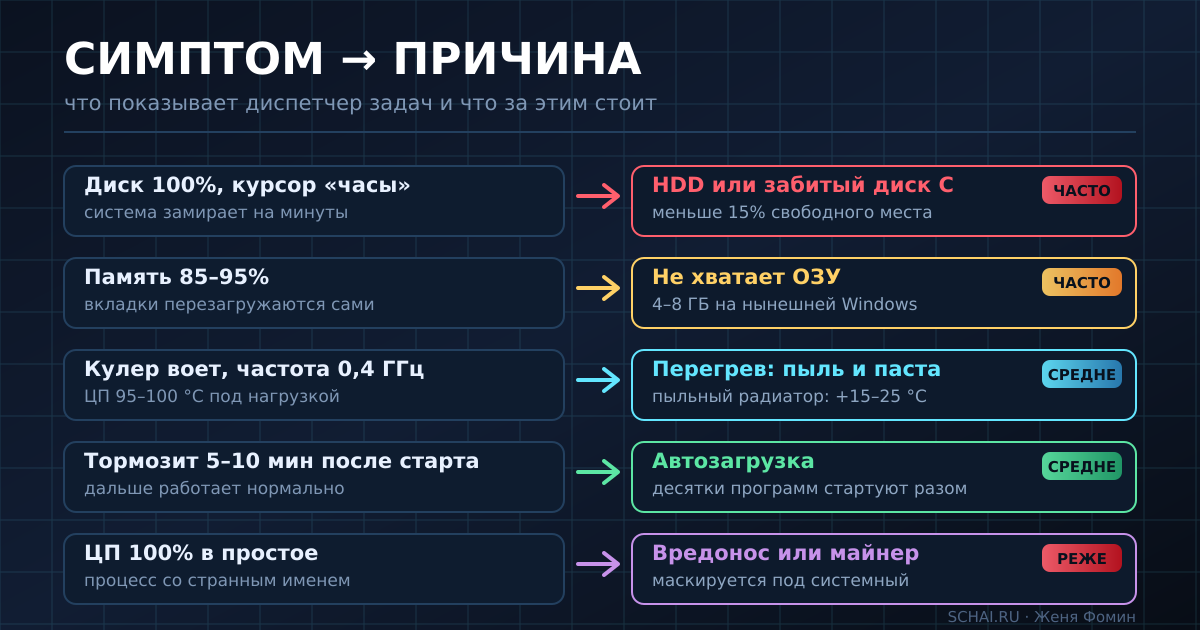
Самая частая и самая обидная причина. Windows нужен воздух: временные файлы, распаковка обновлений, кэш браузера, точки восстановления, файл подкачки — всё живёт на диске C. Когда остаётся пара гигабайт, система буксует буквально на всём. Правило: держите 15–20% раздела свободными.
Чистить лучше штатными средствами: «Параметры» → «Система» → «Память», там пункты «Рекомендации по очистке» и «Контроль памяти». Первый покажет крупные и давно не открывавшиеся файлы, корзину и папку «Загрузки», второй умеет прибираться автоматически. Руками в системные папки вроде WinSxS лезть не надо — там лежит то, чем система себя чинит.
Жёсткий диск вместо SSD
Если внутри до сих пор крутится HDD — дальше можно не искать. По тестам замена на твердотельный ускоряет загрузку Windows примерно впятеро, а запуск программ и открытие тяжёлых файлов — в три–десять раз. Разница между SATA-SSD и NVMe в повседневной работе почти незаметна: на старте системы они идут вровень, NVMe отрывается только на больших файлах вроде видеомонтажа. Переплачивать за самый быстрый интерфейс ради «чтобы не тормозило» смысла нет — важен сам уход от механики.
Не хватает оперативной памяти
Формально Windows 11 ставится на 4 ГБ, но это цифра для галочки: система, браузер с десятком вкладок, мессенджер и облачный клиент выедают её досуха, дальше начинается подкачка на диск — и всё встаёт. Восемь гигабайт сегодня пол, а не цель; шестнадцать — комфорт. Симптом узнаваемый: вкладки браузера перезагружаются, когда вы к ним возвращаетесь.
Автозагрузка и фоновые обновления
Если машина тормозит первые пять–десять минут после включения, а потом приходит в себя, виновата очередь стартующих программ. Смотреть в двух местах: «Параметры» → «Приложения» → «Автозагрузка», где напротив каждой строки стоит оценка влияния на запуск, и вкладка «Автозагрузка приложений» в диспетчере задач. Отключайте мессенджеры, игровые лаунчеры, облачные диски. Не трогайте драйверы, звук, тачпад и антивирус.
Отдельная история — фоновые обновления. Windows Update и магазины приложений качают сразу после включения, и выглядит это ровно как «компьютер сдох». Дайте машине двадцать минут: если диск успокоился, лечить нечего.
Вредоносное ПО
Реже, чем принято думать, но встречается. Классика — скрытый майнер: процессор под сотню в простое, ноутбук горячий даже ночью, кулер не замолкает, а в процессах сидит что-то с почти системным именем. Иногда такой зловред снижает активность при открытом диспетчере задач.
Проверять надо не обычным сканированием. В «Безопасности Windows» откройте «Защита от вирусов и угроз» → «Параметры проверки» и выберите «Проверка Microsoft Defender автономным модулем»: компьютер перезагрузится и просканирует диск до старта системы, где прятаться уже негде. И банальное правило: качайте программы с сайтов разработчиков, а не со сборников «всё в одном архиве».
Почему тормозит ноутбук: перегрев, пыль и старая термопаста
У ноутбуков к общему списку добавляется своя болезнь — троттлинг: когда процессору жарко, он сам сбрасывает частоту, чтобы не сгореть. Со стороны это выглядит как «в играх и монтаже всё встало», хотя железо исправно. Узнаётся по связке признаков: вентилятор воет на максимуме, корпус горячий, частота в мониторинге падает до смешных значений.
Мерить температуру диспетчер задач не умеет — он показывает только градусы дискретной видеокарты. Ставьте HWiNFO или Core Temp и смотрите под нагрузкой, а не в покое. Ориентиры: в простое 35–50 °C, под серьёзной нагрузкой 70–85 °C — норма, 85–90 °C — верхняя граница, а всё, что подбирается к сотне, означает сброс частот.
Дальше различаем две разные процедуры. Пыль в радиаторе — механическая пробка: забитые рёбра поднимают температуру процессора на 15–25 градусов против чистого состояния. Чистить стоит раз в год-два, чаще — если дома животные. Термопаста высыхает медленно, менять её имеет смысл раз в три–пять лет либо когда после чистки температура всё равно упирается в сотню. Продувать пылесосом через решётку наугад не надо: пыль сбивается в ком глубже, а вентилятор от раскрутки можно угробить.
Почему тормозит новый ноутбук, если он только из коробки
Отдельная категория боли: человек купил новую машину, а она думает так же, как та, что он менял. Виноват почти всегда один из трёх пунктов — и все три про конфигурацию, а не про «неправильную Windows».
Первое: eMMC вместо SSD. В дешёвых моделях на 64 или 128 ГБ стоит распаянная микросхема, по скорости ближе к флешке — отсюда вечные 100% на вкладке «Диск» у абсолютно нового устройства. Второе: 4 ГБ памяти, тоже распаянных. Формально требования Windows 11 выполнены, фактически не хватает уже на браузер с видеозвонком. Третье: предустановленный набор — пробные антивирусы, фирменные «оптимизаторы», панели инструментов. Всё это стартует вместе с системой и ест ресурсы, которых и так нет.
Что делать. Мусор сносится за полчаса — начните с этого. Тип накопителя виден в «Диспетчере устройств» в разделе «Дисковые устройства»: если в названии есть eMMC, апгрейда не будет. Число слотов памяти показано на вкладке «Производительность» → «Память» — строчка «Использовано гнёзд: 0 из 0» означает распаянную. Комбинация «eMMC + 4 ГБ распаянных» неизлечима: такой ноутбук честнее вернуть, пока идёт срок возврата, и добавить до модели с SSD и восемью гигабайтами.
Как ускорить работу компьютера: порядок действий по отдаче
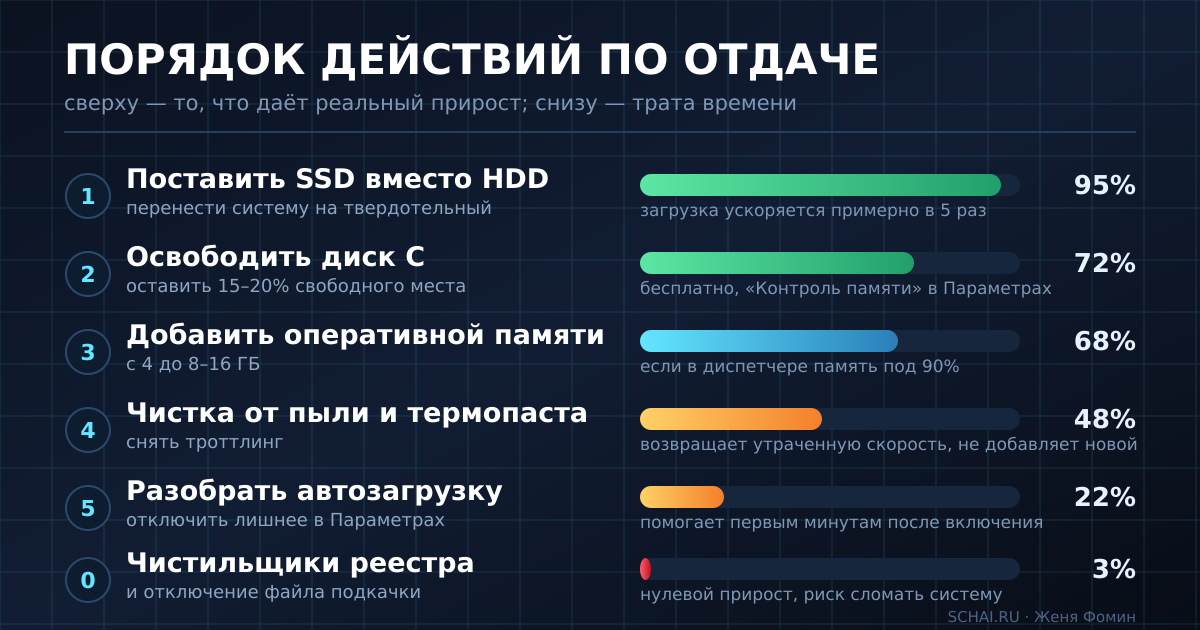
Порядок именно такой, и он важнее любого отдельного совета. Первое — SSD вместо HDD: единственное действие, которое превращает старую машину в новую. Второе — освободить системный раздел до 15–20%, бесплатно и за четверть часа. Третье — добавить памяти, если на вкладке «Память» стабильно под 90%. Четвёртое — пыль и термопаста: это не ускоряет ноутбук, а возвращает заложенную в него скорость. Пятое — автозагрузка, она лечит только первые минуты после включения.
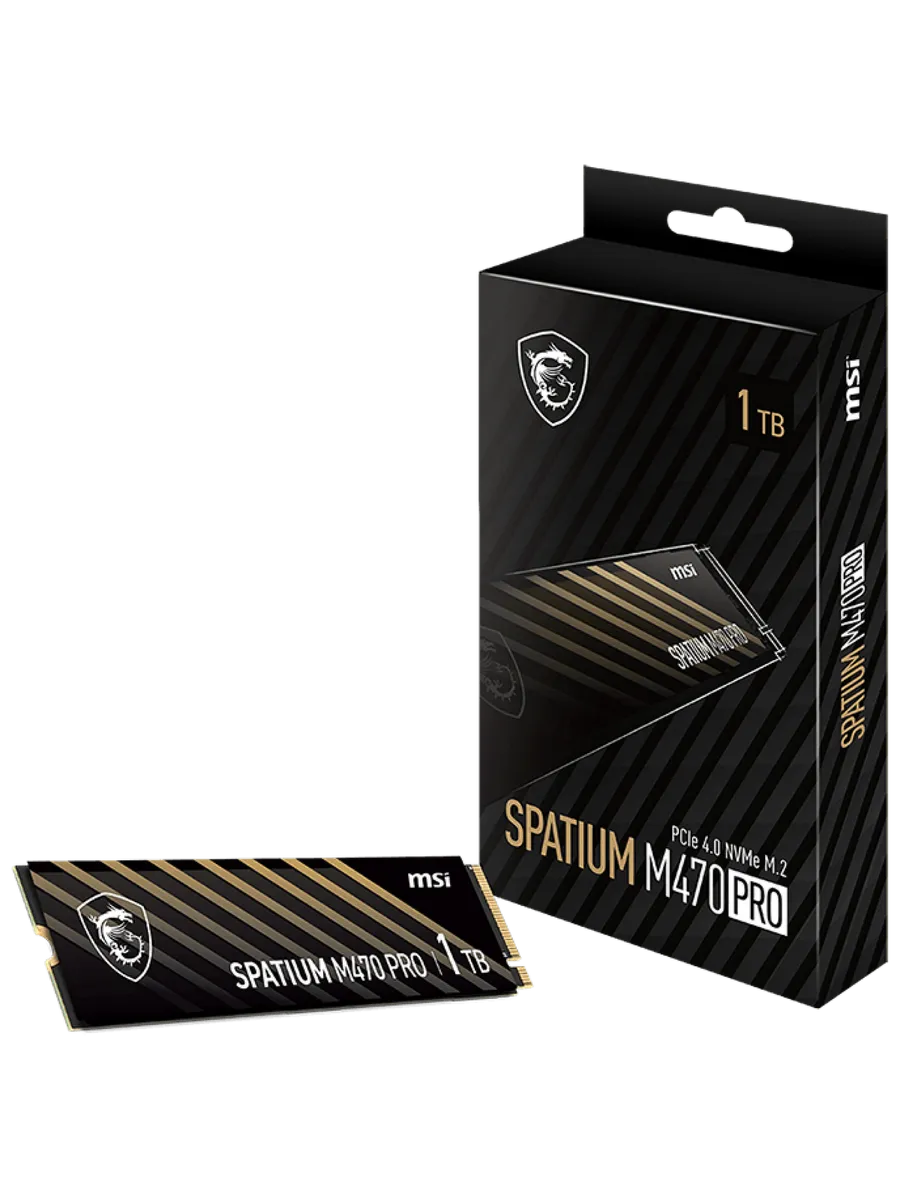
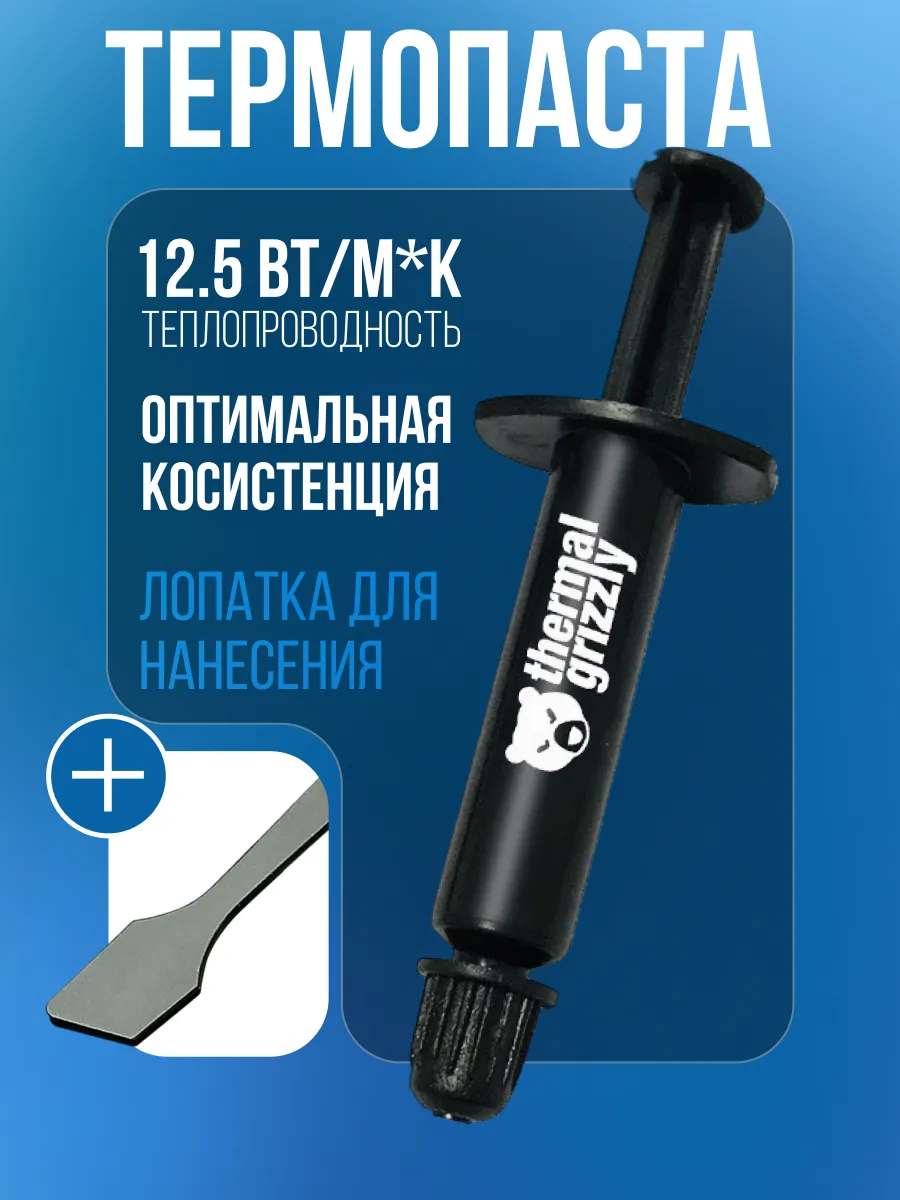

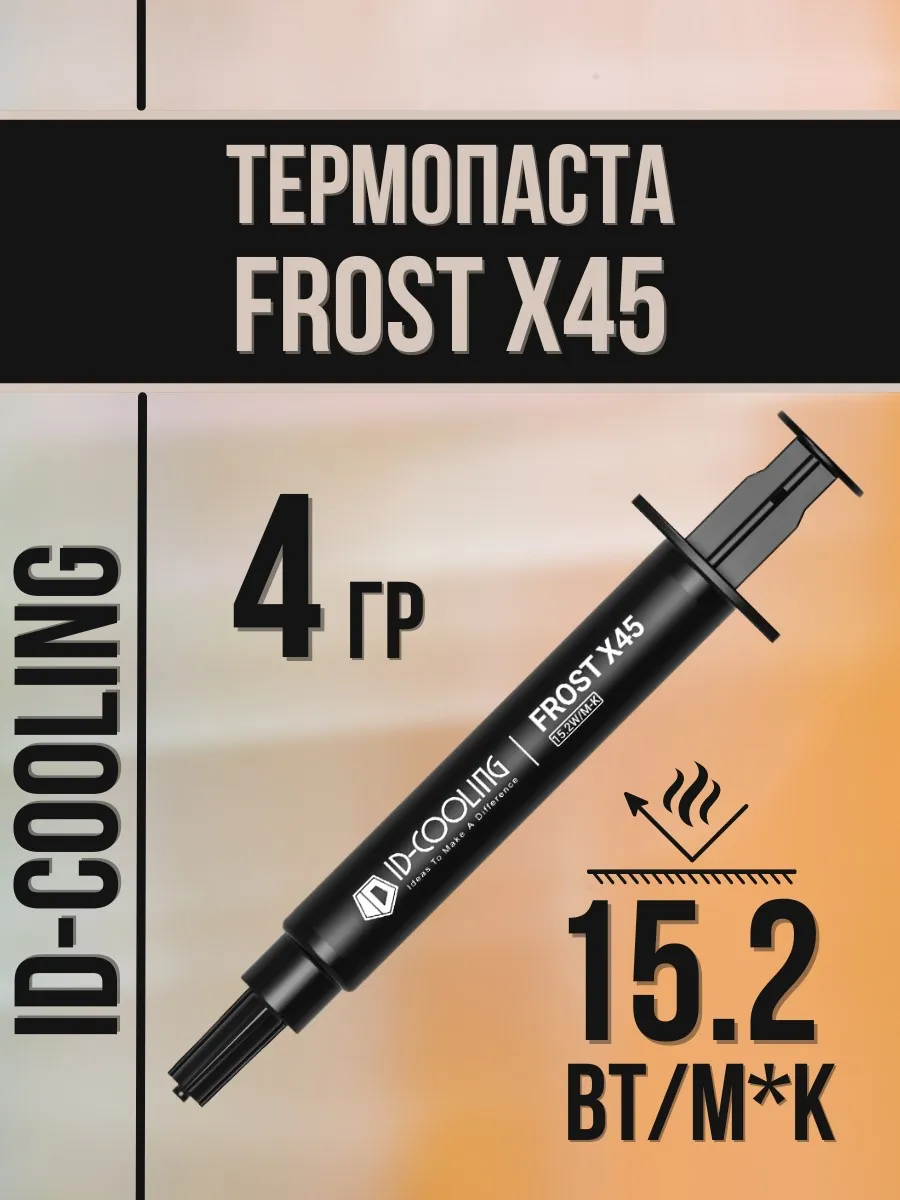
Два замечания по покупке. Для ноутбука сначала посмотрите разъём: у машин старше 2016 года это обычно SATA 2,5 дюйма, у современных — M.2. А термопасту берите обычную потребительскую: жидкий металл требует навыка и умеет портить кристалл.
Что не работает: чистильщики реестра и прочие ускорители
Теперь про то, на что не надо тратить вечер. Чистильщики реестра бесполезны и с побочными эффектами: реестр — база на сотни тысяч записей, удаление пары сотен «битых ключей» не даёт ничего измеримого, а риск снести нужное реален. «Ускорители ОЗУ» из той же оперы: они выгружают данные из памяти, после чего система заново читает их с диска — то есть делают ровно наоборот.
Отключать файл подкачки не надо: идея «у меня много памяти» регулярно заканчивается вылетами программ, которые рассчитывают на его наличие. Два антивируса одновременно — тоже не про безопасность: они лезут в одни файлы и взаимно тормозят машину. И дефрагментация SSD не нужна — Windows сама заменяет её командой TRIM, так что «Оптимизация дисков» на твердотельном делает совсем другую работу.
Единственный «оптимизатор», который стоит своих денег, — это SSD. Всё остальное софтом не лечится.
Когда апгрейд бессмысленен
Есть точка, после которой вкладывать деньги невыгодно. Если ноутбуку больше восьми–десяти лет, память распаяна, накопитель eMMC, а корпус разболтан — SSD некуда воткнуть, память не нарастить. Тот же приговор машине с убитой батареей, отвалившимися петлями и вздутыми конденсаторами: почините одно, через месяц отвалится другое.
Критерий простой: если запчасти плюс работа переваливают за половину цены сопоставимого нового устройства — берите новое. Вторая ситуация — когда узкое место не в компьютере, а в задаче: процессор десятилетней давности не станет монтировать 4K от нового SSD. Верно и обратное: гнаться за топовой видеокартой ради браузера и офиса бессмысленно, деньги правильнее положить в память и накопитель.
Частые вопросы
Диск загружен на 100% — что это значит?
Что накопитель не успевает обслуживать обращения. Отсортируйте «Процессы» по столбцу «Диск» и найдите виновника: чаще всего это антивирусная проверка, служба обновления или индексатор поиска — они отработают и отпустят. Если 100% держатся постоянно, а внутри HDD, лечение одно: SSD.
Сколько оперативной памяти нужно в 2026 году?
Восемь гигабайт — минимум для комфортной работы с браузером и офисом, шестнадцать — разумная норма, если открыто много вкладок, есть видеозвонки и фоновые программы. Тридцать два имеют смысл для монтажа, тяжёлой графики и виртуальных машин.
Поможет ли переустановка Windows?
Иногда да: разом убирает накопившийся мусор, кривые драйверы и всё, что прописалось в автозагрузку. Но если внутри HDD или четыре гигабайта памяти, свежая система затормозит так же через неделю. Переустановка лечит софтовый бардак, а не железные ограничения.
Какая температура процессора считается опасной?
В простое ориентируйтесь на 35–50 °C, под нагрузкой нормой считаются 70–85 °C. Значения выше 90 °C стабильно означают, что охлаждение не справляется, а около 100 °C процессор уже сбрасывает частоту. Мерить надо под нагрузкой — в BIOS вы увидите только температуру простоя.
Стоит ли отключать визуальные эффекты Windows?
На старой машине с интегрированной графикой отклик интерфейса заметно бодрее. Настройка живёт в «Параметрах» → «Специальные возможности» → «Визуальные эффекты», расширенный набор — в свойствах системы, раздел «Быстродействие». На современном железе разница косметическая.
Как понять, что дело в перегреве, а не в софте?
По совпадению признаков: тормоза начинаются не сразу, а через десять–двадцать минут работы, кулер выходит на максимум, корпус горячий, а в мониторинге видно, как частота процессора падает при высокой температуре. Если то же самое повторяется сразу после чистой загрузки без единой запущенной программы — это железо, а не программы.
Итог короткий. Сначала диспетчер задач и поиск упёршегося в потолок ресурса, потом по порядку: диск, место, память, охлаждение, автозагрузка. Этот маршрут закрывает подавляющее большинство случаев — и ни одной программы с надписью «ускорить в два клика» на нём не нужно.
Пока нет комментариев