
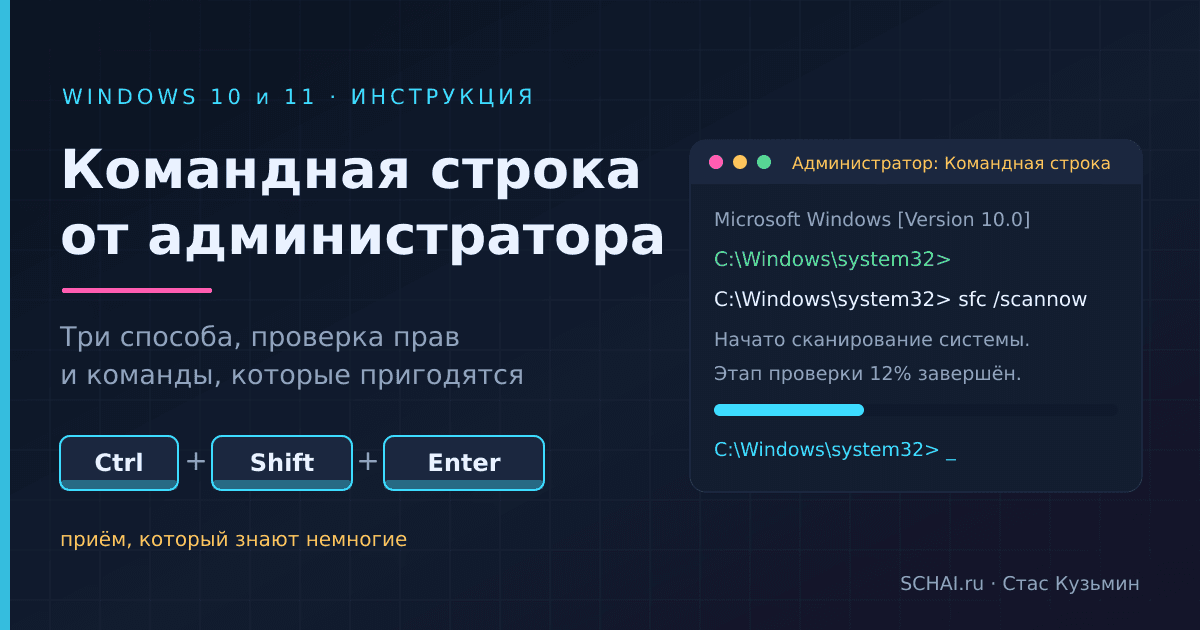
Как открыть командную строку от имени администратора в Windows 10 и 11

Способ сразу: нажмите правой кнопкой мыши по кнопке «Пуск» (или сочетание Win + X) и выберите «Терминал (администратор)» в Windows 11 либо «Командная строка (администратор)» в Windows 10. Windows спросит подтверждение — нажмите «Да». Если пункта нет, нажмите Win, наберите cmd и вместо Enter нажмите Ctrl + Shift + Enter — это сразу запуск с правами администратора.
Меня зовут Стас, я десять лет пишу код и примерно столько же объясняю знакомым, что происходит с их компьютером. Всё ниже проверено на актуальных сборках Windows 10 и 11 в сентябре 2026 года — в «одиннадцатой» меню изменилось, и это ломает половину старых советов.
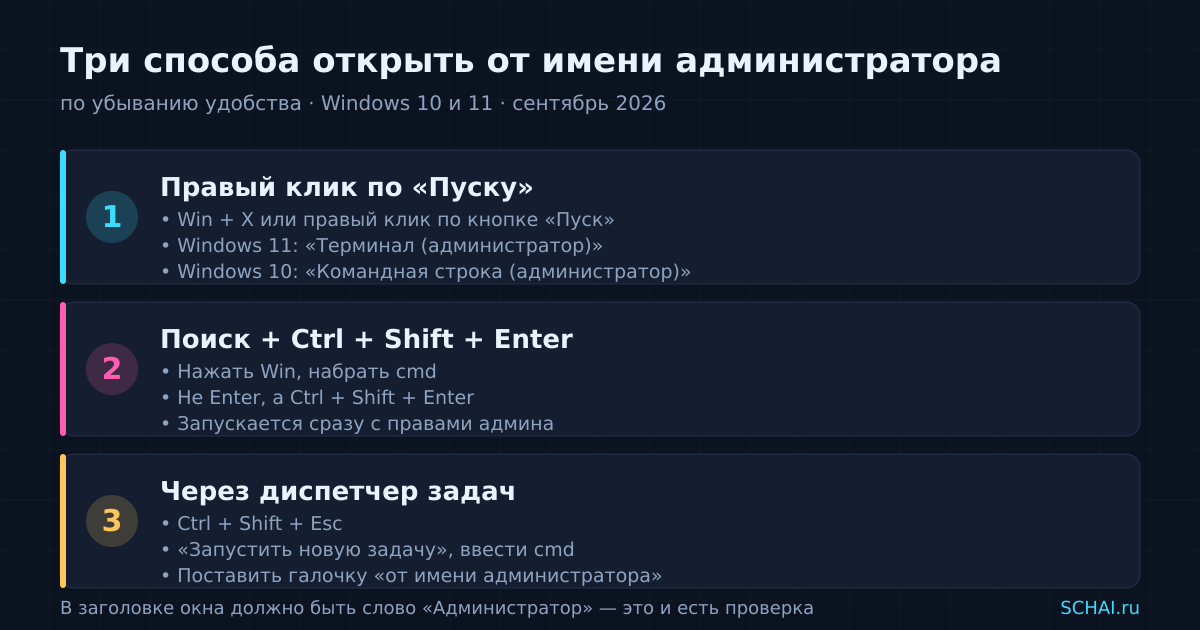
Как открыть командную строку в Windows 10 и 11: три способа
Способ 1. Правый клик по кнопке «Пуск»
Самый короткий путь. Нажмите правой кнопкой по «Пуску» или сочетание Win + X — откроется служебное меню.
В Windows 10 в нём есть пункт «Командная строка (администратор)». После одного из обновлений Microsoft заменила его на «Windows PowerShell (администратор)» — вернуть можно в «Параметры → Персонализация → Панель задач».
В Windows 11 пункта «Командная строка» в этом меню нет вообще. Там «Терминал (администратор)» — окно-обёртка, внутри которого командная строка живёт как вкладка: нажмите стрелочку вниз в заголовке и выберите её. Права администратора уже получены — их даёт окно, а не вкладка.
Способ 2. Поиск и Ctrl + Shift + Enter
Приём, который знают немногие, а он экономит секунды каждый раз. Нажмите Win, наберите cmd — и не нажимайте Enter. Нажмите Ctrl + Shift + Enter: программа из результатов поиска запустится сразу с правами администратора.
То же сочетание работает в окне «Выполнить» (Win + R, набрать cmd, Ctrl + Shift + Enter) и на значках панели задач: зажать Ctrl + Shift и щёлкнуть по иконке.
Способ 3. Через диспетчер задач
Запасной вариант, когда «Пуск» не отвечает или завис проводник. Нажмите Ctrl + Shift + Esc, в диспетчере задач выберите «Запустить новую задачу», введите cmd и обязательно поставьте галочку «Создать задачу с правами администратора» — без неё откроется обычное окно.
Что такое права администратора и почему без них команды не работают
Windows живёт с разделением: обычные программы трогают только ваши файлы и настройки, а всё, что касается системы целиком — драйверы, службы, сетевые параметры, системные папки, — требует повышенных прав. Даже если ваша учётная запись называется «Администратор», программы по умолчанию запускаются в урезанном режиме. За это отвечает контроль учётных записей (UAC) — то самое окно «Разрешить приложению вносить изменения?».
Поэтому команда из обычной консоли ведёт себя странно: выдаёт «Отказано в доступе» или, что хуже, отчитывается об успехе, ничего не изменив. Если инструкция из интернета «не работает» — в девяти случаях из десяти она работает, просто консоль открыта без прав.
Как понять, что открылось именно окно администратора
Проверка занимает секунду, и делать её стоит всегда.
• Заголовок окна. У обычной консоли — «Командная строка» или «C:\WINDOWS\system32\cmd.exe». У консоли с правами администратора в начале заголовка стоит слово «Администратор».
• Стартовый каталог. Обычное окно открывается в вашей папке пользователя — C:\Users\Имя. Окно администратора — в системной C:\Windows\system32.
• Окно UAC. Разрешения при запуске не спросили, а вы UAC не отключали, — скорее всего, окно обычное.
Чем отличается PowerShell от cmd и при чём тут Терминал
Три названия, которые постоянно путают, — на деле три разные вещи.
Командная строка (cmd) — самая старая, наследница MS-DOS. Работает с текстом: команда выводит строки, вы их читаете глазами. Синтаксис короткий, и большинство инструкций «набери вот это» написаны под неё.
PowerShell — оболочка новее и мощнее. Её команды называются командлетами и строятся по схеме «глагол-существительное»: Get-Process, Stop-Service. Главное отличие не в названиях: PowerShell передаёт между командами не текст, а объекты, поэтому из результата можно брать отдельные поля, фильтровать и сортировать.
Терминал Windows — не оболочка, а окно, в котором оболочки открываются вкладками: cmd, PowerShell и Linux-окружение WSL. В Windows 11 он назначен консолью по умолчанию — поэтому по правому клику на «Пуске» появляется он, а не привычная чёрная коробочка.
Что выбрать: инструкция под cmd — открывайте вкладку «Командная строка», пишете скрипт — берите PowerShell.
Полезные команды cmd: что делают и когда пригодятся
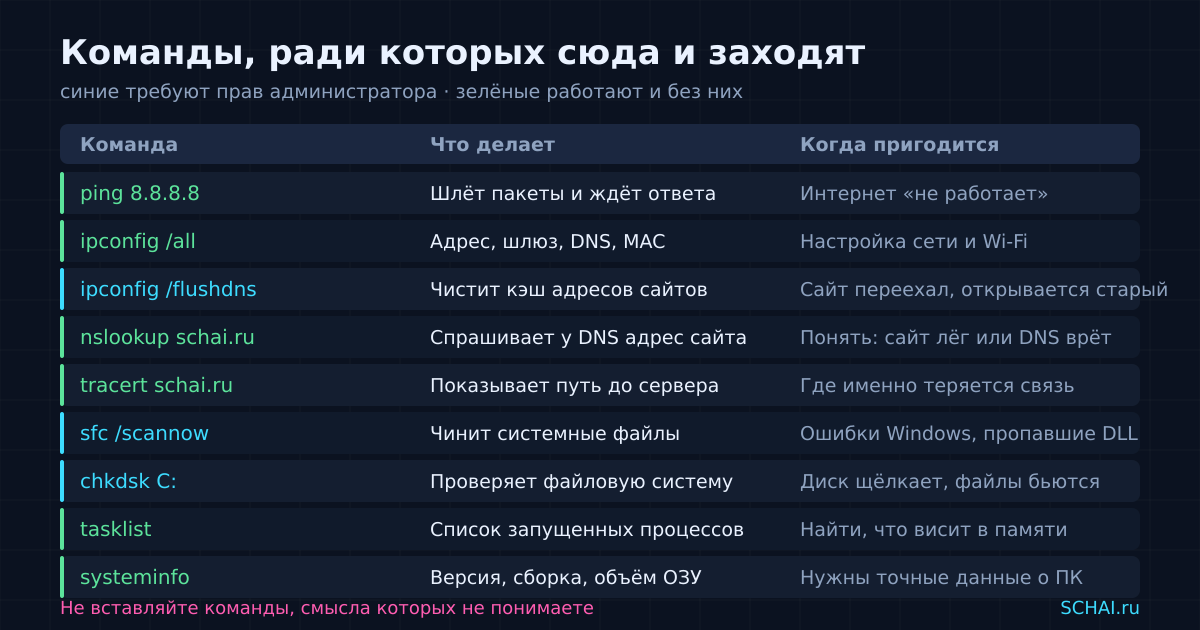
Вот ради чего в консоль и заходят. Команды безопасные: смотрят, проверяют и чинят системные файлы, ничего не удаляя. Помеченные «нужны права» в обычном окне откажутся работать.
• ping 8.8.8.8 — шлёт короткие пакеты и показывает, доходят ли они. Когда «интернет не работает»: ответы идут — дело не в кабеле, а в браузере или сайте.
• ipconfig /all — IP-адрес, шлюз, адреса DNS, MAC. Пригодится при настройке роутера и в разговоре с провайдером.
• ipconfig /flushdns — очищает кэш соответствия «имя сайта → адрес». Когда сайт переехал, а открывается старая версия или ошибка. Нужны права.
• nslookup schai.ru — спрашивает у DNS адрес сайта: понять, сайт лежит на самом деле или врёт только ваш DNS.
• tracert schai.ru — показывает путь пакетов до сервера по шагам. Когда связь рвётся и надо понять, где именно.
• sfc /scannow — проверяет системные файлы Windows и восстанавливает повреждённые: при странных ошибках и сбоях после обновления. Идёт 10–20 минут, нужны права.
• DISM /Online /Cleanup-Image /RestoreHealth — чинит хранилище, из которого sfc берёт исправные файлы. Если sfc не смог восстановить всё: сначала DISM, потом снова sfc. Нужны права.
• chkdsk C: — проверяет файловую систему и показывает отчёт, ничего не меняя. Когда файлы повреждаются или диск ведёт себя странно.
• tasklist — список запущенных процессов с расходом памяти.
• systeminfo — версия и сборка Windows, объём памяти, дата установки.
Главное предупреждение: не вставляйте чужие команды вслепую
Консоль с правами администратора может почти всё — в том числе открыть постороннему доступ к вашему компьютеру. Одна строка, продиктованная по телефону, способна включить удалённое управление или отключить защиту.
Классическая схема выглядит так. Звонит «служба поддержки» — банка, провайдера, Microsoft, работодателя — и сообщает о взломе. Человека просят открыть консоль и ввести пару команд. Первые безобидные и нужны для спектакля: netstat покажет длинный список сетевых соединений («видите, это подключились злоумышленники»), assoc выведет код, который назовут «вашим уникальным номером лицензии» — хотя он одинаков на всех компьютерах мира. Когда доверие получено, диктуют настоящую команду: она ставит программу удалённого доступа. Дальше человек своими руками пускает чужого за свой стол — с открытым банком и почтой.
Скажу прямо: настоящая техподдержка никогда не просит вводить команды в консоль под диктовку по телефону. Ни Microsoft, ни банк, ни провайдер, ни IT-отдел вашей компании так не работают. Если такое происходит — кладите трубку.
Настоящая техподдержка не диктует команды по телефону. Если вас просят что-то ввести в консоль — это не поддержка.
Командная строка не открывается: что проверить
Бывает три типичные причины.
Запрет политиками. Сообщение «Приглашение командной строки отключено вашим администратором» бывает на рабочих компьютерах и после «оптимизаторов». Проверить: Win + R → rsop.msc. Снимается в gpedit.msc: «Конфигурация пользователя → Административные шаблоны → Система → Запретить использование командной строки». На рабочей машине запрет ставил системный администратор — лучше попросить его же.
Блокировка антивирусом. Некоторые защитные программы ограничивают запуск консоли — через неё работают шифровальщики. Загляните в журнал антивируса.
Повреждённый профиль. Признак — консоль не открывается только у одной учётной записи. Создайте новую и проверьте на ней.
И проверьте очевидное: cmd.exe лежит в C:\Windows\System32. Если оттуда правым кликом запускается, а из поиска нет — дело в индексации поиска.
Мелочи, которые экономят время
Открыть консоль сразу в нужной папке. Не надо набирать cd с длинным путём: откройте папку в проводнике, щёлкните по адресной строке (или нажмите Alt + D), сотрите путь, наберите cmd и нажмите Enter — консоль откроется прямо здесь. Прав администратора так не выдаётся, но для большинства задач они и не нужны.
Копирование и вставка. Раньше Ctrl + V в консоли не работал: cmd достался Windows из времён, когда этих сочетаний не существовало. Начиная с Windows 10 работают и Ctrl + C, и Ctrl + V, и выделение мышью; если нет — снимите галочку «Использовать прежнюю версию консоли» в свойствах окна. В Терминале Windows 11 всё работает сразу.
История команд. Стрелка вверх повторяет предыдущие команды, F7 показывает их списком, Tab дополняет имена файлов и папок.
Аналоги на macOS и Linux
На macOS консоль называется «Терминал» и лежит в «Программы → Утилиты», а быстрее открывается через Spotlight: Cmd + Пробел, набрать terminal. Отдельного окна «от администратора» там нет — перед командой пишут sudo, и система спрашивает пароль. В Linux так же: терминал по Ctrl + Alt + T, права — через sudo.
Частые вопросы
Почему в Windows 11 открывается Терминал, а не командная строка?
Потому что Microsoft назначила Терминал консолью по умолчанию. Командная строка никуда не делась — она открывается внутри Терминала вкладкой (стрелка вниз в заголовке или Ctrl + Shift + 2). Чтобы Терминал сразу открывал её, выберите «Командная строка» в поле «Профиль по умолчанию» его параметров.
Можно ли открыть командную строку от администратора без пароля?
Если ваша учётная запись входит в группу администраторов — да, достаточно нажать «Да» в окне UAC. Если запись обычная, Windows потребует пароль администратора: обойти это штатными средствами нельзя, в этом и смысл разделения прав.
Ctrl + Shift + Enter не сработал — почему?
Чаще всего фокус ушёл не туда: сочетание надо нажимать, пока выделен результат поиска. Наберите запрос с клавиатуры, убедитесь, что нужный пункт подсвечен как «Лучшее соответствие», и нажимайте. Запасной вариант — через Win + R.
Опасно ли запускать sfc /scannow и chkdsk?
Нет, это штатные средства самой Windows. sfc /scannow только восстанавливает системные файлы, chkdsk C: без дополнительных ключей ничего не меняет. Единственное неудобство — время: проверка может идти десятки минут, прерывать её не стоит.
Чем отличается «Запуск от имени администратора» от входа под администратором?
Это разные вещи. Учётная запись определяет, какие права у вас есть в принципе. «Запуск от имени администратора» повышает права одной программы прямо сейчас — так вредоносная программа не получает полный доступ автоматически.
Как закрыть консоль правильно?
Набрать exit и нажать Enter либо закрыть окно крестиком. Если внутри выполняется долгая команда, сначала остановите её сочетанием Ctrl + C. Проверку диска прерывать не стоит — дайте ей закончиться.
Итог короткий: правый клик по «Пуску» решает задачу в большинстве случаев, Ctrl + Shift + Enter — в остальных, а слово «Администратор» в заголовке окна экономит полчаса споров с командой, которая «не работает». Всё проверено на актуальных сборках Windows 10 и 11 в сентябре 2026 года.
Пока нет комментариев