
Как открыть диспетчер задач в Windows: все способы и что делать, если он не открывается

Если компьютер завис прямо сейчас, читать длинный текст некогда. Поэтому сразу способы:
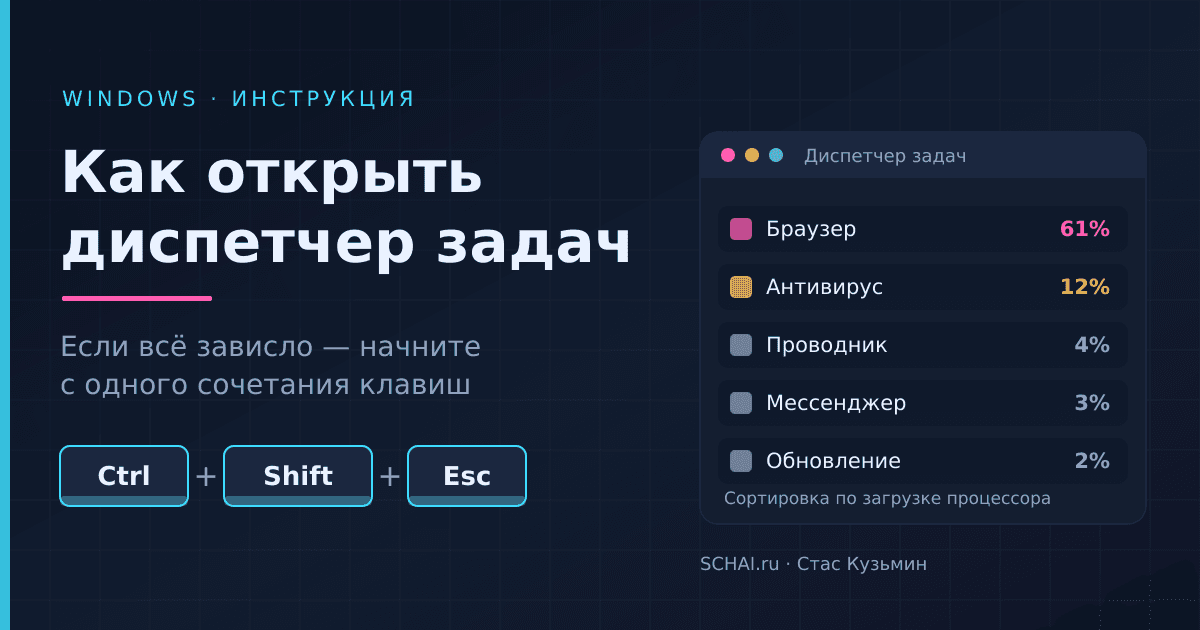
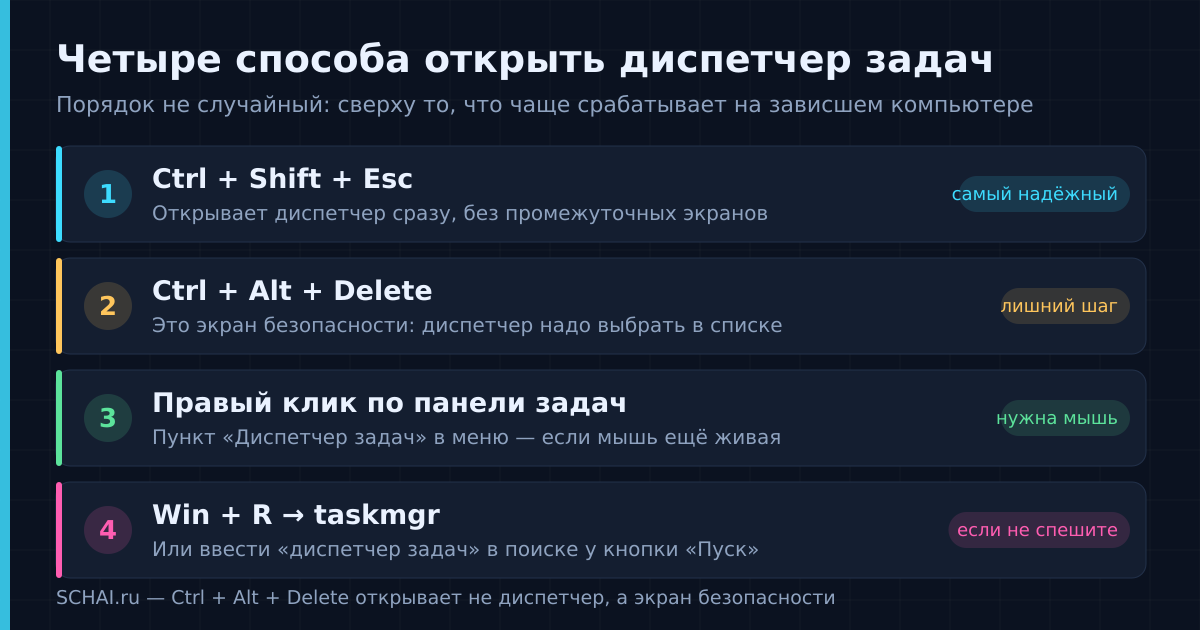
• Ctrl + Shift + Esc — три клавиши одной рукой, диспетчер задач откроется сразу.
• Ctrl + Alt + Delete — откроется экран с несколькими пунктами, внизу выбрать «Диспетчер задач».
• Правый клик по панели задач — пункт «Диспетчер задач» в меню.
• Win + R, ввести taskmgr, Enter. Или написать «диспетчер задач» в поиске у кнопки «Пуск».
Первый вариант — рабочий по умолчанию. Дальше объясню почему, что делать, если не открывается ничего, и как читать то, что вы увидите.
Меня зовут Стас, я десять лет пишу код и примерно столько же объясняю знакомым, почему их компьютер ведёт себя странно. Диспетчер задач ничего не чинит, но показывает, куда смотреть.
Ctrl+Shift+Esc или Ctrl+Alt+Delete: в чём разница
Многие помнят со времён старых Windows: «завис — жми Ctrl+Alt+Delete». Это работает до сих пор, но открывает не диспетчер задач. Открывается экран безопасности — отдельная страница на весь монитор с пунктами «Заблокировать», «Сменить пользователя», «Выйти» и, последним, «Диспетчер задач». Нужен ещё один шаг.
Ctrl + Shift + Esc запускает диспетчер напрямую. На здоровой машине разница невелика. Но на машине, которая думает по десять секунд на нажатие, лишний шаг — это ещё одно ожидание, во время которого хочется нажать что-нибудь ещё и сделать хуже.
Экран безопасности при этом полезен: он рисуется отдельно от рабочего стола и часто появляется, когда всё остальное уже не отвечает.
Все способы открыть диспетчер задач
Правый клик по панели задач. По пустому месту нижней панели — в меню будет «Диспетчер задач». В первых сборках Windows 11 этот пункт убирали, в обновлении 22H2 вернули.
Поиск. Нажать «Пуск» и начать печатать «диспетчер задач».
Win + R. Откроется окно «Выполнить», в него вводится taskmgr и жмётся Enter.
Меню Win + X. Правый клик по кнопке «Пуск» — диспетчер есть и там.
Что делать, если всё зависло и диспетчер задач не рисуется
Бывает состояние, когда курсор ещё двигается, а больше не происходит ничего.
Подождите. Звучит как издевательство, но помогает чаще, чем кажется. Обычно компьютер не сломался, а упёрся в память: свободной оперативки не осталось, и система лихорадочно перекладывает данные в файл подкачки на диске. Это медленно, но конечно. Дайте ему две-три минуты.
Попробуйте экран безопасности. Ctrl + Alt + Delete пробивается там, где обычные окна уже мертвы. Появился — компьютер жив, и отсюда можно дойти до диспетчера или до корректной перезагрузки.
Перезапустите проводник. Если пропали панель задач и иконки рабочего стола, но диспетчер открывается — виноват «Проводник» (explorer.exe). Снимите его задачу, нажмите «Запустить новую задачу» (в Windows 10 — меню «Файл»), введите explorer.exe и Enter. Рабочий стол соберётся заново, программы не закроются.
И честно про кнопку питания. Если прошло минут десять и не отзывается даже экран безопасности, других вариантов, кроме долгого удержания кнопки, нет. Это не бесплатно: система выключается, не закончив запись, поэтому теряется несохранённое, а иногда портятся файлы, которые записывались в этот момент. Разово проходит почти всегда бесследно, регулярно — значит, проблема в компьютере.
Диспетчер задач не открывается вообще: отключён администратором
Отдельный случай: компьютер работает нормально, но выскакивает «Диспетчер задач отключён администратором». Ничего не зависло — доступ закрыт настройкой.
На рабочем компьютере это законно: в организациях диспетчер закрывают политиками, чтобы сотрудники не снимали служебные процессы. Вопрос решается через сисадмина.
На домашнем компьютере, где никто ничего не настраивал, это классический признак заражения. Логика вредоноса простая: не видишь список процессов — не увидишь и лишнюю строку в нём.
Инструкций «поправьте вот такой параметр» я не даю специально. Вернув доступ вручную, вы уберёте табличку, а не причину: программа, которая смогла закрыть вам диспетчер, закроет его снова. Правильный порядок другой — проверить систему антивирусом целиком, подойдёт и «Защитник Windows» с полной проверкой. Осталась табличка после чистки — компьютер стоит показать специалисту.
Как снять зависшую задачу, ничего не сломав
Окно побелело, в заголовке появилось «(Не отвечает)».
Сначала просто подождите. Надпись означает лишь то, что программа не отвечает на сообщения системы: она может пересчитывать огромную таблицу или сохранять тяжёлый файл. Минута ожидания нередко возвращает окно к жизни вместе со всей работой.
Не помогло — открывайте диспетчер, на вкладке «Процессы» находите строку в группе «Приложения» и жмёте «Снять задачу».
Снимайте одну задачу — ту самую. Не надо идти по списку и убивать всё, что кажется связанным: у браузеров один процесс родительский, а рядом десяток дочерних. И помните про размен: задача снимается жёстко, без вопроса «сохранить изменения?».
Вкладки диспетчера задач: что показывает каждая
В Windows 11 вкладки переехали в боковое меню слева, в Windows 10 они наверху окна — набор почти одинаковый. Если окно открылось без вкладок, нажмите «Подробнее».
«Процессы» → приложения и фоновые процессы с нагрузкой на процессор, память, диск и сеть → снять зависшую программу и увидеть, кто ест ресурсы прямо сейчас.
«Производительность» → графики по железу: процессор, память, диски, сеть, видеокарта → понять, какой ресурс упёрся в потолок. Главная вкладка, когда всё тормозит.
«Журнал приложений» → расход ресурсов за прошедшие недели → поймать то, что грузит компьютер приступами.
«Автозагрузка приложений» (в Windows 10 — «Автозагрузка») → программы, стартующие вместе с системой, и их влияние на запуск → ускорить включение компьютера.
«Пользователи» → что потребляет каждая учётная запись → на общем компьютере видно чужой фоновый сеанс.
«Подробности» → сухой список процессов с именами файлов → разобраться с конкретным процессом.
«Службы» → фоновые службы Windows → без нужды туда лучше не ходить.
Какой процесс грузит компьютер: главное правило чтения
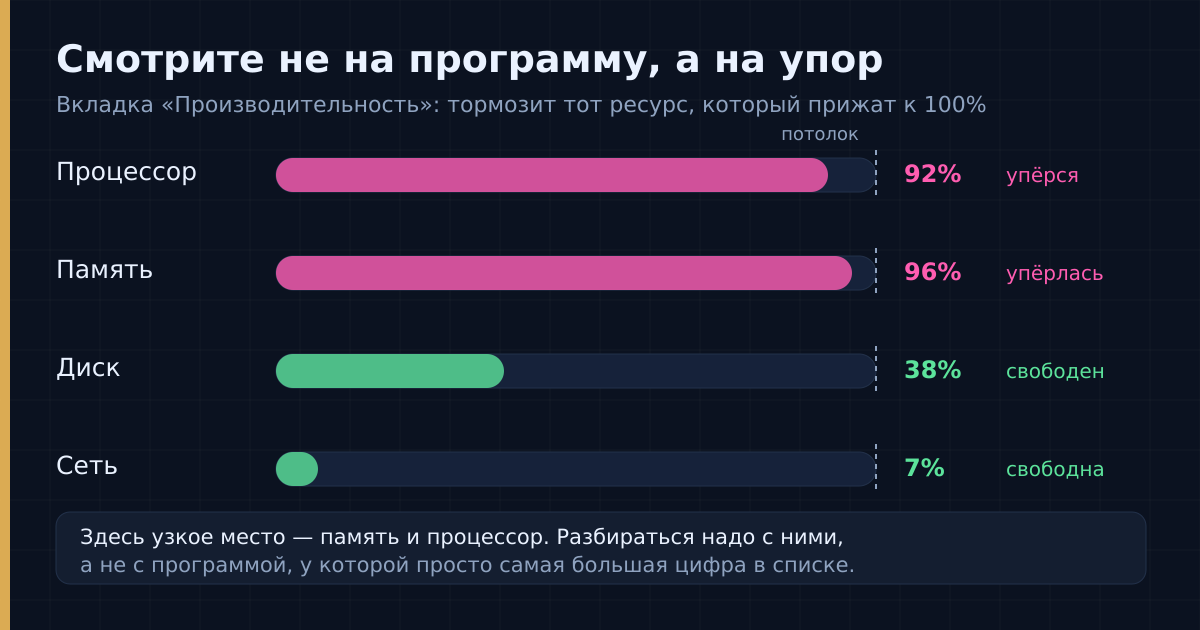
Обычная ошибка: отсортировать «Процессы» по процессору, увидеть сверху браузер и обвинить его. Между тем 60% процессора при общей загрузке 65% — норма: машине хватает, тормозит что-то другое.
Смотреть надо не на программу с самой большой цифрой, а на то, какой ресурс упёрся в потолок. Откройте «Производительность» и найдите столбик, прижатый к 100%.
Процессор около 100% — компьютер честно занят: видео, архивация, игра. Или что-то считает за спиной.
Память 90–100% — худший вариант: система начинает работать через диск, и любое действие занимает секунды.
Диск 100% при спокойном процессоре — очередь на диск: всё стоит и ждёт данных.
Сеть в потолке — тормозит не компьютер, а интернет.
И только после этого возвращайтесь в «Процессы» и сортируйте по нужному столбцу.
Загрузка диска 100%: самая частая жалоба
Картина знакомая: процессор скучает, память в порядке, а диск намертво прижат к 100%. Обычно причина одна из этих.
Обновления. Windows качает и ставит их фоном, особенно в первые часы после долгого простоя.
Индексация поиска. Служба Windows Search разбирает файлы, чтобы поиск работал быстро. После крупного обновления шумит долго, но это конечный процесс.
Антивирус. Плановая полная проверка читает весь диск подряд.
Служба предзагрузки SysMain. Иногда зацикливается и держит диск без видимой пользы.
Старый механический диск. HDD медленный и упирается в потолок от любой мелочи. Замена на SSD даёт тут больший эффект, чем любые настройки.
Умирающий диск. Тревожный признак — 100% при почти нулевой скорости чтения, щелчки, зависания. Повод срочно скопировать важные файлы.
Порядок такой: посмотреть в «Процессах», кто грузит диск, и дать системе полчаса доделать своё.
Что можно отключить в автозагрузке
Это самое полезное место в диспетчере, если компьютер долго включается. В колонке «Влияние на запуск» стоит оценка: высокое, среднее, низкое. Отключение не удаляет программу — она просто перестаёт стартовать сама.
Списков «отключите вот это» я не люблю: у всех разный набор программ. Правило надёжнее — отключайте то, что узнаёте, и не трогайте то, чего не понимаете.
Смело отключаются мессенджеры, торрент-клиенты, игровые лаунчеры, плееры, всевозможные «ускорители», облачные хранилища.
Лучше не трогать: антивирус, драйверы звука, тачпада и видеокарты, всё с непонятным названием и издателем Microsoft.
Если строка ничего не говорит — правый клик, «Поиск в интернете».
Страшные имена процессов и чего делать не надо
Первое, что пугает в списке, — одинаковые строки десятками: пятнадцать процессов браузера, восемь строк «Служба узла». Это норма, а не заражение. Браузеры запускают каждую вкладку и каждое расширение отдельным процессом, чтобы упавшая страница не роняла всё окно.
Если строка всё же вызывает подозрение, посмотрите, откуда она запущена: правый клик → «Открыть расположение файла». Системные вещи лежат в папках Windows и System32, программы — в Program Files. У настоящих системных файлов в «Свойствах» есть вкладка «Цифровые подписи» с подписью Microsoft.
Чего делать не надо: снимать системные процессы «чтобы освободить память». «Служба узла», «Система», «Диспетчер окон рабочего стола», csrss, wininit — части живой системы. В лучшем случае Windows их перезапустит, в среднем вы получите чёрный экран, в худшем — перезагрузку с потерей несохранённого. И память они занимают не зря: свободная оперативка — не достижение, а простаивающий ресурс.
А если у меня Mac или мне мало возможностей
На macOS роль диспетчера задач делят две программы. Command + Option + Esc открывает «Принудительное завершение» — список приложений, где зависшее помечено как «не отвечает». «Мониторинг системы» (Программы → Утилиты) — полноценный аналог с вкладками ЦП, «Память», «Энергия», «Диск» и «Сеть».
Если встроенного диспетчера мало, следующий шаг — бесплатный Process Explorer от Microsoft: он показывает дерево процессов и то, какие файлы они держат. Но большинство бытовых вопросов закрывает обычный диспетчер задач, если знать, куда смотреть.
Частые вопросы
Какое сочетание клавиш открывает диспетчер задач быстрее всего?
Ctrl + Shift + Esc — оно ведёт прямо в диспетчер задач, без промежуточных экранов, и нажимается одной рукой. Ctrl + Alt + Delete открывает экран безопасности, где диспетчер нужно ещё выбрать из списка.
Почему пишет «Диспетчер задач отключён администратором»?
Доступ закрыт настройкой системы. На рабочем компьютере так делают админы организации. На домашнем это частый признак вредоносной программы, которая прячется от вас: проверьте систему антивирусом целиком.
Потеряю ли я данные, если сниму задачу?
Всё, что не сохранено в этой программе, — да: задача снимается сразу, без предложения сохранить. Поэтому сначала подождите минуту, «не отвечает» часто проходит само.
Что делать, если диск загружен на 100%?
Дайте компьютеру полчаса: чаще всего это обновления, индексация поиска или антивирус, и они заканчиваются сами. Повторяется постоянно на старом компьютере с обычным жёстким диском — упирается железо, помогает переход на SSD.
Сколько процессов — это нормально?
На свежей Windows их спокойно бывает полторы-две сотни, и десятки одинаковых строк браузера — норма: каждая вкладка живёт отдельным процессом. Смотрите не на количество, а на загрузку процессора, памяти и диска.
Можно ли отключить в автозагрузке всё подряд?
Не стоит. Отключайте то, что узнаёте: мессенджеры, лаунчеры, торрент-клиенты, облака. Не трогайте антивирус, драйверы звука и видеокарты и строки с издателем Microsoft. Любое отключение обратимо.
Диспетчер задач не чинит компьютер. Он показывает, что происходит, — и уже этого хватает, чтобы перестать гадать.
Пока нет комментариев