
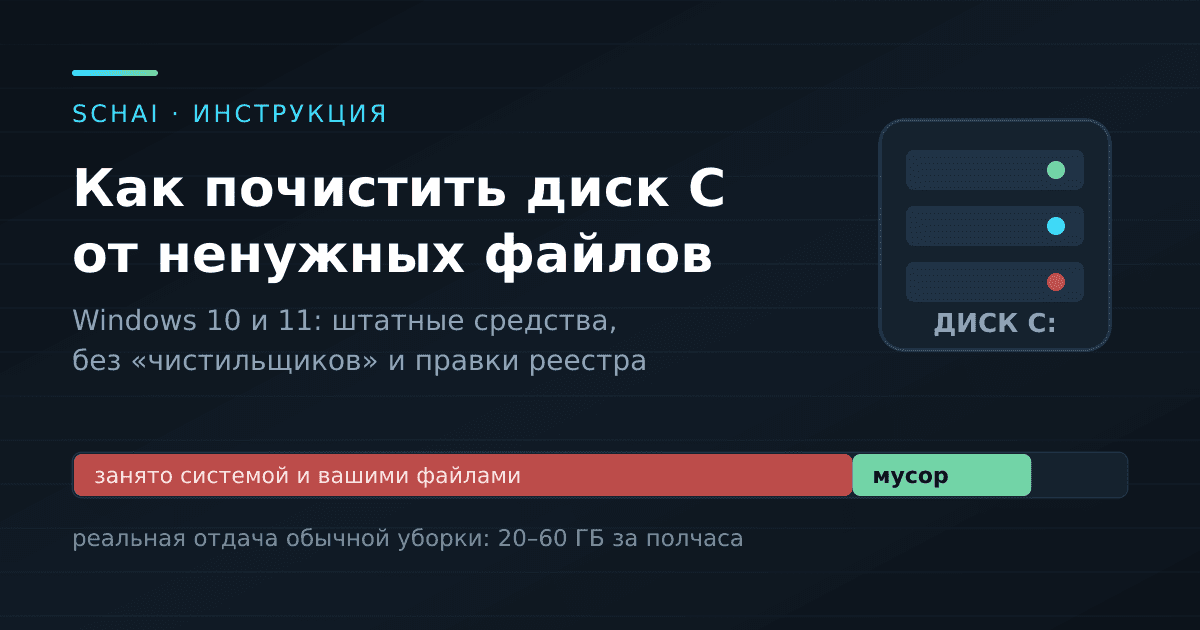

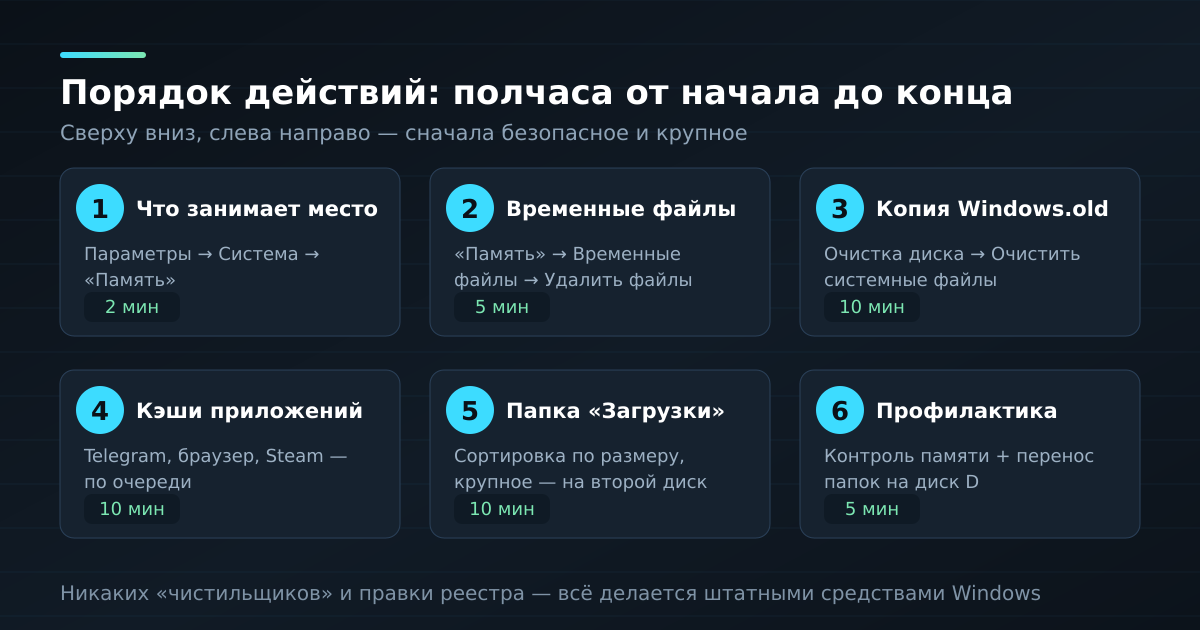
Начинать чистку диска C надо не с удаления файлов, а с одного экрана: «Параметры» → «Система» → «Память» в Windows 11 и Windows 10 — он показывает, чем именно занят системный раздел, по категориям. Дальше идём по списку сверху вниз: временные файлы, старая копия Windows после обновления, корзина, кэши браузера и мессенджеров. На домашнем компьютере, который не убирали год-полтора, так набирается 20–60 гигабайт, и больше половины освобождается за первые десять минут — без единой сторонней программы.
Я Женя Фомин, чиню чужие компьютеры дольше, чем существует Windows 10, и просьба «посмотри, у меня диск C красный» — самая частая из всех. Почти всегда там одно и то же: забытые кэши, гигабайты в «Загрузках» и невынесенная корзина. Ниже — порядок, который я прохожу сам, с честными цифрами.
Чем занято место на диске: сначала смотрим, потом удаляем
Самая частая ошибка — увидеть красную полоску на диске C и начать удалять всё подозрительное. Так люди сносят папку с сохранениями игры и не замечают двадцати двух гигабайт кэша Telegram, копившегося три года.
Поэтому первый шаг всегда один. Нажмите Win+I, откройте «Система» → «Память» (в англоязычной версии — Storage). Windows несколько секунд считает и рисует список категорий с размерами: «Приложения и компоненты», «Временные файлы», «Документы», «Изображения», «Другое». Нажмите «Показать больше категорий» — откроется полный расклад, включая системные и зарезервированные файлы. Это и есть ответ на вопрос «чем занято место на диске»: дальше вы работаете не наугад, а по конкретным цифрам.
В Windows 11 чуть ниже на той же странице есть блок «Рекомендации по очистке»: система сама раскладывает кандидатов по четырём группам — временные файлы, большие и давно неиспользуемые файлы, файлы, уже синхронизированные с облаком, и неиспользуемые приложения. Этот экран хорош тем, что ничего не удаляет молча: вы видите имя и размер каждого файла.
Хочется нагляднее — поставьте бесплатный анализатор: WinDirStat, TreeSize Free или WizTree. Они строят дерево папок с размерами. Именно так у клиентов находились забытый образ диска на 40 ГБ и папка со старыми бэкапами телефона.
Как освободить место на диске C: штатная очистка за десять минут
Порядок такой. На экране «Память» откройте пункт «Временные файлы». Windows покажет список с галочками: журналы обновлений, эскизы, отчёты об ошибках, кэш доставки обновлений, корзина, а после недавнего обновления — «Предыдущие установки Windows». Снимите галочку с «Загрузок», если не хотите терять их содержимое, и нажмите «Удалить файлы». Обычно это 5–15 ГБ.
Второй инструмент — классическая «Очистка диска». Win+R, команда cleanmgr, выбираете диск C. Ключевой момент: в открывшемся окне нужно нажать кнопку «Очистить системные файлы» — только тогда появятся по-настоящему тяжёлые категории вроде предыдущих установок Windows и файлов оптимизации доставки. На вкладке «Дополнительно» есть кнопка очистки восстановления системы и теневых копий, о ней ниже.
Третье — корзина. Она живёт на диске C, и «удалённые» файлы занимают место, пока вы её не очистите: у знакомого фотографа там спокойно лежало 18 ГБ отбракованных RAW.
Что можно удалить с диска C, а что нельзя трогать ни в коем случае
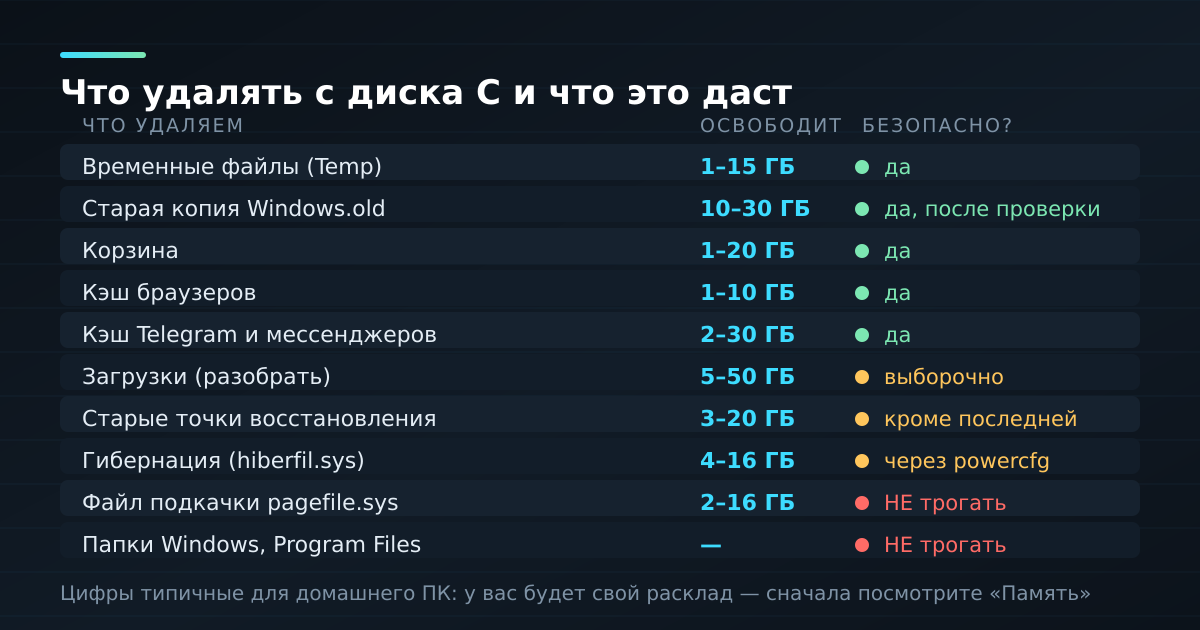
Безопасно удаляются: содержимое папки временных файлов, корзина, кэш браузеров и мессенджеров, эскизы, отчёты об ошибках, старые файлы обновлений и разобранные «Загрузки». Всё это система создаёт заново по мере надобности.
А вот короткий список того, что нельзя удалять никогда, даже если очень хочется. Файл подкачки pagefile.sys — это не мусор, а рабочая память системы на диске; без него приложения начнут падать при нехватке ОЗУ. Папки Windows, Program Files, Program Files (x86), ProgramData и System Volume Information — это сама операционная система. Отдельно предупреждаю про папку Windows\WinSxS: она выглядит огромной и в интернете полно советов «почистить» её вручную, но там лежат компоненты системы, и ручное удаление ломает Windows намертво. WinSxS обслуживает только штатная очистка диска.
Правило простое: если вы не знаете, что это за файл, вы не должны его удалять. Место, которое вы отвоюете, никогда не окупит переустановку системы.
Старая копия Windows: где лежат забытые 10–30 гигабайт
После крупного обновления система складывает предыдущую версию в папку Windows.old — чтобы вы могли откатиться, если новая сборка не понравится. Весит она обычно от 10 до 30 ГБ и на средних дисках сразу съедает всю свободу манёвра. Windows удаляет её сама примерно через десять дней после обновления, но если вы отключили контроль памяти или откладывали перезагрузки, она может пролежать месяцами.
Удалять руками через проводник не надо: половина файлов не удалится из-за прав доступа, а остальное растянется на часы. Правильный путь — «Очистка диска» → «Очистить системные файлы» → галочка «Предыдущие установки Windows» → ОК. Занимает пару минут. Единственное условие: сначала убедитесь, что после обновления всё работает — принтер печатает, звук есть, программы запускаются. Как только Windows.old удалена, откат к прошлой версии станет невозможен.
Гибернация и точки восстановления: два тихих гигабайтоеда
Файл hiberfil.sys — это образ оперативной памяти, который система сохраняет при уходе в гибернацию. Его размер по умолчанию — заметная доля от объёма ОЗУ, так что при 16 ГБ памяти он легко занимает 6–12 ГБ. Удалить его как обычный файл нельзя, и пытаться не стоит. Правильный способ — открыть командную строку или PowerShell от имени администратора и выполнить powercfg /hibernate off. Файл исчезнет сам.
Но подумайте дважды: гибернация нужна ноутбукам, а ещё на ней держится «быстрый запуск» Windows. Компромисс — powercfg /hibernate /size 50 уменьшает файл вдвое, а powercfg /hibernate /type reduced оставляет быстрый запуск при меньшем размере. Обратно всё включается командой powercfg /hibernate on.
Точки восстановления — вторая незаметная статья расходов: по умолчанию Windows готова отдать под них ощутимую часть диска. Откройте sysdm.cpl → «Защита системы» → «Настроить»: там видно, сколько занято, и есть ползунок «Максимальное использование». Ставлю 3–5% и удаляю старые точки, если система работает стабильно. Совсем отключать защиту не советую.
Кэши приложений: Telegram, браузеры и игры
Telegram Desktop — рекордсмен по незаметному расходу: каждая просмотренная картинка, гифка и кружочек оседает на диске. Меню из трёх полосок → «Настройки» → «Продвинутые настройки» → «Данные и память» → «Управление памятью устройства». Там кэш удаляется по категориям или целиком кнопкой «Очистить всё», там же ставится лимит размера и срок хранения. Переписка не пострадает: всё лежит в облаке Telegram.
Браузеры чистятся одинаково: Ctrl+Shift+Delete, «Изображения и файлы в кэше», период «Всё время». Пароли и историю трогать не обязательно.
Steam место занимает играми, и тут удалять ничего не надо — достаточно перенести. В настройках есть раздел «Хранилище», где добавляется папка библиотеки на другом диске, а через «Свойства игры» → «Локальные файлы» → «Переместить папку установки» переезжает конкретная игра. Один современный шутер весит 100–150 ГБ, так что переезд двух игр решает проблему целиком.
Почему не надо ставить «чистильщики» с рекламных сайтов
Когда диск заполнен, поисковик услужливо подсовывает сайты с кнопкой «Скачать ускоритель и очистить ПК в один клик». Половина таких программ показывает страшный отчёт на тысячу «проблем» и просит денег за исправление. Вторая половина приносит рекламный модуль, панель в браузере и подписку, о которой вы узнаете из смс банка.
Особенно это касается «чистки реестра». Реестр не занимает заметного места — там мегабайты, а не гигабайты, — зато удаление «лишних» ключей чистильщиком регулярно ломает программы и иногда загрузку системы. Выигрыш нулевой, риск реальный.
Перенос данных на второй диск: как разгрузить систему навсегда
Если в компьютере есть второй накопитель, лучше не чистить диск C по кругу, а перевезти на соседний раздел то, что растёт постоянно. Windows разрешает это штатно: щёлкните по «Загрузкам» правой кнопкой, «Свойства», вкладка «Расположение», кнопка «Переместить» и укажите новую папку, например D:\Загрузки. То же работает для «Документов», «Изображений», «Видео» и «Рабочего стола».
Важная деталь: папку на новом диске создайте заранее, а на предложение перенести существующие файлы отвечайте согласием — иначе старое содержимое останется на месте. После переезда браузеры скачивают сразу на второй диск.
Игры переносятся средствами лаунчера, а архивы, фотоплёнку и видео лучше держать на внешнем накопителе: внешний SSD на терабайт снимает вопрос места на годы вперёд.

Если места нет совсем и система не грузится
Бывает крайний случай: свободных мегабайтов ноль, Windows не запускается. Загрузитесь в безопасный режим — удерживайте Shift при нажатии «Перезагрузка», дальше «Поиск и устранение неисправностей» → «Дополнительные параметры» → «Параметры загрузки». Там работают и проводник, и командная строка, и очистка диска: этого хватает, чтобы вынести корзину и папку Temp.
Если система не стартует вовсе, поможет загрузочная флешка с Windows: в среде восстановления есть командная строка и откат к точке восстановления. Совет — не доводить: при свободном месте меньше 10% Windows тормозит, обновления не ставятся, а SSD теряет скорость записи.
Профилактика: как не заполнять диск снова
Включите «Контроль памяти» на той же странице «Память»: он сам раз в неделю или месяц выносит корзину, чистит временные файлы и удаляет старые копии Windows. Настраивается за минуту и дальше работает без вас.
Дальше — три привычки. Раз в месяц открывайте «Загрузки» с сортировкой по размеру и выносите всё крупнее гигабайта. Удаляйте игры сразу после прохождения. И поставьте в мессенджерах лимит кэша. А при покупке компьютера берите накопитель не меньше 512 ГБ: 256 ГБ сегодня заканчиваются за первый год.
Частые вопросы
Сколько свободного места должно оставаться на диске C?
Ориентируйтесь на 15–20% от объёма раздела, но не меньше 20–25 ГБ: этот запас нужен для обновлений, файла подкачки и временных файлов. У SSD есть и вторая причина — на почти полном диске контроллеру негде маневрировать, и скорость записи падает.
Можно ли удалить папку Windows.old вручную?
Технически можно, но не нужно: часть файлов защищена правами доступа, удаление растягивается надолго. «Очистка диска» с кнопкой «Очистить системные файлы» делает то же самое за пару минут.
Что делать, если место кончилось снова через месяц?
Значит, вы удаляли следствия, а не причины. Посмотрите в «Памяти», какая категория выросла быстрее всех: если это «Загрузки» — перенесите папку на второй диск, если приложения — проверьте кэши мессенджеров и лаунчеров, если системные файлы — включите «Контроль памяти» и ограничьте место под точки восстановления.
Помогает ли сжатие диска или Compact OS?
Сжатие системных файлов даёт несколько гигабайт, но нагружает процессор при обращении к диску. Начинайте с обычной уборки и переноса данных — этого почти всегда достаточно.
Можно ли удалять файлы из папки Temp вручную?
Да. Win+R, введите %temp% и удалите содержимое. Часть файлов не удалится, потому что занята запущенными программами, — просто пропустите их. Ничего важного там не хранится.
Стоит ли отключать точки восстановления полностью, чтобы освободить место?
Не советую. Лучше ограничить максимальный объём в настройках защиты системы и удалить старые точки, оставив последнюю. Полное отключение экономит гигабайты ровно до того дня, когда неудачное обновление сделает систему незагружаемой.
Итог простой: полчаса по этому списку возвращают домашнему компьютеру несколько десятков гигабайт, и всё делается встроенными средствами Windows. Начните с экрана «Память», разберите «Загрузки» — и включите «Контроль памяти», чтобы больше не возвращаться к вопросу.
Пока нет комментариев