
Как удалить программу с компьютера полностью: правильный порядок действий

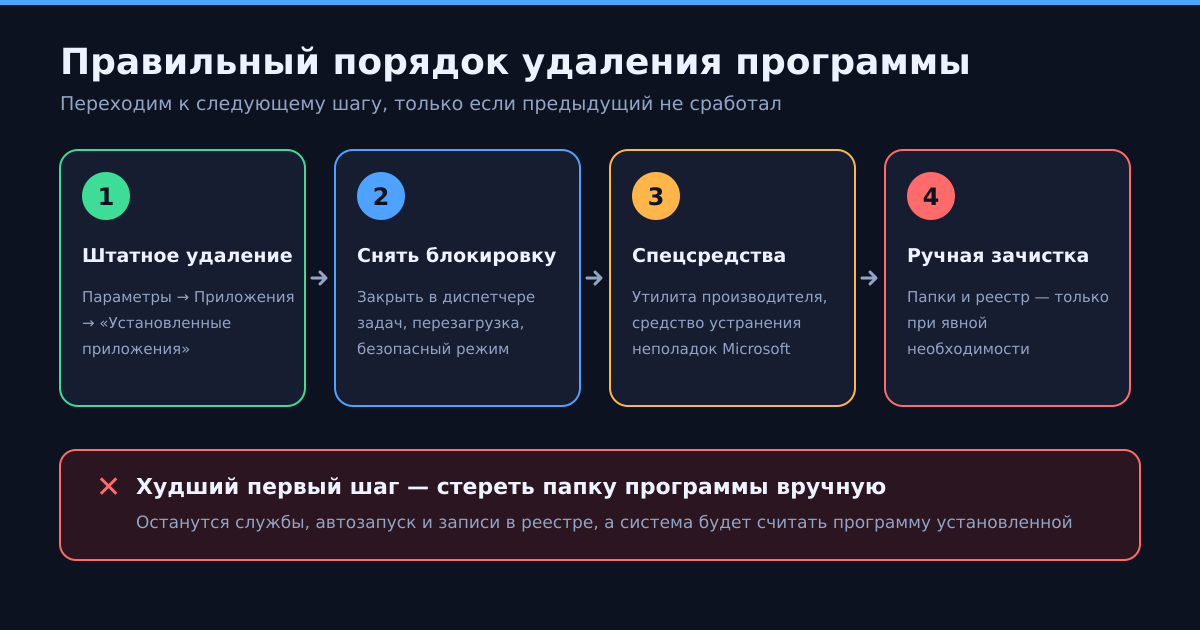
Правильный порядок такой: сначала штатное удаление — «Параметры» → «Приложения» → «Установленные приложения» → три точки напротив программы → «Удалить», и только если это не сработало, переходим к остальному: закрываем программу в диспетчере задач, пробуем безопасный режим, фирменную утилиту производителя или средство устранения неполадок от Microsoft. Стирать папку программы вручную первым делом — худшее, что можно сделать: файлы исчезнут, а службы, автозапуск и записи в реестре останутся, и система будет по-прежнему считать программу установленной.
Правильный порядок удаления, который экономит нервы
Я много раз наблюдал одну и ту же сцену. Человек решает избавиться от программы, заходит в Program Files, стирает папку — и считает дело сделанным. Через неделю у него в автозагрузке висит служба от несуществующего приложения, а в списке установленных программ она всё ещё числится, и кнопка «Удалить» уже не работает: деинсталлятор лежал ровно в той папке. Порядок действий придуман не из занудства — он экономит вечер.
Шаг первый и главный — штатное удаление. В Windows 11 это «Пуск» → «Параметры» (или Win+I) → «Приложения» → «Установленные приложения»: находим нужное, жмём три точки справа, выбираем «Удалить». В Windows 10 путь почти тот же, только раздел называется «Приложения и возможности». Работает и старая «Панель управления» → «Программы и компоненты» — быстрый вызов Win+R и команда appwiz.cpl. Для настольных программ это то же самое окно, к которому многие привыкли за годы.
Что при этом происходит: система запускает деинсталлятор, написанный самим производителем. Он останавливает службы, снимает драйверы, чистит автозапуск, убирает регистрацию в системе. Ни один сторонний «чистильщик» не сделает этого лучше — он просто не знает, что и где программа насоздавала. Отсюда правило: к следующему шагу переходим, только если предыдущий не сработал.
Как удалить программу, которая не удаляется
Самая частая причина — программа работает прямо сейчас. Мессенджеры, облачные диски, антивирусы и игровые лаунчеры любят прятаться в трее и жить дальше, даже когда окно закрыто. Открываем диспетчер задач (Ctrl+Shift+Esc), находим процесс, жмём «Снять задачу» и повторяем удаление. Помогает и обычная перезагрузка: часть заблокированных файлов освобождается именно при старте системы.
Если удаление обрывается ошибкой в духе «не удалось получить доступ к службе установщика Windows», у Microsoft есть официальное средство устранения неполадок при установке и удалении программ. Оно чинит битые записи установщика и умеет убирать из списка приложение, чей деинсталлятор уже мёртв. Скачивать его нужно только с support.microsoft.com: по этому запросу в поиске полно левых копий с довеском.
Тяжёлый случай — безопасный режим. В нём Windows стартует с минимальным набором драйверов и служб, поэтому мешать удалению почти некому. Быстрый способ попасть туда: зажать Shift и выбрать «Перезагрузка» в меню «Пуск», дальше «Поиск и устранение неисправностей» → «Дополнительные параметры» → «Параметры загрузки» → «Перезагрузить» и выбрать безопасный режим. То же самое доступно из «Параметры» → «Система» → «Восстановление» → «Расширенные параметры запуска».
Отдельная история — программы, которых вообще нет в списке установленных: портативные сборки, которые просто распаковали в папку. Вот их действительно удаляют вручную, и это нормально — у них нет ни служб, ни записей в реестре. Но перед этим загляните внутрь папки: часто там всё-таки лежит uninstall.exe, и лучше запустить его.
Как полностью удалить антивирус
Антивирус — особый случай, и это не преувеличение. Он по своей природе защищается от удаления: драйверы уровня ядра, самозащита процессов, служба, которую нельзя просто «снять задачу». Всё это ровно те механизмы, которые не дают вредоносу вырубить защиту, — и они же мешают вам, когда вы честно хотите поставить другой продукт.
Поэтому у каждого крупного производителя есть фирменная утилита полного удаления: у «Лаборатории Касперского» — kavremover, у Norton — Norton Remove and Reinstall, у Avast — avastclear (его как раз рекомендуют запускать в безопасном режиме), у ESET — AV Remover, у McAfee — MCPR, у AVG — AVG Remover. Порядок прежний: сначала обычное удаление через «Параметры», и только если остались хвосты или продукт вообще не удаляется — утилита, скачанная с официального сайта производителя.
Чего точно не стоит — выдирать антивирус руками: стирать папки, убивать службы, править реестр. Оставшийся драйвер-фильтр файловой системы легко превращается в синий экран при загрузке, а разгребать это дольше, чем скачать утилиту и нажать одну кнопку.
Остатки программы после удаления: чистить или не трогать
После корректного удаления почти всегда что-то остаётся: папка с настройками в профиле пользователя (%AppData%, %LocalAppData%, «Документы»), пара ключей в реестре, иногда сохранения игр. Производители делают так намеренно — чтобы при повторной установке к вам вернулись ваши настройки, а не пустой профиль.
И вот честный ответ, который редко пишут в подобных инструкциях: сами по себе эти хвосты почти не мешают. Пустая папка на пару килобайт не тормозит компьютер, а «лишние» ключи реестра не влияют на скорость загрузки — реестр давно не тот файл, который система читает построчно от начала до конца. Чистить его «на всякий случай» вредно: Microsoft прямо не поддерживает использование программ-чистильщиков реестра и предупреждает, что неправильная правка может довести до переустановки системы.
Удалять руками стоит только то, что вы можете назвать по имени: конкретную папку конкретной программы, которую вы точно больше не поставите. Всё остальное — работа системы, а не ваша.
Единственный случай, когда хвосты действительно мешают, — повторная установка той же программы «с чистого листа». Если она подхватывает старую сломанную конфигурацию и падает, папку с настройками имеет смысл переименовать (именно переименовать, а не удалить) и запустить программу заново — она создаст свежую. Не помогло — вернёте старое имя.
Майнеры и нежелательное ПО: почему обычное удаление не помогает
Раз уж рядом с «как удалить программу» люди ищут «как удалить майнер», скажу и об этом. Скрытый майнер ведёт себя не как вирус из фильмов: он не блокирует экран и ничего не требует. Признаки другие — кулеры шумят на простое, корпус греется, компьютер тормозит на самых обычных задачах, в играх падает частота кадров. Продвинутые версии ещё и притворяются приличными: маскируются под системный процесс, прописывают себя в исключения защиты и притихают, когда вы открываете диспетчер задач.
Обычным способом такое не удаляется по простой причине: его нет в списке установленных приложений. У зловреда нет деинсталлятора, зато есть задача в планировщике, ключ автозапуска и, как правило, копия тела в нескольких местах — вы стираете файл, а через минуту он возвращается. Первое разумное действие — полная проверка сканером от известного производителя; встроенный «Защитник Windows» с автономной проверкой при загрузке тоже неплохо справляется, потому что работает до старта зловреда.
А теперь непопулярная мысль. Если зловред сидит давно, тянет за собой рекламные модули и вы не понимаете, как он вообще попал в систему, — переустановка Windows честнее и быстрее «вычищения». После ручной чистки вы никогда не будете уверены, что убрали всё, а вместе с майнером в систему обычно приезжает что-нибудь ещё, интересующееся вашими паролями. Скопировали документы на внешний диск, поставили систему заново, сменили пароли к важным аккаунтам — и живёте спокойно.
Предустановленные приложения: что можно убрать, а что сломает систему
Часть встроенных приложений Windows удаляется как обычные: щёлкаем по плитке в «Пуске» правой кнопкой и выбираем «Удалить» либо делаем то же самое из «Установленных приложений». Так уходят погода, карты, пасьянсы, отдельные предустановленные игрушки и рекламные ярлыки производителя ноутбука. Это безопасно: ничего системного за ними не стоит.
А вот у системных компонентов пункта «Удалить» просто нет, и обходить это скриптами из интернета я не советую. «Магазин», «Параметры», компоненты платформы и средства безопасности — если снести их через PowerShell, обновления начнут падать с невнятными ошибками, а вернуть удалённое иногда получается только переустановкой системы. Правило простое: если приложение не удаляется штатным способом, у системы на это есть причина.
Как удалить приложение с андроида полностью
На телефоне всё проще. Длинное нажатие на иконку → «Удалить», либо «Настройки» → «Приложения» → выбрать нужное → «Удалить». Полный список установленного удобно смотреть в Google Play, в разделе управления приложениями. Удаление уносит с собой данные приложения, так что отдельно чистить кэш перед этим не нужно — это лишний шаг.
Остаться может папка приложения во внутренней памяти, если оно писало туда файлы: загрузки мессенджеров, документы, скачанная музыка. Их видно в файловом менеджере, и удалять такие папки безопасно. А предустановленные приложения производителя чаще всего удалить нельзя — их можно только отключить в том же разделе «Приложения». Отключение убирает иконку и останавливает работу, но систему не ломает. Радикальные способы вроде удаления через отладку по USB оставьте на случай, когда вы готовы к тому, что что-то в прошивке перестанет работать.
Случай → способ: короткая шпаргалка
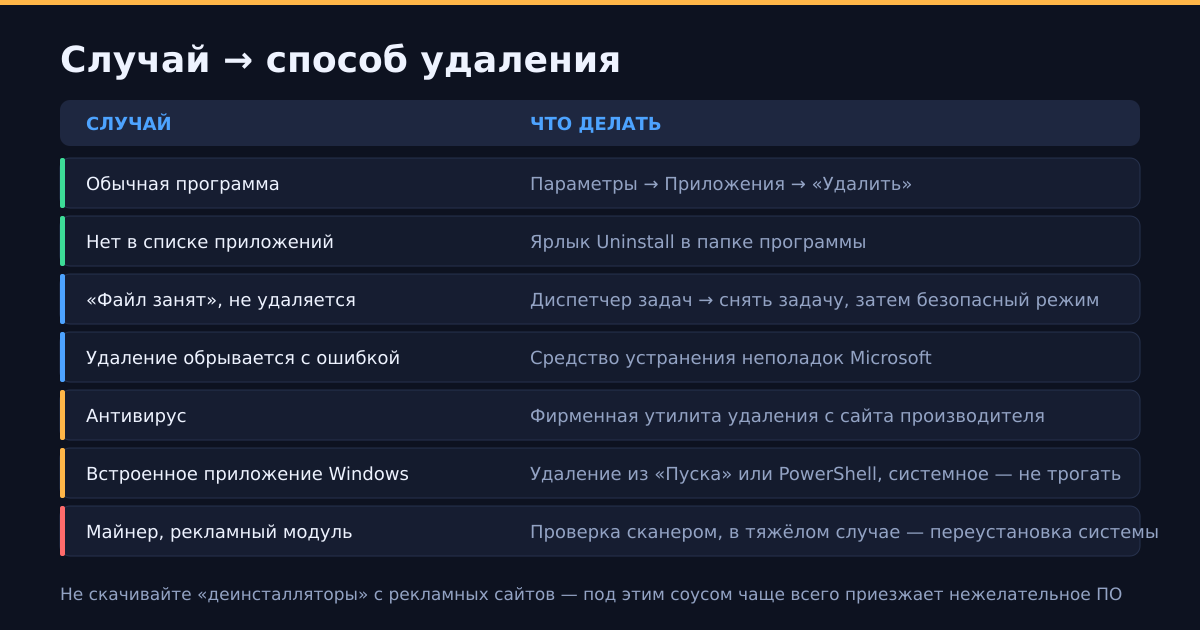
Если совсем коротко: обычная программа — «Параметры» → «Приложения» → «Удалить». Нет в списке — ищем uninstall в папке программы. Не удаляется из-за занятых файлов — диспетчер задач, потом безопасный режим. Удаление падает с ошибкой — средство устранения неполадок от Microsoft. Антивирус — фирменная утилита с сайта производителя. Встроенное приложение — удаление из «Пуска», а системные компоненты не трогаем вовсе. Майнер или рекламный модуль — сканер, а в запущенном случае переустановка системы.
Почему не надо скачивать «деинсталляторы» с рекламных сайтов
Последнее и, пожалуй, самое важное. Запрос «программа не удаляется» — золотая жила для тех, кто раздаёт нежелательное ПО: по нему легко найти сайты с яркими кнопками «скачать деинсталлятор» и «оптимизатор в подарок». Схема классическая: утилита показывает страшный отчёт о сотнях «ошибок», просит денег за исправление и попутно тянет в систему рекламные модули и панели в браузер, которые потом придётся удалять уже по-настоящему.
Скачивайте только два типа инструментов: официальное средство от Microsoft и фирменные утилиты удаления с сайтов самих производителей программ. Всё остальное — на ваш страх и риск. И да, кнопка «Удалить» в «Параметрах» бесплатна, справляется в подавляющем большинстве случаев и не просит подписку.
Частые вопросы
Можно ли просто удалить папку программы?
Можно, но это последний шаг, а не первый. Сначала штатное удаление: иначе вы уничтожите деинсталлятор, а службы, драйверы и записи в реестре останутся на месте, и программа так и будет числиться установленной. Исключение — портативные сборки, которые вы сами распаковали в папку.
Программа удалилась, но осталась в списке установленных. Что делать?
Это битая запись установщика. Помогает официальное средство устранения неполадок при установке и удалении программ от Microsoft: оно находит таких «призраков» и убирает их из списка. Лезть ради этого в реестр руками не стоит.
Нужно ли чистить реестр после удаления программ?
Нет. Оставшиеся ключи практически не влияют на работу системы, а чистильщики реестра Microsoft официально не поддерживает и предупреждает о рисках. Шанс получить неработающую систему тут выше любой мнимой пользы от «освободившихся» килобайт.
Как удалить антивирус, если он не даёт себя удалить?
Скачайте фирменную утилиту удаления с сайта производителя: kavremover у Kaspersky, Norton Remove and Reinstall, avastclear у Avast, AV Remover у ESET, MCPR у McAfee. Часть из них рекомендуется запускать в безопасном режиме — так у самозащиты меньше шансов помешать.
Освободит ли удаление программ место на диске?
Ровно столько, сколько программа занимала: её размер виден в списке установленных приложений рядом с названием. Если нужно место, начинайте с самых тяжёлых пунктов списка, папки загрузок и старых игр, а не с чистки реестра — там освобождать нечего.
Удалять или отключать предустановленное приложение на телефоне?
Если кнопки «Удалить» нет — отключать. Отключённое приложение исчезает из меню и перестаёт работать в фоне, при этом система остаётся целой, а решение всегда можно отменить обратно в настройках.
Пока нет комментариев