


Короткий ответ. Включите отображение непечатаемых знаков — на вкладке «Главная» это кнопка со значком ¶ в группе «Абзац», в любой версии работает сочетание Ctrl + Shift + 8. На «пустой» странице тут же проявится то, что её держит: столбик знаков абзаца, пунктир «Разрыв страницы» или «Разрыв раздела». Поставьте курсор перед этим значком и жмите Delete — так решается девять случаев из десяти.
Меня зовут Полина Кравцова, я проджект-менеджер, и через мои руки проходят десятки чужих документов в неделю. Пустая страница в конце файла — самая частая мелкая беда, из-за которой теряют по двадцать минут перед отправкой документа заказчику. Разберу, почему она появляется и что нажимать в каждом случае.
Почему пустая страница в ворде на самом деле не пустая
Word — не рисовалка, а конструктор из абзацев. Страница в нём не существует сама по себе: она появляется только тогда, когда на неё что-то вытолкнуло. Значит, «пустая» страница всегда чем-то занята — просто это невидимо при обычном просмотре. Именно поэтому Delete «не работает»: вы жмёте не туда.
Первое действие всегда одно — сделать невидимое видимым. На вкладке «Главная» найдите группу «Абзац» и в ней кнопку с символом ¶ («Отобразить все знаки»). В старых версиях с панелями инструментов та же кнопка живёт на панели «Стандартная». Сочетание Ctrl + Shift + 8 (на Mac — ⌘ + 8) работает во всех версиях без исключения, и его проще запомнить, чем искать кнопку в очередном обновлённом интерфейсе.
Знаки печататься не будут — это чисто экранный режим. Зато вы наконец увидите, из чего собран документ.
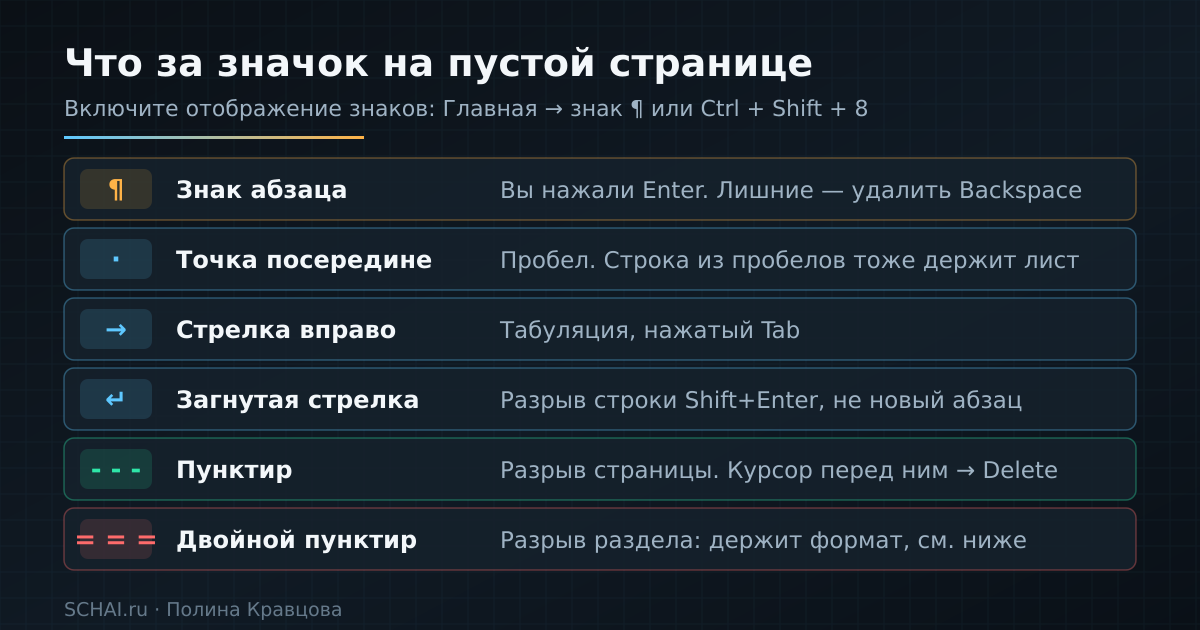
Причина пустой страницы: как выглядит и что нажать
Дальше прочитайте, что стоит на пустой странице, и найдите свою строку. Причина — как выглядит на экране при включённых знаках — что делать.
Лишние пустые абзацы → столбик значков ¶ один под другим → выделить их мышью и нажать Delete
Разрыв страницы вручную → пунктирная линия с надписью «Разрыв страницы» → поставить курсор в самое начало строки после разрыва и нажать Backspace
Разрыв раздела → двойной пунктир с надписью «Разрыв раздела (со следующей страницы)» → сначала сменить тип раздела на «На текущей странице», потом удалять
Таблица в конце документа → одинокий ¶ под таблицей, который не выделяется → выделить этот знак и задать ему размер шрифта 1 пт
Большой интервал после абзаца → знаков нет, но текст всё равно переполз → «Макет» → «Интервал» → «После» поставить 0 пт
Конечный знак абзаца документа → последний ¶, который не удаляется ничем → уменьшить его до 1 пт или сузить поля страницы
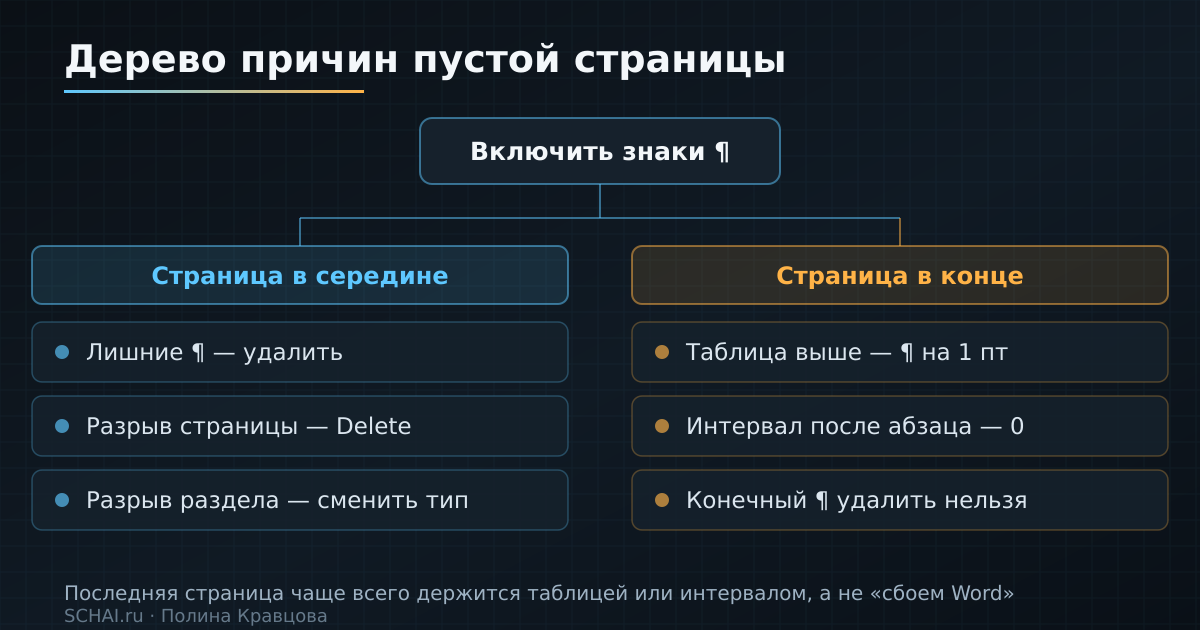
Как убрать разрыв страницы и лишние абзацы
Если на странице стоят одни ¶, это чьи-то нажатия Enter. Их можно смело выделять и удалять — форматирование не пострадает. Быстрый способ: поставьте курсор в конец последней строки текста, нажмите Ctrl + Shift + End и затем Delete — вычистится весь хвост разом.
Разрыв страницы, вставленный вручную, выглядит как горизонтальный пунктир с подписью «Разрыв страницы» посередине. Удаляется он как обычный символ: щёлкните по строке сразу после разрыва и нажмите Backspace либо выделите пунктир и нажмите Delete. Ничего страшного не произойдёт: разрыв страницы не хранит настроек оформления.
Разрыв раздела — самая коварная причина
А вот здесь нужно быть аккуратной. Разрыв раздела внешне похож на разрыв страницы, но подпись у него другая: «Разрыв раздела (со следующей страницы)», «(на текущей странице)», «(с чётной страницы)» или «(с нечётной страницы)». Разница принципиальная. Разрыв страницы просто переносит текст дальше, а разрыв раздела делит документ на части, у каждой из которых собственные поля, ориентация листа, колонки, нумерация страниц и колонтитулы.
Отсюда неприятность: когда вы удаляете разрыв раздела, две части сливаются и оформление предыдущего раздела вытесняется оформлением следующего. Классический результат — альбомная страница со схемой вдруг стала книжной, а колонтитул с реквизитами исчез со всех листов до неё.
Обходной путь безопаснее. Поставьте курсор в раздел после разрыва, откройте «Макет» (в старых версиях «Разметка страницы») и нажмите стрелку в углу группы «Параметры страницы». На вкладке «Источник бумаги» в списке «Начать раздел» выберите «На текущей странице». Раздел останется со всеми настройками, но новую страницу больше начинать не будет — пустой лист исчезнет сам. Тот же приём выручает с разрывами «с чётной/нечётной страницы».
Почему не удаляется последняя страница в документе
Самый частый случай: всё удалили, курсор в конце, а страница держится. Причин ровно две, и обе не про сбой программы.
Первая — таблица в конце документа. После таблицы Word обязан держать хотя бы один абзац, иначе документ окажется незавершённым. Этот ¶ нельзя удалить: Delete его игнорирует. Рабочий приём — сделать абзац настолько маленьким, чтобы он поместился на странице с таблицей. Включите знаки, выделите этот ¶ (Shift + стрелка вправо), в поле размера шрифта на вкладке «Главная» вручную впишите 1 и нажмите Enter, а интервал после абзаца выставьте в 0. Если он всё ещё цепляется за следующий лист, сделайте его скрытым: «Главная» → стрелка в углу группы «Шрифт» → галочка «Скрытый». На печать и в PDF скрытый текст не попадёт.
Вторая причина — тот самый последний знак абзаца всего документа. Он есть в каждом файле Word, даже в только что созданном, и удалить его невозможно в принципе. Если ему не хватило места на предыдущем листе, он уезжает на новый. Лечится тем же способом: размер шрифта 1 пт, нулевой интервал после абзаца, а если и это не помогло — «Макет» → «Поля» → «Настраиваемые поля» и уменьшите нижнее поле на пару миллиметров. Место найдётся, и лишний лист свернётся.
Как удалить страницу в ворде с текстом, а не пустую
Иногда задача обратная: страница не пустая, но лишняя. Мышью выделять по строчкам неудобно, особенно если на ней картинки. Есть встроенный способ: щёлкните в любом месте нужной страницы, нажмите Ctrl + G (вкладка «Перейти»), в поле номера впишите \page, нажмите Enter и «Закрыть». Word выделит всё содержимое именно этой страницы — остаётся нажать Delete.
Если после удаления текста страница осталась на месте, значит, вы удалили содержимое, но не то, что создаёт саму страницу. Возвращайтесь к знакам ¶ и смотрите, не остался ли на ней разрыв.
То же самое в бесплатных редакторах и онлайн-документах
Word стоит не у всех, а проблема одинаковая во всех редакторах, потому что она заложена в самой логике текстовых документов. В LibreOffice Writer непечатаемые знаки включаются через «Вид» → «Форматирующие знаки» или сочетанием Ctrl + F10, разрывы удаляются точно так же, а через «Формат» → «Абзац» настраивается интервал под абзацем. В отечественных пакетах — Р7-Офис и «МойОфис» — кнопка с ¶ находится там же, на главной вкладке ленты, и логика полностью совпадает с вордовской.
В Google Документах есть пункт «Вид» → «Показать непечатаемые символы», а разрыв страницы удаляется клавишей Backspace. Интервал после абзаца живёт в меню «Формат» → «Междустрочный интервал и интервал между абзацами». Названия отличаются, суть та же: найти невидимое и убрать его.
Как больше не создавать пустые страницы
Главная привычка, из-за которой документы разъезжаются, — гнать текст на новую страницу нажатиями Enter. Пока вы не трогаете файл, всё выглядит нормально. Но стоит дописать один абзац выше, поменять шрифт или открыть документ на другом компьютере с другими шрифтами — и «энтерная» вёрстка едет: заголовок съезжает вниз, а между разделами вылезают белые дыры. Пустые абзацы намертво привязаны к месту, а текст над ними — нет.
Правильный способ ровно один: «Вставка» → «Разрыв страницы» или сочетание Ctrl + Enter. Это одна команда вместо десяти пустых абзацев, и она означает буквально «отсюда начинается новая страница» — независимо от того, что происходит с текстом выше. Разрыв раздела берите только тогда, когда дальше действительно нужно другое оформление: альбомная ориентация, другая нумерация или свой колонтитул.
Пустая страница — это всегда чей-то невидимый символ. Пока вы его не увидели, вы не удаляете страницу, а угадываете.
Если документ прислали и он весь состоит из таких костылей — пустые абзацы между разделами, разрывы посреди фразы, пробелы вместо отступов, — не чините его по одному месту. Включите знаки и оцените масштаб. Если бардак повсюду, выделите весь текст (Ctrl + A), примените стиль «Обычный», задайте интервалы заново, а разрывы расставьте сознательно. На средний договор уходит минут десять — меньше, чем правки чужой вёрстки перед каждой отправкой.
Частые вопросы
Как удалить пустую страницу в ворде, если Delete не срабатывает?
Значит, курсор стоит не перед тем объектом. Включите Ctrl + Shift + 8 и посмотрите, что именно на странице: если пунктир с надписью «Разрыв страницы» — ставьте курсор в начало строки сразу после него и жмите Backspace. Если ¶ — выделяйте знаки и удаляйте. Если ничего не видно, причина в интервале после абзаца или в полях страницы.
Чем разрыв страницы отличается от разрыва раздела?
Разрыв страницы только переносит текст на новый лист и не хранит никаких настроек. Разрыв раздела делит документ на части с независимым оформлением: своими полями, ориентацией, колонками, нумерацией и колонтитулами. Поэтому первый удаляется без последствий, а второй меняет вид документа после себя.
Почему не удаляется последняя страница после таблицы?
После таблицы Word обязан держать хотя бы один знак абзаца, и удалить его нельзя. Выделите этот ¶, поставьте размер шрифта 1 пт и интервал после абзаца 0 — он поместится на странице с таблицей, и лишний лист исчезнет.
Опасно ли удалять разрыв раздела в чужом документе?
Да, если в документе есть колонтитулы, разная ориентация листов или своя нумерация. При удалении разрыва предыдущая часть перенимает оформление следующей. Безопаснее не удалять его, а сменить тип: «Макет» → «Параметры страницы» → «Источник бумаги» → «Начать раздел» → «На текущей странице».
Как удалить сразу несколько лишних страниц?
Поставьте курсор в начало первой лишней страницы, прокрутите до конца фрагмента и щёлкните там с зажатым Shift — выделится всё между двумя точками. Если удалить нужно весь хвост, проще нажать Ctrl + Shift + End и затем Delete.
Появится ли пустая страница при печати, если на экране её нет?
Может появиться, если у принтера другие поля или стоит разрыв раздела «с нечётной страницы» — тогда пустой лист добавляется автоматически. Смотрите документ в предварительном просмотре: что видно там, то и уйдёт на бумагу.
Пока нет комментариев