

Короткий ответ. На Windows нажмите Win + Shift + S — экран притухнет, и вы мышью выделите нужный кусок; снимок уйдёт в буфер обмена, дальше вставляете его куда угодно клавишами Ctrl + V. Если нужен сразу готовый файл, жмите Win + PrintScreen — картинка появится в папке «Изображения» → «Снимки экрана». На Mac те же роли играют Cmd + Shift + 4 (выделить область) и Cmd + Shift + 3 (весь экран), файлы падают на Рабочий стол.
Меня зовут Женя Фомин, я много лет пишу инструкции и разбираю чужие компьютеры. Вопрос про скриншот слышу чаще любого другого, и почти всегда дело не в незнании кнопки. Кнопку человек нажал. Просто снимок ушёл туда, где его никто не искал.
Как сделать скриншот на компьютере: таблица сочетаний
Начну с таблицы: что вы хотите снять, что нажать и куда попадёт результат. Третья колонка важнее первых двух — половина проблем со скриншотами именно там.
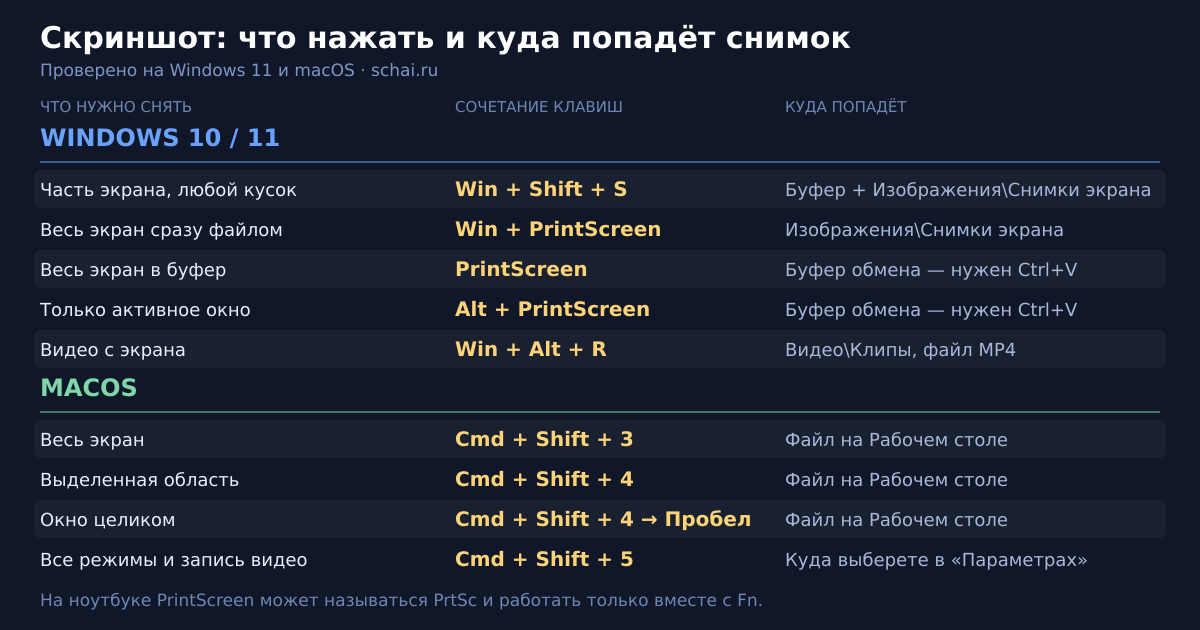
Запоминать всё не нужно. Достаточно двух строк: Win + Shift + S, когда нужен кусок экрана прямо сейчас, и Win + PrintScreen, когда нужен готовый файл.
Win + Shift + S: как сделать скриншот части экрана
Это самый удобный вариант в Windows 10 и 11, и я советую приучить руку именно к нему. Нажимаете Win + Shift + S — экран темнеет, курсор превращается в перекрестие, сверху появляется панель с четырьмя режимами: прямоугольник, произвольная форма, окно целиком и весь экран. Выбираете режим, обводите нужное — готово.
Чем он лучше старого PrintScreen: вы сразу берёте только нужный кусок и не тратите время на обрезку. А после снимка в углу всплывает уведомление — клик по нему открывает приложение «Ножницы», где можно нарисовать поверх стрелку, обвести кнопку маркером, добавить текст и замазать лишнее. Там же, если открыть «Ножницы» из «Пуска», найдётся задержка перед снимком — выручает с меню, которые схлопываются от нажатия клавиш. Весь путь «снял, отметил главное, отправил» проходит за десять секунд, без сторонних программ.
Как сделать скрин на ПК с помощью клавиатуры: PrintScreen и главная ловушка
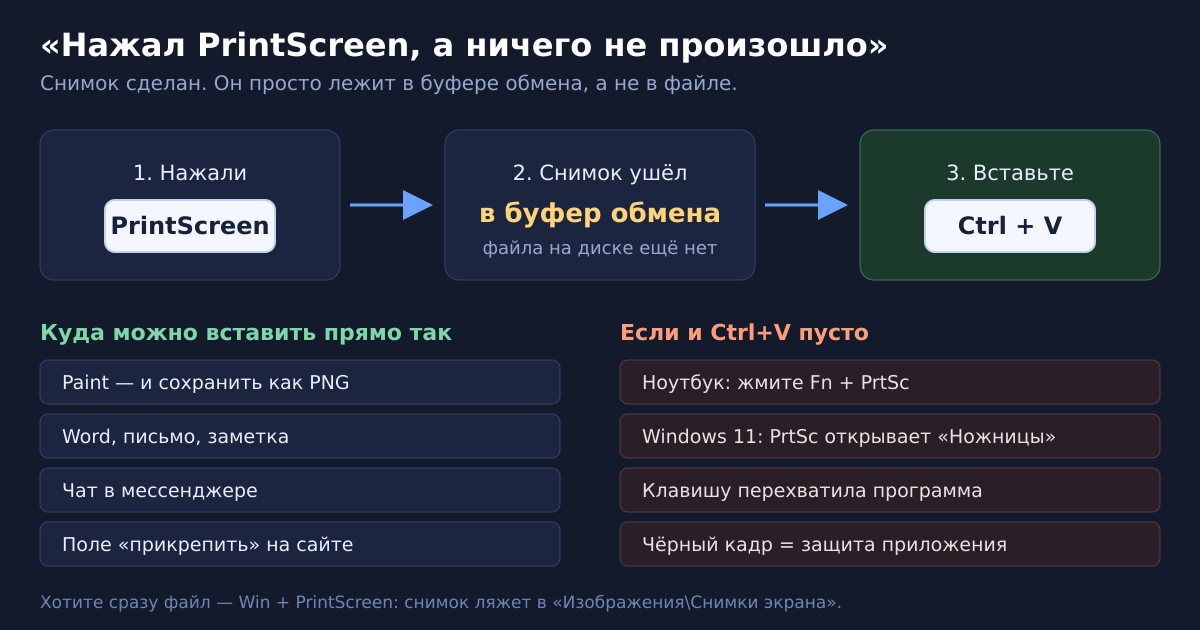
Классика, из-за которой и рождается большинство вопросов. Клавиша PrintScreen (правее F12) снимает весь экран, но не создаёт файл: снимок отправляется в буфер обмена — невидимую память, куда попадает всё, что вы копируете через Ctrl + C. Внешне ничего не происходит: экран не мигает, окна не открываются. Человек жмёт кнопку ещё раз, потом ещё, решает, что клавиатура сломалась, и идёт искать инструкцию.
На самом деле снимок уже сделан. Чтобы его увидеть, нажмите Ctrl + V в любом месте, где принимают картинки: Paint (и там сохранить как PNG), Word, письмо, заметка, поле сообщения в мессенджере, форма загрузки на сайте.
Alt + PrintScreen — тот же приём, но снимается только активное окно. Выручает, когда надо показать ошибку в программе, а не весь рабочий стол с личными ярлыками и вкладками. Результат тоже уходит в буфер.
И уточнение по Windows 11: в свежих сборках клавиша PrintScreen по умолчанию не копирует экран в буфер, а открывает «Ножницы», то есть ведёт себя как Win + Shift + S. Если привычнее старое поведение, переключатель ищите в «Параметры» → «Специальные возможности» → «Клавиатура».
Куда сохраняется скриншот на компьютере
Единого ответа нет — всё зависит от того, что вы нажали. Win + PrintScreen — единственное сочетание, которое сразу кладёт файл на диск: экран на долю секунды притухает, а PNG появляется по пути «Этот компьютер» → «Изображения» → «Снимки экрана» (в английской системе Pictures\Screenshots).
PrintScreen и Alt + PrintScreen не сохраняются никуда: снимок живёт в буфере обмена, пока вы не скопируете что-то ещё, и пропадает при выключении компьютера. Win + Shift + S кладёт снимок в буфер, а в Windows 11 «Ножницы» вдобавок сами сохраняют копию в те же «Снимки экрана»; в Windows 10 автосохранения нет — нажмите в окне «Ножниц» дискетку и выберите папку.
Если папка «Снимки экрана» пустая, а скриншоты вы точно делали, загляните в OneDrive: при включённой синхронизации Windows уводит их туда.
Как сделать скриншот на ноутбуке: клавиша Fn и надпись PrtSc
На ноутбуках места мало, поэтому клавишу подписывают сокращённо: PrtSc, PrtScn, Prt Sc SysRq. Ищите её в верхнем ряду или рядом с Delete, надпись бывает мелкой и другого цвета.
Вторая по частоте причина «не работает» именно здесь: на многих ноутбуках верхний ряд по умолчанию отвечает за громкость и яркость, а настоящее назначение клавиши включается только вместе с Fn. Если надпись PrtSc сделана тем же цветом, что и значок Fn, нажимать надо Fn + PrtSc. Переключить поведение ряда навсегда можно в BIOS или утилите производителя (Lenovo Vantage, MyASUS, Dell Power Manager) — пункт Fn Lock или Function Key Behavior; на части моделей помогает Fn + Esc.
Если клавиши PrintScreen нет вовсе, а на компактных моделях так бывает, пользуйтесь Win + Shift + S: оно работает всегда.
Как записать видео с экрана
Иногда картинки мало и надо показать, как именно что-то ломается. Win + G открывает игровую панель с виджетом «Записать», а Win + Alt + R запускает и останавливает запись сразу; ролики в MP4 ложатся в «Видео» → «Клипы». Ограничение заметное: панель пишет окно конкретного приложения, а не рабочий стол и не Проводник — для них берите вкладку с видеокамерой в «Ножницах» Windows 11.
Как сделать скриншот на Mac
У macOS своя тройка, и она логичнее виндовой: каждое сочетание сразу создаёт файл на Рабочем столе с именем вида «Снимок экрана 2026-08-31 в 12.05.14».
Cmd + Shift + 3 снимает весь экран (при двух мониторах получите два файла). Cmd + Shift + 4 превращает курсор в перекрестие для выделения области; полезный трюк — нажать после этого пробел: перекрестие станет иконкой камеры, и клик по окну снимет ровно его, вместе с аккуратной тенью. Cmd + Shift + 5 открывает панель со всеми режимами плюс запись видео экрана или его части.
В панели Cmd + Shift + 5 есть кнопка «Параметры»: там выбирается место сохранения (Рабочий стол, «Документы», буфер обмена или своя папка) и таймер на 5 или 10 секунд. А если файл на столе не нужен, добавьте к любому сочетанию Ctrl: Cmd + Ctrl + Shift + 4 скопирует область только в буфер.
Скриншот на телефоне: Android и iPhone
На Android коротко нажмите одновременно питание и уменьшение громкости — снимок появится в «Галерее», в альбоме Screenshots. На многих оболочках работает и жест: ребром ладони по экрану (Samsung) или тремя пальцами сверху вниз (Xiaomi, Honor). На iPhone с Face ID — боковая кнопка вместе с увеличением громкости, на моделях с кнопкой «Домой» — «Домой» вместе с боковой.
Отдельно про длинный скриншот, когда нужна вся переписка или страница целиком. На Android сделайте обычный снимок и в появившейся внизу панели нажмите «Захват большего объёма», «Прокрутка» или «Длинный скриншот» — название зависит от производителя; экран прокрутится сам, а вы отметите, где остановиться. На iPhone снимок делается в Safari: тапните по миниатюре в углу и переключитесь на вкладку «Вся страница» — сохранится PDF. Работает такой захват только там, где есть вертикальная прокрутка.
Что делать, если скриншот не получается
1. Снимок есть, но вы его не нашли. Самый частый случай. Нажмите PrintScreen, откройте Paint и нажмите Ctrl + V: если картинка появилась, с клавиатурой всё в порядке.
2. Нужен Fn. На ноутбуке попробуйте Fn + PrtSc.
3. Клавишу перехватила программа. Скриншоты любят забирать себе Яндекс.Диск, Облако Mail.ru, OneDrive, Dropbox, Steam, Discord, ShareX и Lightshot: снимок делается, но уходит в их папку или в их окно редактирования. Загляните в трей у часов и в настройки этих программ — там есть галочка «делать снимки экрана по клавише Print Screen».
4. Снимок вышел чёрным. Это не поломка, а защита: банковские приложения, онлайн-кинотеатры и некоторые мессенджеры помечают своё окно как защищённое от копирования. Система честно делает снимок, но защищённая область в него не попадает. Обойти это штатными средствами нельзя, и пытаться не стоит — механизм бережёт и правообладателя, и ваши платёжные данные; чтобы показать операцию в поддержку, берите кнопку «Поделиться» внутри приложения. Похожий чёрный кадр в видеоплеере на компьютере лечится иначе: выключите аппаратное ускорение в настройках браузера или плеера.
5. Не отвечают и соседние клавиши. Тогда дело не в скриншотах: проверьте драйверы или подключите другую клавиатуру.
Прежде чем отправлять: посмотрите, что попало в кадр
Об этом почти не пишут, а зря. Скриншот снимает не только то, что вы хотели показать: в кадр попадают заголовки открытых вкладок, всплывшее уведомление с чужим текстом, имя файла в шапке окна, адресная строка с рабочим доменом, соседнее окно, где вы только что смотрели баланс. Правило простое: перед отправкой посмотрите на снимок целиком — не на то, что снимали, а на всё остальное.
Скриншот отправляется один раз, а живёт в чужой переписке годами. Десять секунд на проверку кадра — самая выгодная привычка из всех.
И про замазывание. Если на снимке номер карты, адрес, паспортные данные или чужое имя, закрывайте их сплошной непрозрачной заливкой: чёрным прямоугольником в Paint или маркером в «Ножницах». Не размытием и не мозаикой — у таких эффектов ограниченный набор состояний, и по картинке иногда удаётся подобрать исходный текст, особенно если это цифры фиксированной длины. Сплошная заливка не восстанавливается никогда: под ней просто нет данных.
Замазывать надо до отправки и в самом файле: если вы закрасили картинку в предпросмотре мессенджера, но отправили оригинал — вы отправили оригинал.
Частые вопросы
Куда сохраняется скриншот, если нажать просто PrintScreen?
Никуда — файла не появляется. Снимок лежит в буфере обмена, откуда его нужно вставить сочетанием Ctrl + V в редактор, документ или чат. Хотите сразу файл — нажимайте Win + PrintScreen: снимок окажется в папке «Изображения» → «Снимки экрана».
Как сделать скриншот части экрана, а не всего?
Нажмите Win + Shift + S, выберите на верхней панели прямоугольник и обведите нужный участок. На Mac то же самое делает Cmd + Shift + 4. Обрезать снимок потом не придётся.
Почему на ноутбуке PrintScreen не срабатывает?
Чаще всего клавиша совмещена с другой функцией и работает только вместе с Fn — попробуйте Fn + PrtSc. Переключить поведение верхнего ряда навсегда можно в BIOS или фирменной утилите производителя, пункт называется Fn Lock или Function Key Behavior.
Как снять только одно окно, без рабочего стола?
В Windows — Alt + PrintScreen (снимок уйдёт в буфер) либо режим «окно» в панели Win + Shift + S. На Mac нажмите Cmd + Shift + 4, затем пробел и кликните по нужному окну.
Почему скриншот получился чёрным?
Приложение пометило своё окно как защищённое от копирования — так делают банковские приложения и онлайн-кинотеатры. Это не поломка и настройками не лечится. В видеоплеере на компьютере похожий чёрный кадр иногда убирается отключением аппаратного ускорения.
Как сделать длинный скриншот всей переписки?
На Android сделайте обычный снимок и нажмите в появившейся панели «Захват большего объёма» или «Прокрутка». На iPhone длинный снимок доступен в Safari: тапните миниатюру и переключитесь на вкладку «Вся страница» — сохранится PDF со всей страницей.
Пока нет комментариев