
Августовское обновление Windows 11: что в нём на самом деле и как это проверить

Если коротко: августовское обновление Windows 11 — это не отдельная «версия», а ежемесячный накопительный пакет, который выходит во второй вторник месяца. Он содержит свежие исправления безопасности и то, что Microsoft уже обкатала в необязательном июльском предварительном обновлении. Что именно изменилось в конкретном августе, показывает не заголовок новости, а страница описания обновления с номером KB. Ниже — как устроен этот механизм и как за две минуты прочитать описание любого апдейта.
Я Игорь Пчёлкин: пишу код, читаю чужой, и технологии мне действительно интересны. Новости про «большое обновление» часто путают три разных вещи, поэтому начнём с порядка.
Три вида обновлений Windows
Согласно документу Microsoft «Update release cycle for Windows clients», для клиентских версий Windows есть несколько типов выпусков. Ежемесячное обновление безопасности выходит во второй вторник каждого месяца, обычно в 10:00 по тихоокеанскому времени. Необязательное предварительное обновление без исправлений безопасности выходит на четвёртой неделе месяца. Внеплановые обновления выпускаются по необходимости. Раз в год, во второй половине календарного года, выходит большое обновление функций, которое меняет версию Windows.
Поэтому фраза «августовское обновление» почти всегда означает ежемесячный накопительный пакет, а не новую версию системы. Новая версия — это то самое годовое обновление, и оно приходит осенью, а не в каждый конкретный месяц.
Почему обновление «накопительное»
Все ежемесячные пакеты накопительные: они включают все ранее выпущенные исправления. Microsoft объясняет это в том же документе: так система не рассыпается на разные наборы заплат. Если ставить лишь часть исправлений, возникают проблемы с надёжностью и уязвимости. Практическое следствие: пропустили июльский пакет — не страшно, августовский его содержит. Нет смысла искать и ставить старые апдейты по очереди.
Начиная с Windows 11 версии 24H2 Microsoft также периодически выпускает накопительные обновления как «контрольные точки». Последующие пакеты содержат только разницу относительно последней контрольной точки. Для обычного пользователя Windows Update ничего менять не требует: нужное система скачает сама.
Откуда берутся новые функции
Новые возможности Windows 11 появляются не только в больших годовых версиях. С версии 22H2 действует модель постоянных нововведений. Сначала функция появляется в необязательном предварительном обновлении и постепенно раздаётся устройствам, а затем попадает в ежемесячное обновление безопасности. Поэтому часть того, что вы видите в августе, могла быть доступна желающим ещё в июле.
На управляемых компьютерах (через групповые политики или систему управления организации) некоторые заметные функции по умолчанию временно отключены до следующего годового обновления. Список таких функций приводится в статье KB к ежемесячному обновлению. Если у вас рабочий ноутбук, и вы не видите функцию из новости, дело, скорее всего, в этом.
Как прочитать описание обновления за две минуты
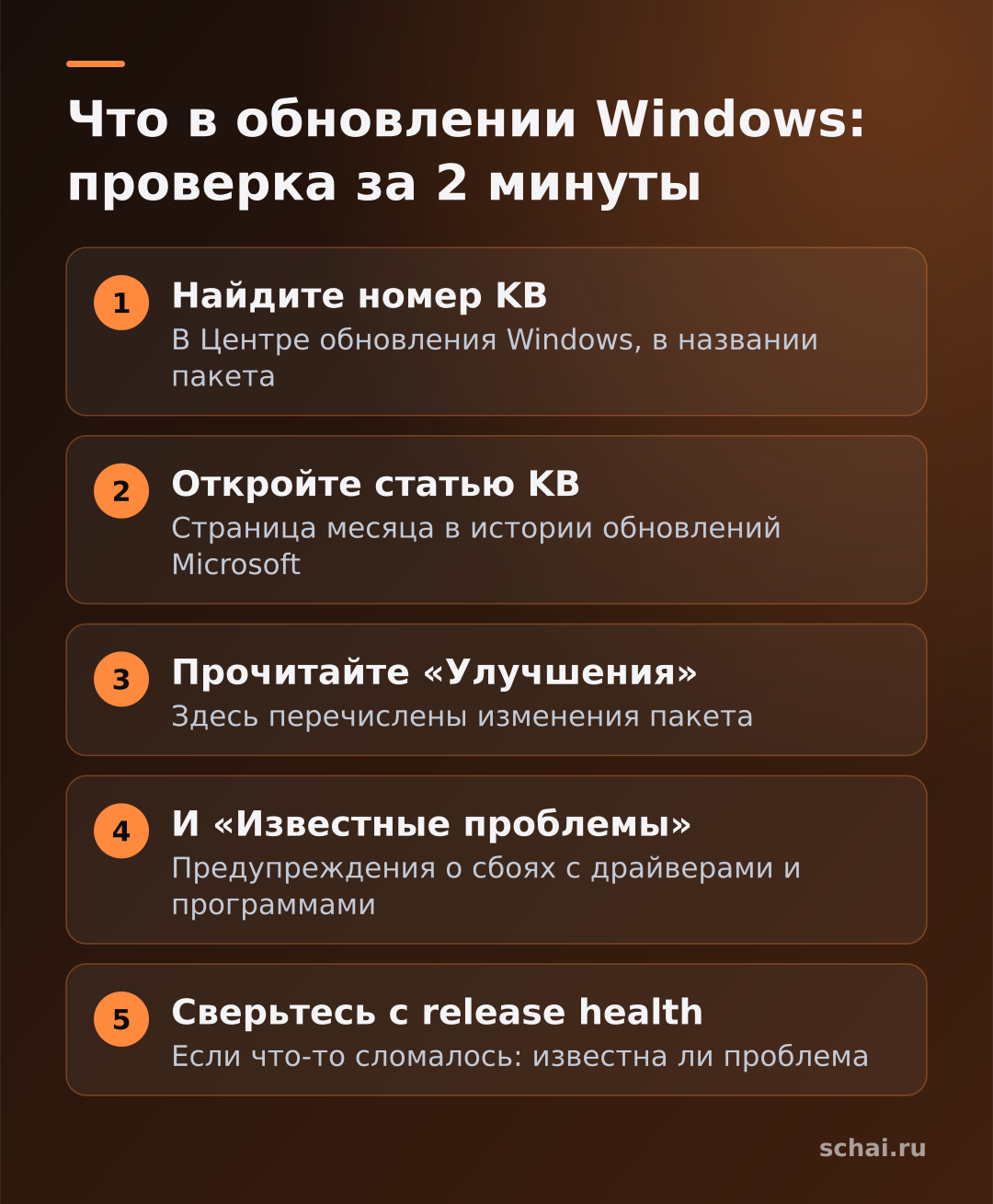
Найдите номер KB
В Параметрах: Центр обновления Windows название пакета выглядит как «Накопительное обновление для Windows 11 ... (KB…)». Номер KB — ключ к описанию на сайте поддержки Microsoft.
Откройте историю обновлений
Microsoft ведёт страницы истории обновлений для каждой версии, а для каждого месяца есть отдельная статья. Начинайте с разделов «Улучшения» и «Известные проблемы». Первое покажет изменения, второе — предупреждения, например, о сбоях с определёнными драйверами или программами.
Сверьтесь со страницей состояния выпуска
Официальный источник по текущим проблемам — Windows release health. Если после установки у вас что-то отвалилось, сначала проверьте там: возможно, проблема известна, и есть обходной путь или исправление.
Что делать обычному пользователю
Рабочая схема проста. Не откладывайте ежемесячное обновление безопасности надолго: оно закрывает известные уязвимости, а Microsoft называет его обязательным для большинства организаций. Перед установкой убедитесь, что сохранили работу, и оставьте на системном диске хотя бы несколько гигабайт свободного места. Необязательное предварительное обновление вам нужно только тогда, когда вы хотите получить функцию раньше или ждёте исправления конкретной проблемы. Если после установки обновление мешает работе, сначала проверьте известные проблемы, а не удаляйте пакет вслепую: исправление безопасности вместе с ним уйдёт тоже.
Внеплановые обновления
Иногда обновление выходит вне графика. Microsoft использует такие внеплановые обновления, когда проблему нельзя оставлять до следующего месяца: серьёзная уязвимость или сбой, затрагивающий много устройств. Они тоже накопительные и заменяют предыдущие ежемесячные и предварительные обновления. Некоторые критические внеплановые обновления приходят через Центр обновления автоматически, а некритические можно получить только вручную из каталога Центра обновления Майкрософт. Если вы видите в новостях «срочное исправление» — загляните в Центр обновления: возможно, оно уже там.
Поддержка версий
Каждая версия Windows получает поддержку ограниченное время: по документу Microsoft, 24 месяца для выпусков Home и Pro и 36 месяцев для Enterprise и Education, считая от выхода годового обновления. Когда срок заканчивается, ежемесячные исправления безопасности для этой версии прекращаются. Проверьте номер версии командой winver: если вы сильно отстали от актуальной, пора обновлять версию функций, а не просто ставить ежемесячные пакеты.
Горячие патчи: обновление без перезагрузки
Для организаций есть режим hotpatch: по описанию Microsoft, такие обновления содержат только исправления безопасности и не требуют перезагрузки. Раз в квартал устанавливается базовое обновление с перезапуском, затем два следующих ежемесячных пакета, по замыслу, ставятся без неё. Для домашнего пользователя это пока не повседневная история, но показывает направление: компания стремится сократить время, в течение которого компьютер остаётся незащищённым из-за отложенной перезагрузки.
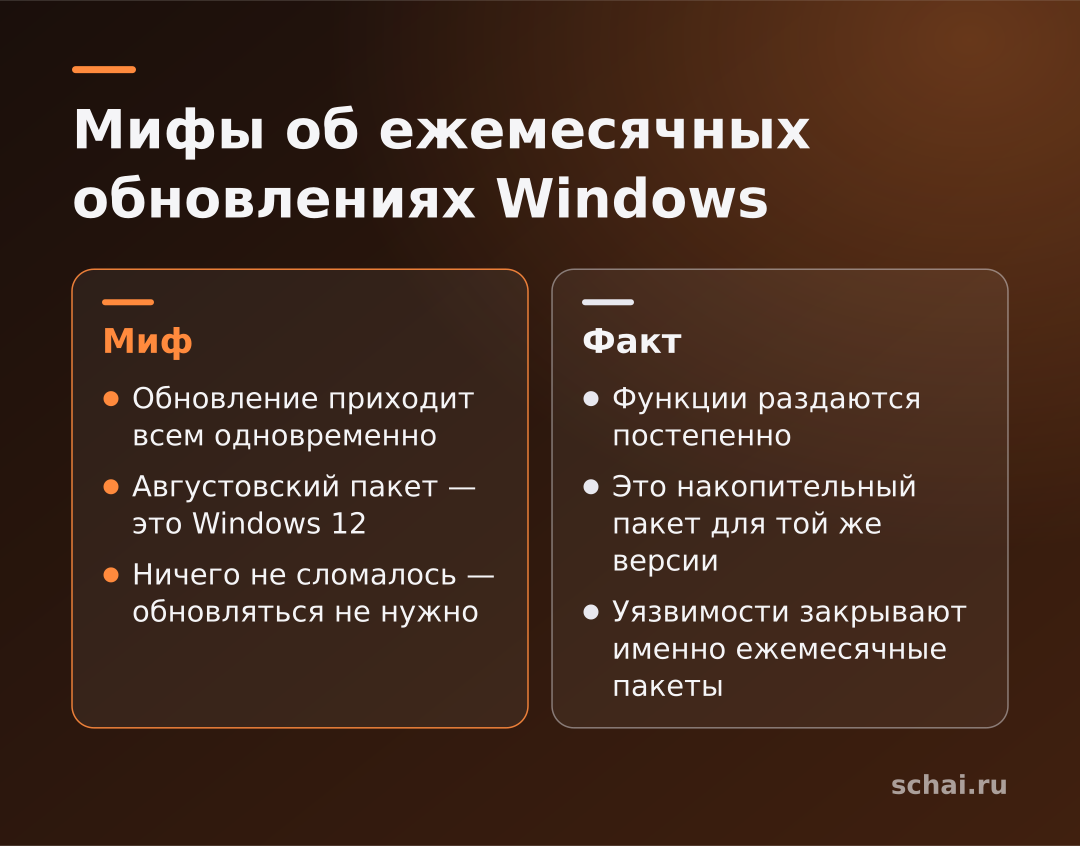
Три мифа об ежемесячных обновлениях
Миф первый: «обновление приходит всем одновременно». Функции из предварительных обновлений раздаются постепенно, поэтому у соседа по офису новая кнопка может быть, а у вас нет. Миф второй: «августовский пакет — это Windows 12». Это просто очередной накопительный пакет для той же версии. Миф третий: «если ничего не сломалось, обновляться не нужно». Уязвимости закрываются именно ежемесячными пакетами, и отсутствие видимых проблем не означает отсутствия риска. Чем дольше обновление откладывается, тем дольше известная уязвимость остаётся открытой для всех, кто о ней прочитал.
Если вы администрируете несколько компьютеров, полезно завести привычку: во вторник после выхода пакета ставить его на одну тестовую машину, через несколько дней — на остальные, а предварительное обновление четвёртой недели использовать как репетицию. Именно для этого Microsoft и предназначила такие необязательные выпуски: они дают администраторам возможность заранее проверить содержимое будущего ежемесячного пакета.
Напоследок о каналах доставки. Ежемесячные обновления безопасности доступны через Центр обновления Windows, WSUS и каталог Центра обновления Майкрософт. Домашнему пользователю достаточно первого: оставьте автоматическую установку включённой, проверяйте раздел обновлений раз в неделю и перезагружайтесь, когда система просит. Каталог нужен администраторам и тем, кому пакет надо поставить вручную на компьютер без выхода в сеть.
Коротко
Августовское обновление — обычный ежемесячный накопительный пакет, который выходит во второй вторник и включает всё, что было раньше. Новые функции приходят постепенно: сначала в предварительном обновлении, затем в ежемесячном. Чтобы узнать, что изменилось именно у вас, найдите номер KB и прочитайте разделы улучшений и известных проблем, а текущие сбои сверяйте со страницей Windows release health.
Пока нет комментариев