
Как сохранить фото из мессенджера в галерею: пошагово для Android и iPhone

Чтобы сохранить фото из мессенджера в галерею, откройте снимок в чате на весь экран, нажмите кнопку меню (три точки, стрелка вниз или значок «Поделиться») и выберите «Сохранить в галерею» либо «Скачать». На Android файл ляжет во внутреннюю память — в папку Pictures с названием мессенджера или в «Загрузки», на iPhone он появится в приложении «Фото» в альбоме «Недавние». Если вы нажали «Сохранить», а в галерее пусто, дело почти всегда в одном: приложению не выдано разрешение на доступ к фото, и чинится это в настройках телефона за полминуты.
Меня зовут Максим Дорохов, я занимаюсь безопасностью, и вопрос «куда девается сохранённое фото» слышу примерно раз в неделю. Разберу по порядку: почему снимок не доезжает до галереи, куда мессенджеры складывают файлы, как получить фотографию в исходном качестве и почему сторонние «сохранялки» — плохая идея.
Почему фото из мессенджера не сохраняются в галерею
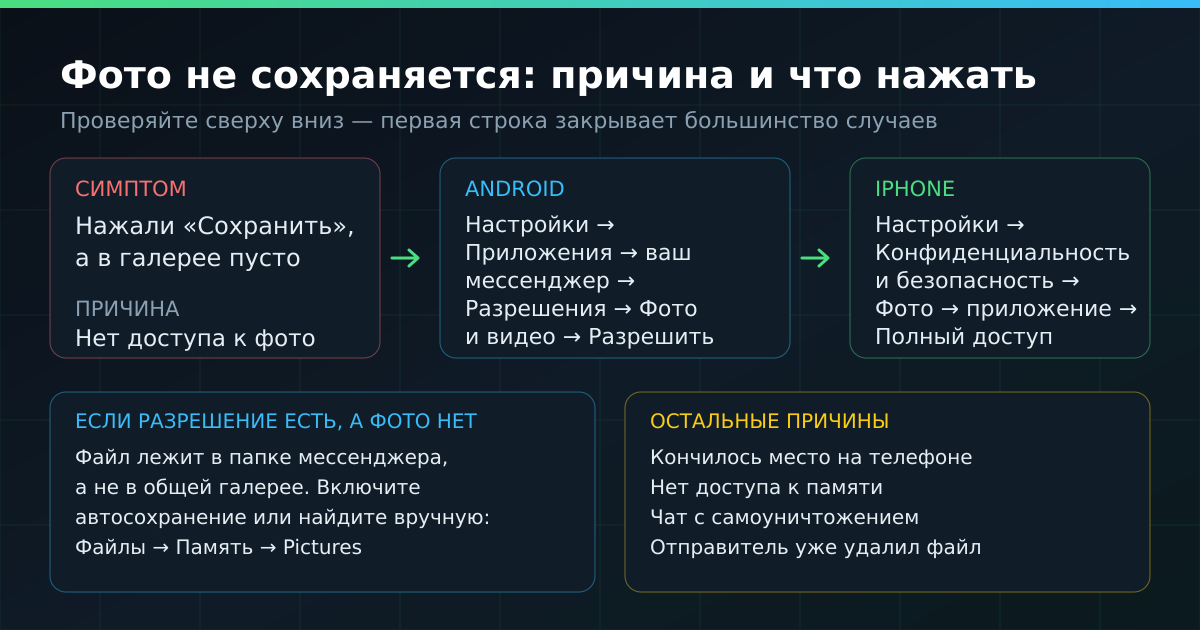
Главная причина — отсутствующее разрешение. Современные Android и iOS не дают приложениям свободно писать в общее хранилище: доступ к фото и видео выдаётся отдельно, и его легко не заметить или случайно отклонить при первом запуске. Мессенджер при этом не всегда объясняет проблему честно — он просто показывает «Сохранено» и ничего не сохраняет либо молча ничего не делает.
Вторая по частоте причина другая: разрешение есть, файл скачан, но лежит не там, где вы его ищете. Мессенджер хранит медиа в своей папке, и пока вы не включили автосохранение или не нажали «Сохранить в галерею», системная галерея эту папку не показывает. Файл на телефоне есть, а в фотоплёнке его нет — это разные вещи.
Реже встречаются остальные причины: кончилось место (Android при заполненной памяти отменяет загрузку тихо), сообщение уже удалено отправителем или это чат с самоуничтожающимися медиа, где сохранение блокирует само приложение.
Как выдать разрешение на Android: пошагово
Названия пунктов немного отличаются в оболочках Samsung, Xiaomi и «чистом» Android, но логика везде одна:
1. Откройте «Настройки» → «Приложения» (или «Все приложения»).
2. Найдите в списке ваш мессенджер и откройте его карточку.
3. Зайдите в «Разрешения».
4. Выберите пункт «Фото и видео» — на старых версиях он называется «Память» или «Файлы и медиаконтент».
5. Поставьте «Разрешить» либо «Разрешить доступ ко всем файлам», если система предлагает такой вариант.
После этого вернитесь в чат и сохраните фото заново — старая попытка не повторится сама. Если пункта «Разрешения» не видно, зайдите с другой стороны: «Настройки» → «Конфиденциальность» → «Диспетчер разрешений» → «Фото и видео».
Как сохранить фото из мессенджера на iPhone
На iOS доступ к медиатеке строже: приложение получает всю библиотеку, только выбранные снимки или ничего. В режиме «Выбранные фото» сохранение новых картинок нередко ломается.
1. Откройте «Настройки» → «Конфиденциальность и безопасность» → «Фото».
2. Найдите в списке мессенджер.
3. Выберите «Полный доступ» (в части версий — «Все фото»).
4. Вернитесь в чат, откройте снимок, нажмите значок «Поделиться» и выберите «Сохранить изображение».
Есть и обратная логика: если вас беспокоит, что мессенджер видит всю медиатеку, оставьте «Выбранные фото» и сохраняйте снимки через меню «Поделиться» — так вы подтверждаете каждое сохранение вручную.
Куда сохраняются фото из телеграма на андроиде и в других мессенджерах
Ниже — типовые адреса. Точный путь зависит от версии приложения и прошивки, поэтому ищите по названию папки.
Telegram, Android → Pictures → Telegram; в части сборок — Android/data/org.telegram.messenger/files/Telegram
Telegram, iPhone → «Фото», если включено «Сохранять в галерее»
WhatsApp, Android → Android/media/com.whatsapp/WhatsApp/Media/WhatsApp Images
WhatsApp, iPhone → «Фото», альбом WhatsApp, при включённой опции «Сохр. в „Фото“»
MAX, Android → Pictures → MAX, видео — Movies → MAX
MAX, iPhone → «Фото» после ручного сохранения или автосохранения
Viber, Android → Viber → media
Документы и файлы → «Загрузки» (Download), на iPhone — «Файлы» → «Загрузки»
Отдельная деталь про Android 11 и новее: папки внутри Android/data проводник на части прошивок просто не показывает — так работает изоляция данных приложений. В таком случае сохраняйте фото через меню мессенджера, а не доставайте файл вручную.
Автосохранение медиа: где включается и почему включать его стоит выборочно
Автосохранение избавляет от ручных нажатий: всё, что приходит в чат, сразу попадает в галерею. В Telegram переключатели живут в «Данные и память» → «Сохранять в галерее», причём личные чаты, группы и каналы перечислены там отдельно. В WhatsApp на Android это «Настройки» → «Чаты» → «Видимость медиа», на iPhone — «Чаты» → «Сохр. в „Фото“». В MAX опция называется «Автосохранение» и лежит в разделе с медиа.
И вот здесь я советую притормозить. Включать автосохранение для всего подряд — верный способ превратить галерею в помойку: открытки из семейного чата и мемы из рабочей группы вперемешку с вашими собственными снимками. Память кончается быстрее, чем кажется: сотня пересланных картинок в день — это гигабайты за месяц. Разумная настройка — оставить автосохранение только для личных чатов, а группы и каналы выключить.
Как сохранить фото в оригинальном качестве
Этот момент понимают немногие, а решает он больше, чем все остальные настройки вместе взятые. Когда собеседник отправляет снимок «как фото», мессенджер сжимает его ещё на стороне отправителя: уменьшает длинную сторону и заново кодирует картинку в JPEG с пониженным качеством. Telegram ужимает изображение примерно до 1280 пикселей по длинной стороне, WhatsApp исторически резал агрессивнее. Метаданные — дата съёмки, модель камеры, координаты — обычно вырезаются.
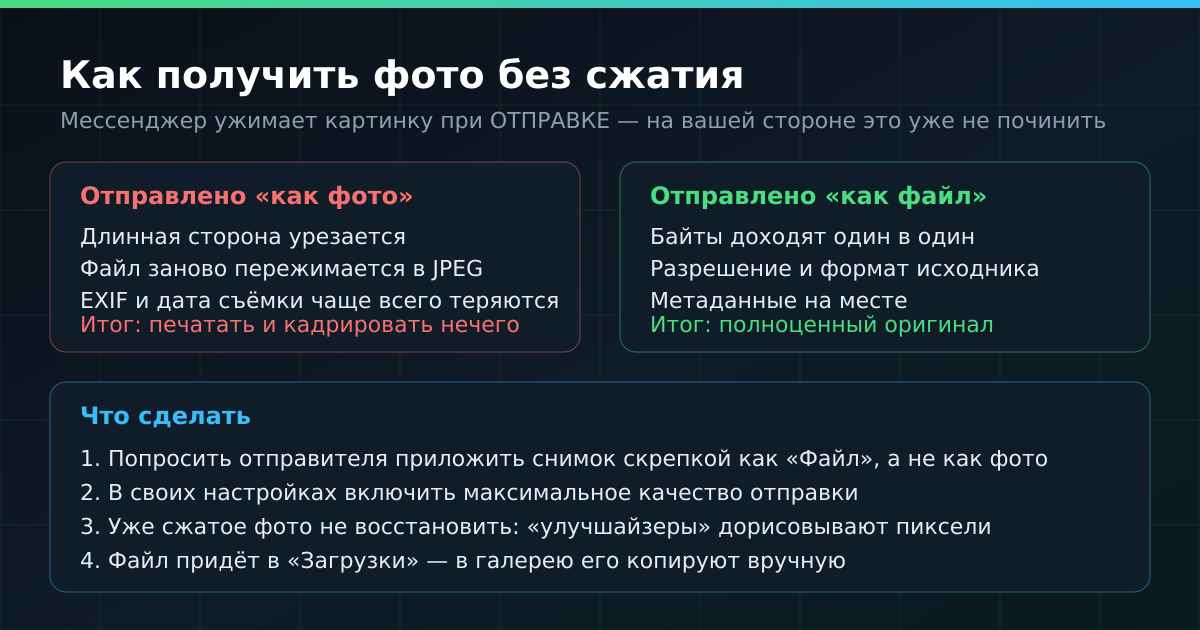
Ключевой вывод: сжатие происходит при ОТПРАВКЕ, и на вашей стороне его уже не отменить — из чата придёт ровно та картинка, которую загрузил отправитель. Поэтому единственный рабочий совет звучит так: попросите человека отправить снимок файлом (документом), а не изображением. В любом мессенджере это делается через скрепку и пункт «Файл» — тогда байты доходят один в один, вместе с разрешением, форматом и метаданными.
Если фотография нужна для печати, документов или дальнейшей обработки — просите файлом сразу. Переслать «как фото» и потом восстановить оригинал невозможно.
Настройки качества в приложении тоже есть — в Telegram это «Данные и память» → «Качество медиа», — но они влияют на исходящие фото, то есть на то, как отправляете вы. И ещё: нейросетевые «улучшайзеры» не возвращают потерянные пиксели, а дорисовывают их. Для обоев сойдёт, для печати — нет.
Как найти уже скачанные файлы на телефоне
Если файл вы точно сохранили, но не помните куда, есть три надёжных способа. Первый — папка загрузок: на Android откройте «Файлы» или «Мои файлы» → «Внутреннее хранилище» → Download; на iPhone — «Файлы» → «Обзор» → «Загрузки» (по умолчанию она лежит в iCloud Drive, путь меняется в настройках Safari). Второй — сортировка по дате: в галерее и в файловом менеджере отсортируйте содержимое по времени добавления, свежая загрузка окажется вверху. Третий, самый быстрый, — встроенный раздел мессенджера: в Telegram это «Данные и память» → «Использование памяти», где видно всё скачанное с разбивкой по чатам.
Видео, голосовые и исчезающие сообщения
Видео сохраняется тем же жестом, что и фото, но попадает не в Pictures, а в папку Movies или в раздел «Видео» галереи; на iPhone — в общую фотоплёнку. Сжимается видео сильнее фотографий, так что просьба «отправь файлом» здесь актуальна вдвойне.
Голосовые сообщения — отдельная история: это аудиофайл, и в галерее он не появится никогда, потому что галерея показывает только изображения и видео. Сохранить голосовое можно через меню сообщения — «Сохранить в загрузки» или «Поделиться», — после чего оно окажется в «Загрузках» и откроется любым плеером.
Исчезающие медиа и чаты с самоуничтожением устроены так, чтобы файл нельзя было ни сохранить, ни переслать, ни заскриншотить: приложение блокирует эти действия, а отправитель получает уведомление о попытке. Штатными средствами это не обходится, и, честно говоря, не нужно — человек осознанно выбрал такой режим. Если фото удалено отправителем и вы его не сохраняли, восстановить снимок тоже не выйдет: у вас его физически нет.
Безопасность: чего делать не стоит
По запросу «сохранить фото из мессенджера» вам обязательно попадутся сторонние «сохранялки» и модифицированные клиенты, обещающие скачивать что угодно, включая исчезающие фото. Не ставьте их. Такие программы просят доступ к уведомлениям и памяти, а моды мессенджеров — к аккаунту целиком: пропускают трафик через чужие серверы, могут подменить ссылки и увести сессию. В 2026 году Telegram даже начал помечать аккаунты на неофициальных клиентах плашкой в профиле — именно из-за таких историй с перехватом.
Правило простое: ставьте мессенджер только из официального магазина приложений — всё нужное для сохранения фото в нём уже есть. И отдельно про чужие снимки. Фотография, присланная вам в личном чате, отправлена лично вам, а не в общий доступ. Пересылать её дальше или выкладывать в соцсети без спроса не стоит — это касается и детских фото, и снимков документов, которые люди отправляют друг другу куда чаще, чем следовало бы.
Как навести порядок, если галерея уже забита
Начните с источника: отключите автосохранение в шумных чатах и каналах, иначе будете чистить бесконечно. Дальше уберите скачанное — в Telegram это «Данные и память» → «Использование памяти», где кэш чистится целиком или выборочно по чатам, а заодно выставляется срок хранения медиа. Важно понимать разницу: очистка кэша удаляет локальные копии, но сообщения остаются на сервере и подгрузятся заново. А то, что вы сохранили в галерею, кэш-очистка не трогает — эти файлы теперь ваши и удаляются только вручную.
Частые вопросы
Почему фото сохранилось, но в галерее его не видно?
Скорее всего, файл лежит в папке мессенджера, а галерея её не индексирует. Проверьте путь «Внутренняя память → Pictures → название мессенджера» через файловый менеджер. Иногда помогает перезагрузка телефона: система пересканирует хранилище. Если и после этого пусто — сохранение не прошло, проверьте разрешение на доступ к фото.
Можно ли сохранить фото так, чтобы отправитель не узнал?
В обычном чате — да, уведомление о сохранении никому не приходит. Исключение только одно: медиа с таймером самоуничтожения и секретные чаты, где приложение блокирует сохранение и сообщает отправителю о попытке скриншота.
Как сохранить сразу все фото из переписки?
Откройте профиль чата, перейдите в раздел с общими медиа, включите режим выбора долгим нажатием на первом снимке, отметьте нужные и нажмите значок сохранения. Выгрузка всей истории целиком штатно не предусмотрена, и это к лучшему: обычно нужны десять фотографий, а не полторы тысячи.
Почему сохранённое фото хуже, чем на экране телефона?
Потому что вы видите ровно ту сжатую версию, которую загрузил отправитель, а на экране она выглядит лучше за счёт небольшого размера. Единственный способ получить исходник — попросить прислать снимок файлом. Никакая настройка на вашей стороне уже отправленное фото не улучшит.
Куда сохраняются файлы, если их отправили документом?
В папку «Загрузки» (Download) на Android и в раздел «Загрузки» приложения «Файлы» на iPhone — в галерею они не попадают, даже если это картинка. Чтобы снимок оказался в фотоплёнке, откройте файл и сохраните его отдельным действием.
Мессенджер удалил фото из чата — оно пропало и с телефона?
Если вы сохраняли снимок в галерею, он остался: это отдельная копия, и удаление в чате на неё не влияет. Если не сохраняли — файл был лишь кэшем и исчез вместе с сообщением. Поэтому важные фотографии стоит сохранять сразу, а не рассчитывать на чат.
Пока нет комментариев