


Если коротко: WebP открывается в любом современном браузере (перетащите файл в окно Chrome, Firefox, Edge или Safari), а для HEIC в Windows нужно бесплатное расширение «HEIF Image Extension» из Microsoft Store; иногда вдобавок требуется видеорасширение HEVC. Если нужно срочно, не устанавливая ничего, файл можно открыть в браузере или конвертировать в JPG. А чтобы проблема не повторялась, настройте источник: на iPhone включите режим «Наиболее совместимый», а при сохранении картинок с сайтов выбирайте JPG или PNG.
Я Игорь Пчёлкин, пишу код и читаю чужой, технологии мне интересны, и на «файл не открывается» меня зовут чаще всего. Разберём, откуда берутся эти форматы, почему они не открываются и что делать в каждом конкретном случае.
Зачем вообще появились WebP и HEIC
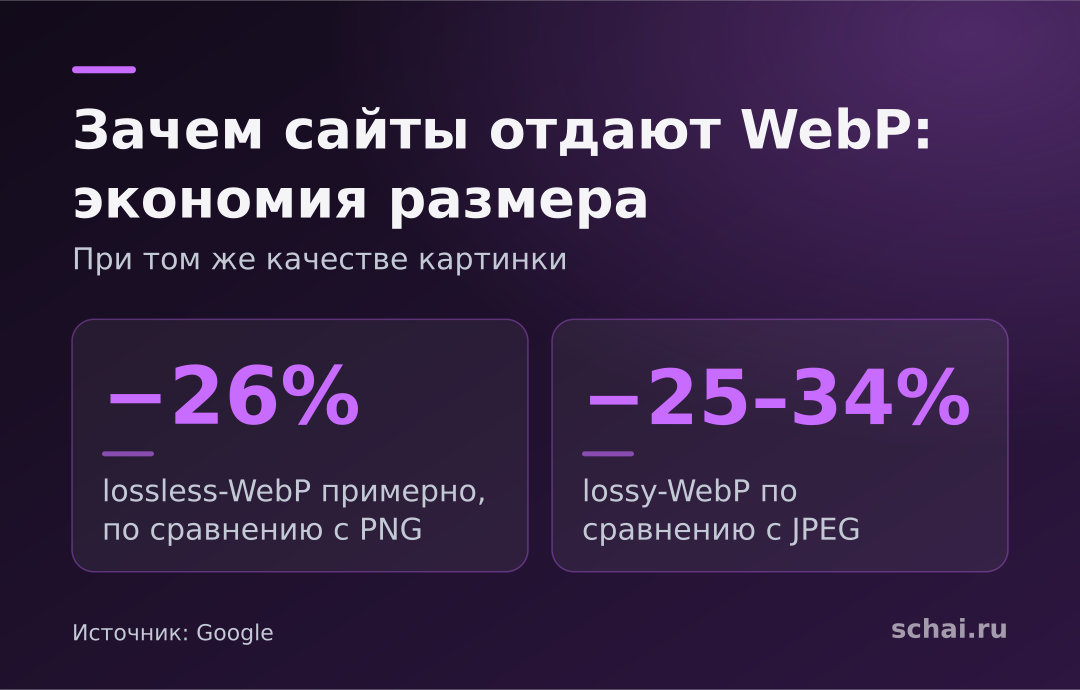
Оба формата придуманы ради одного: хранить картинку меньшего размера при том же качестве. Согласно странице Google о WebP, lossless-WebP получается примерно на 26% меньше PNG, а lossy-WebP на 25–34% меньше сравнимого JPEG. Формат поддерживает прозрачность и анимацию, поэтому подходит и вместо PNG, и вместо GIF.
HEIC — это не отдельный формат сжатия, а фотография в контейнере HEIF с кодеком HEVC внутри. Его применяют камеры iPhone с режимом «Высокая эффективность»: снимки занимают заметно меньше места, чем JPEG. Подробности про сам контейнер есть в статье Википедии про HEIF.
Отсюда и источник проблем. Сайты и магазины отдают вам WebP, потому что экономят трафик, а iPhone сохраняет HEIC, потому что экономит память. Но не у каждой программы на вашем компьютере есть декодер для таких форматов. Старый просмотрщик, редактор, форма загрузки на каком-нибудь сайте, офисный пакет могут просто не знать, что делать с незнакомым расширением.
Как открыть WebP
WebP на сегодня самый простой случай: все основные браузеры понимают его без плагинов. На странице Google говорится, что формат поддерживается в Chrome, Safari, Firefox, Edge и Opera. Значит, самый быстрый способ — перетащить файл в окно браузера или нажать Ctrl+O и выбрать файл.
Если нужен именно просмотрщик или редактор, ищите версию, где есть поддержка WebP. Современные графические редакторы и средства просмотра её имеют. Если встроенное приложение Windows не открывает файл, можно установить расширение для просмотра WebP из Microsoft Store или конвертировать файл.
Если нужно загрузить WebP на сайт, который его не принимает
Самый простой путь: открыть картинку в браузере и сохранить в JPG или PNG через экспорт в любом редакторе. Для фотографий выбирайте JPG, для скриншотов, схем и логотипов с прозрачностью лучше PNG. Не конвертируйте туда-обратно: каждое пересохранение JPG снова теряет качество.
Как открыть HEIC в Windows
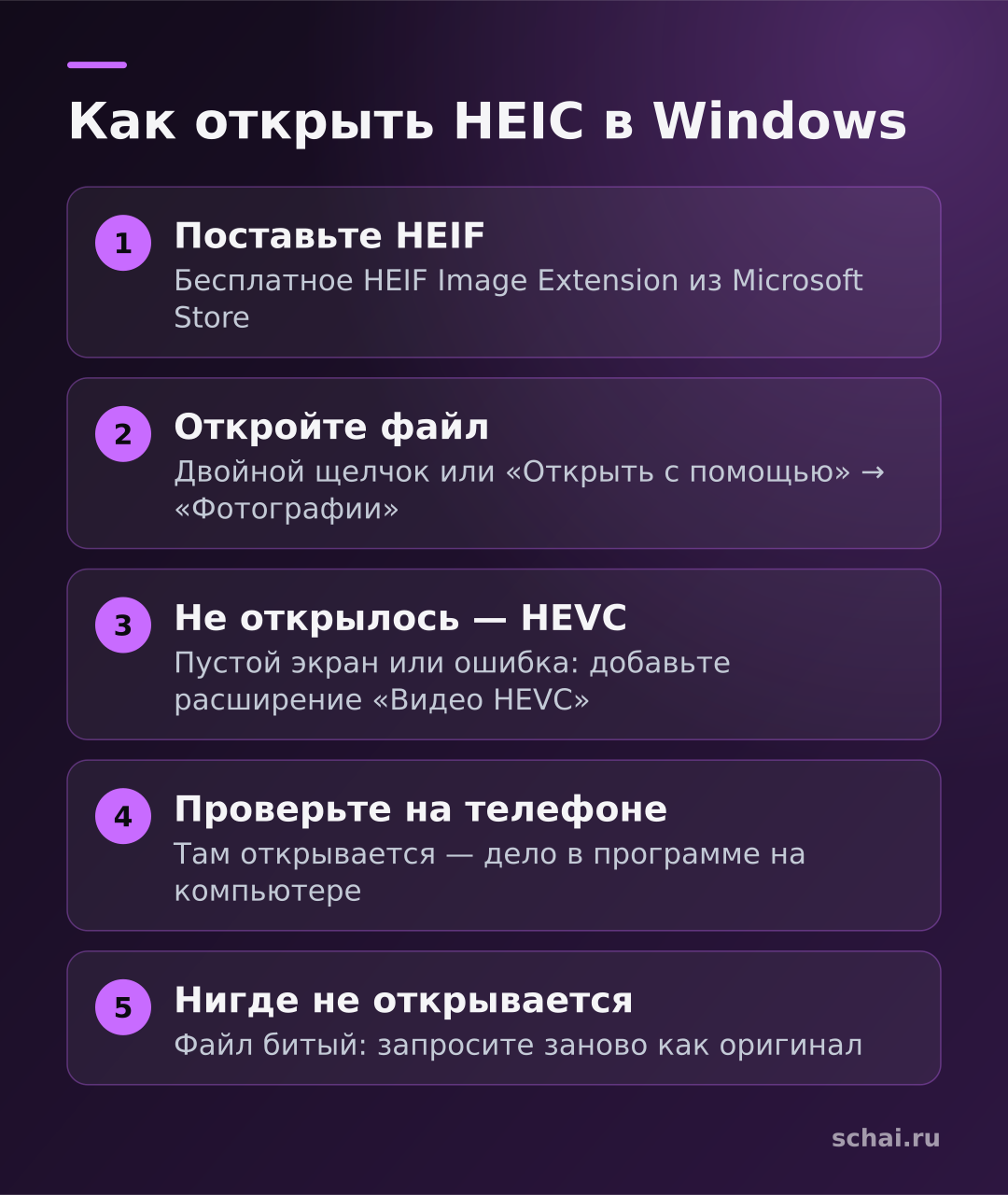
Windows не включает поддержку HEIC в базовую поставку, и причины — лицензионные: в основе формата лежит кодек HEVC, на который заявлены патенты. Поэтому поддержку добавляют отдельным расширением. Нужное называется HEIF Image Extension, его карточка в Microsoft Store бесплатна. Установите, а затем откройте файл двойным щелчком или через «Открыть с помощью» → «Фотографии».
Здесь источники расходятся, поэтому говорю как есть. По одним сведениям, для части файлов нужно ещё и расширение «Видео HEVC» (бывает платное и бесплатное «от производителя устройства»). По другим, для статичных фото хватает одного HEIF Image Extension. Практический порядок такой: сначала ставим HEIF, проверяем файл, и только если не открылось и в «Фотографиях» пустой экран или ошибка, добавляем HEVC.
Файл всё равно не открывается
Проверьте расширение: иногда файл называется .heic, а на деле это что-то другое, или он повреждён при передаче. Попробуйте открыть его на телефоне. Если там открывается, значит, проблема в программе на компьютере, а не в файле. Если не открывается нигде, скорее всего, файл битый, и стоит запросить его заново, лучше как «оригинал» без сжатия мессенджером.
Как открыть HEIC на других устройствах
На Mac и iPhone HEIC открывается штатно. На Android поддержка зависит от версии системы и приложения галереи: новые версии открывают файл без проблем, но на старых понадобится сторонний просмотрщик. Если человек присылает вам фото с iPhone и вы не хотите возиться с форматами, попросите отправить его как «обычное» фото через функцию, которая конвертирует в JPEG, либо отправить файл архивом, чтобы мессенджер не пережимал его и не менял формат. Для разовой задачи так проще, чем настраивать систему.
Как не получать HEIC и WebP, когда не нужно
На iPhone в настройках камеры (Настройки → Камера → Форматы) переключитесь с «Высокая эффективность» на «Наиболее совместимый»: новые снимки будут сохраняться в JPEG. Старые фотографии это не меняет. Цена такого решения — больше места под фото, а выигрыш — они откроются везде.
Для WebP придётся ориентироваться на сайт. Многие сайты отдают WebP автоматически, если браузер заявляет о поддержке. Если вам нужен JPG, часто достаточно выбрать другое расширение при сохранении через «Сохранить как» либо воспользоваться редактором. Формат AVIF, который сейчас набирает популярность, свободен от лицензионных сложностей HEVC, но поддерживается не везде, так что и с ним возможны те же сюрпризы.
Как понять, что за файл у вас на самом деле
Расширение в имени ничего не гарантирует: его можно переименовать вручную. Чтобы проверить, что внутри, откройте свойства файла и посмотрите тип, либо загрузите его в браузер: если он показывает картинку, формат известен браузеру. У WebP внутри контейнер RIFF, и в начале файла стоят символы RIFF и WEBP, а HEIC начинается с заголовка ISO-контейнера, где можно увидеть пометки ftyp и heic. Большинству людей это не нужно, но если файл «не тот», что вы ожидали, такая проверка быстро показывает, что он переименован или испорчен.
Ещё одна частая ситуация: вы переименовали .heic в .jpg, надеясь, что это поможет. Не поможет: расширение — только подсказка для программы, содержимое остаётся прежним. Нужна настоящая конвертация, то есть перекодирование картинки, а не смена имени.
Безопасность: осторожно с онлайн-конвертерами
Для быстрой конвертации часто советуют сайты-конвертеры. Для картинок из интернета это нормально, но фотографии документов, паспорта и личные снимки лучше не загружать: вы передаёте файл на чужой сервер. Для таких файлов используйте локальные программы или встроенные средства системы. Не скачивайте «конвертеры» из подозрительных источников: расширением файла прикрываются вредоносные программы.
Коротко
1. WebP — перетащите в браузер; для редакторов нужна поддержка WebP либо конвертация в JPG или PNG.
2. HEIC в Windows — установите бесплатное HEIF Image Extension из Microsoft Store; если не помогло, добавьте HEVC-расширение.
3. Не открывается нигде — файл, скорее всего, повреждён, запросите его снова.
4. Хотите без проблем — на iPhone включите «Наиболее совместимый».
5. Личные файлы не загружайте на сайты-конвертеры.
Пока нет комментариев