

Коротко: во всех браузерах на компьютере окно очистки открывается одним сочетанием — Ctrl + Shift + Delete (на Mac Cmd + Shift + Delete). Поставьте галочку только напротив пункта про кэш («Кэшированные изображения и файлы», «Файлы, сохранённые в кеше», «Временный кэш веб-содержимого» — название зависит от браузера) и нажмите «Удалить». Со снятыми остальными галочками вы не потеряете ничего: пароли, закладки и вход в аккаунты останутся, просто сайты один раз откроются медленнее.
Чем отличается кэш от куки: главное, что стоит понять до нажатия кнопки
Половина проблем после «чистки браузера» возникает потому, что человек ставит все галочки подряд, а потом обнаруживает, что его выкинуло из почты, банка и соцсетей. Между двумя пунктами окна — принципиальная разница.
Кэш — это копии файлов сайта, которые браузер сохранил у вас на диске, чтобы не качать их заново: картинки, логотипы, шрифты, файлы оформления и скрипты. Чистая экономия трафика и времени. Информации о вас там нет — лежат ровно те же файлы, которые получает любой другой посетитель.
Куки — наоборот, то, что сайт помнит про вас: «этот посетитель вошёл в аккаунт», «в корзине два товара», «интерфейс на русском». Именно куки удерживают вас залогиненным. Удалили их — сайт видит незнакомца и просит логин с паролем заново.

Чистка кэша безобидна почти всегда. Чистка куки разлогинит вас везде — и на тех сайтах, пароли от которых вы уже не помните.
Отсюда правило: начинайте с кэша и только с кэша. Куки трогайте, если проблема осталась, и по возможности не оптом, а для одного конкретного сайта.
Когда чистка кэша реально помогает, а когда бесполезна
Кэш решает узкий круг проблем, зато решает надёжно — те случаи, когда браузер показывает устаревшую копию вместо свежей страницы:
• Сайт показывает старую версию страницы: цену обновили или статью исправили, а вы видите вчерашнее.
• Поехала вёрстка: блоки наехали друг на друга, кнопки уползли, шрифты не те. Обычно сайт обновил оформление, а браузер подставил к новой странице старый файл стилей.
• Не проходит оплата или зависла форма: бесконечный индикатор, кнопка «Оплатить» не реагирует. Часто виноват устаревший скрипт, который уже не совпадает с тем, что ждёт сервер.
• Не открывается личный кабинет, хотя логин и пароль верные.
Механика во всех случаях одна: сайт состоит из десятков файлов, и браузер обновил не все. Получается франкенштейн из новой разметки и старых скриптов. Удаление кэша заставляет скачать полный свежий комплект.
А вот чего чистка кэша не делает никогда — не ускоряет интернет и не лечит тормозящий компьютер. Это разные слои: кэш живёт внутри браузера, а медленная загрузка упирается в канал связи или нехватку оперативной памяти. Больше того, первые минуты после очистки сайты будут открываться медленнее обычного.
Отдельный случай — оплата картой срывается с ошибкой про «недействительный сертификат». Кэш тут ни при чём, причина в другом.
Жёсткая перезагрузка страницы: способ, о котором мало кто знает
Прежде чем идти в настройки, попробуйте приём, который занимает секунду и часто делает чистку ненужной. Обычное обновление по F5 разрешает браузеру брать файлы из кэша, то есть подсовывает ту же старую копию. Жёсткая перезагрузка требует скачать страницу с сервера заново, игнорируя сохранённое.
• Windows, любой браузер: Ctrl + F5 или Ctrl + Shift + R.
• macOS, Chrome, Яндекс Браузер и Firefox: Cmd + Shift + R.
• Safari на Mac: Option + Cmd + E (очистить кэши), затем обычное Cmd + R. Либо Option + Cmd + R.
• На телефоне горячих клавиш нет — там придётся закрыть вкладку и открыть сайт заново или воспользоваться очисткой из настроек.
Плюс способа: он действует только на текущую страницу и не трогает ни куки, ни кэш остальных сайтов. Если после жёсткой перезагрузки всё встало на место — дальше можно не читать.
Как очистить кэш в Яндекс Браузере
Шаг 1. Нажмите Ctrl + Shift + Delete (на Mac Shift + Cmd + Backspace). Если не сработало, откройте меню из трёх полосок в правом верхнем углу → «История» → «Очистить историю».
Шаг 2. В верхнем списке выберите период: «за последний час», если сайт сломался только что, «за всё время» — если тянется давно.
Шаг 3. Оставьте включённой только галочку «Файлы, сохранённые в кеше». Снимите «Файлы cookie и другие данные сайтов», если не хотите разлогиниваться, и обязательно «Настройки содержимого» — иначе сбросятся разрешения на уведомления и камеру.
Шаг 4. Нажмите «Очистить» — процесс занимает от пары секунд до минуты.
Данные одного сайта чистят по пути «Настройки» → «Сайты» → «Расширенные настройки сайтов» → «Данные сайтов»: там находят конкретный адрес и удаляют только его.
Как почистить кэш в Chrome, Firefox, Safari и Edge
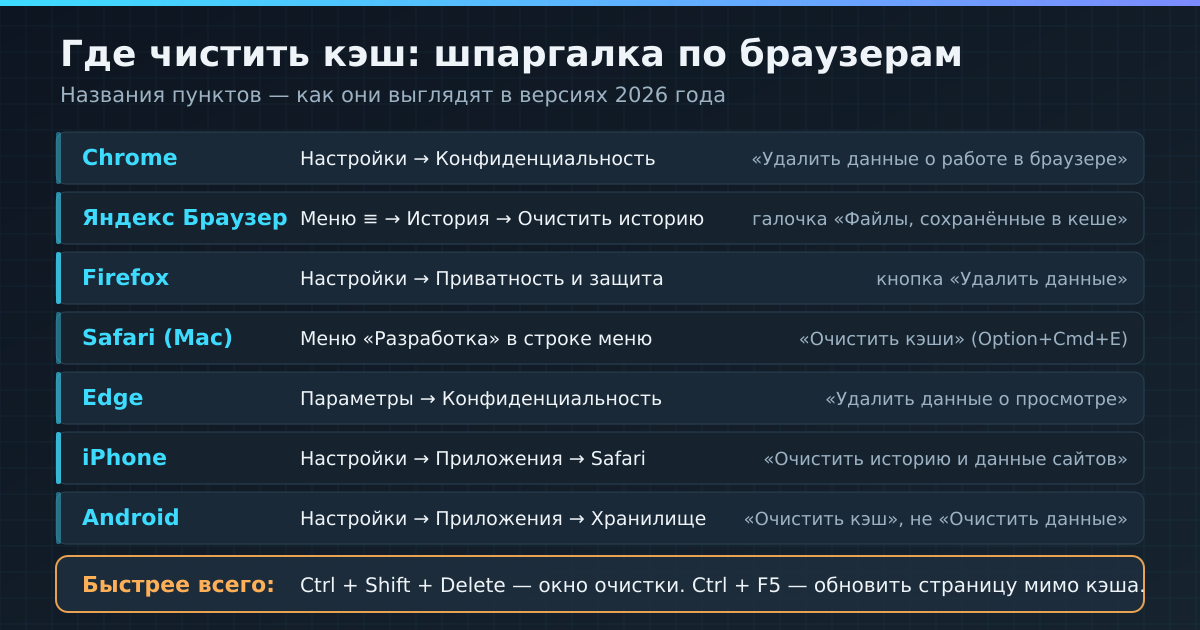
Google Chrome. Меню из трёх точек → «Настройки» → «Конфиденциальность и безопасность» → «Удалить данные о работе в браузере» (в свежих версиях пункт называется так, раньше — «Очистить историю»). Во вкладке «Основные настройки» отметьте «Изображения и другие файлы, сохранённые в кеше», задайте диапазон и нажмите «Удалить данные».
Mozilla Firefox. Меню ≡ → «Настройки» → «Приватность и защита» → блок «Куки и данные сайтов» → кнопка «Удалить данные». В окне две галочки: снимите «Куки и данные сайтов», оставьте «Временный кэш веб-содержимого». Здесь же включается автоочистка кэша при закрытии браузера.
Safari на Mac. Быстрее всего — Option + Cmd + E. Если не сработало, включите меню разработчика: Safari → «Настройки» → вкладка «Дополнения» → «Показывать меню „Разработка“ в строке меню» (в новых версиях — «Показывать функции для веб-разработчиков»). Дальше «Разработка» → «Очистить кэши». Этот путь удаляет только кэш и не трогает историю с куки.
Microsoft Edge. Три точки → «Настройки» → «Конфиденциальность, поиск и службы» → «Удалить данные о просмотре веб-страниц» → «Выбрать элементы для удаления». Отметьте «Кэшированные изображения и файлы» и нажмите «Удалить сейчас».
Во всех четырёх браузерах то же окно открывается сочетанием Ctrl + Shift + Delete, так что пути по меню запоминать необязательно.
Как очистить кэш на айфоне и на Android
iPhone и iPad. С iOS 18 настройки приложений переехали: путь теперь «Настройки» → «Приложения» → «Safari» → «Очистить историю и данные сайтов». На версиях постарше Safari лежит прямо в общем списке настроек. Учтите: кнопка удаляет всё сразу — кэш, куки и историю, то есть из аккаунтов выкинет. Нужен только кэш — идите в «Safari» → «Дополнения» → «Данные сайтов» и удаляйте выборочно, по сайтам.
Если кнопка серая, значит, либо чистить нечего, либо в «Экранном времени» включены ограничения веб-контента.
Android. Внутри браузера: три точки → «История» → «Удалить данные о работе в браузере», дальше как на компьютере. Через настройки телефона: «Настройки» → «Приложения» → браузер → «Хранилище» (или «Память») — там две кнопки, и разница между ними критическая.
«Очистить кэш» удаляет только временные файлы. «Очистить данные» стирает приложение до состояния только что установленного: вход, настройки, скачанные файлы, всё.
Кнопку «Очистить данные» жмут как последнее средство — когда приложение падает при запуске и больше ничего не помогает. И только если помните пароли от всего, что в нём открыто.
Что чистим и что теряем: короткая таблица
Что чистим → что при этом теряете
• Кэшированные изображения и файлы → ничего; сайты один раз откроются медленнее
• Файлы cookie и данные сайтов → выход из всех аккаунтов, пустые корзины, сброс языка и региона
• История просмотров → адреса перестанут подсказываться при наборе в строке
• Пароли → сохранённые пароли, если нет синхронизации с аккаунтом
• Данные автозаполнения → адреса доставки, имена, привязанные карты
• Настройки сайтов → разрешения на уведомления, камеру, микрофон, геопозицию
• «Очистить данные» приложения (Android) → всё перечисленное сразу, приложение станет как новое
Вывод: галочка нужна ровно одна — первая. Остальные ставят, когда цель другая: скрыть следы посещений или отдать компьютер другому человеку.
Инкогнито: тридцать секунд, которые экономят полчаса
Прежде чем что-то удалять, проверьте гипотезу. Откройте окно инкогнито — Ctrl + Shift + N в Chrome, Edge и Яндекс Браузере, Ctrl + Shift + P в Firefox, Cmd + Shift + N в Safari — и зайдите на проблемный сайт там.
В приватном окне браузер не использует ваш кэш и куки и обычно отключает расширения. Логика простая: сайт там работает нормально — дело в кэше, куки или расширении, и чистка поможет. Ломается и там — проблема на стороне сайта или сети, чистить бесполезно.
Если чистка не помогла, отключайте по очереди расширения: чаще всего чудят блокировщики рекламы и VPN-дополнения.
Сколько места это освобождает и почему это не способ почистить диск
Типичный кэш при активном использовании занимает от нескольких сотен мегабайт до пары гигабайт. Chrome не держит жёсткого лимита и берёт под кэш долю свободного места, так что на просторном диске цифра дорастает и до 5–10 ГБ.
Но как способ освободить место это почти бессмысленно: за неделю сёрфинга кэш отрастает до прежнего размера, а сайты всё это время грузятся заново и тратят трафик. Если диск забит, смотрите загрузки, видео и точки восстановления системы — там на порядок больше.
Кстати, после очистки браузер заново скачивает картинки в современных форматах — тот же WebP. Если такие файлы потом не открываются двойным кликом, это отдельная история, с кэшем не связанная.
Частые вопросы
Как почистить куки, не удаляя всё остальное?
В том же окне поставьте галочку только напротив пункта про файлы cookie, а галочку про кэш снимите — но учтите, что разлогинит вас на всех сайтах сразу. Если дело в одном сайте, идите точечно: нажмите на значок слева от адреса → «Файлы cookie и данные сайта» → удалить.
Удалятся ли пароли и закладки?
Нет, если вы не отметили соответствующие галочки. Закладки вообще не попадают в это окно ни в одном браузере, а пароли — отдельный пункт, по умолчанию выключенный.
Как часто нужно чистить кэш?
По расписанию — никогда. Кэш существует, чтобы вам было быстрее, и браузер сам вытесняет устаревшее. Чистить имеет смысл по поводу: сайт показывает старую версию, сломалась вёрстка, не отправляется форма. Совет «раз в месяц для ускорения» — миф.
Почему после очистки сайт всё равно показывает старую страницу?
Скорее всего, копия лежит не у вас, а по пути — в кэше самого сайта или на промежуточных серверах. Попробуйте Ctrl + F5 и инкогнито; если и там старая версия, остаётся ждать: серверный кэш обновится сам, обычно за несколько часов.
Чем отличается «очистить кэш» от «очистить данные» в приложении на Android?
«Очистить кэш» удаляет временные файлы, приложение продолжит работать как ни в чём не бывало. «Очистить данные» откатывает его к состоянию после установки: вход, настройки и всё сохранённое исчезают. Первую кнопку жмите смело, вторую — только осознанно.
Ускорит ли очистка кэша интернет?
Наоборот, ненадолго замедлит: кэш и нужен для того, чтобы страницы открывались быстрее, а после удаления браузер качает всё заново. Медленная загрузка почти всегда упирается в соединение или в загруженность компьютера, а не в браузер.
Пока нет комментариев