
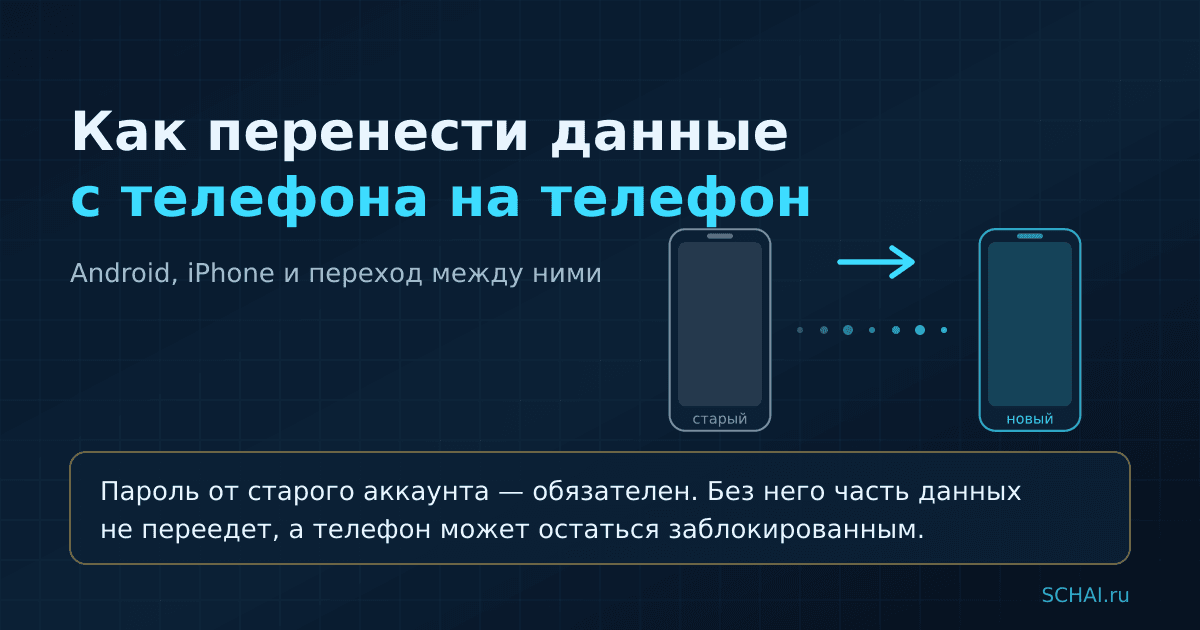
Как перенести данные с телефона на телефон: андроид, айфон и переход между ними

Самый быстрый способ — штатный перенос при первой настройке нового телефона: включаете его, кладёте рядом со старым и соединяете кабелем или по Wi-Fi. За один заход переезжают контакты, фотографии, сообщения и большинство приложений. Не переносится почти никогда переписка мессенджеров с локальным хранением, платные покупки внутри приложений и коды двухфакторной защиты — это переносят руками и до того, как старый телефон уйдёт из рук.
Меня зовут Максим Дорохов, я занимаюсь безопасностью, и разбор «телефон поменял — данные потерял» у меня один из самых частых. Причина почти всегда не в технике: к переносу не подготовились или не помнят пароль от аккаунта старого аппарата. Ниже — что делать для каждой пары устройств.
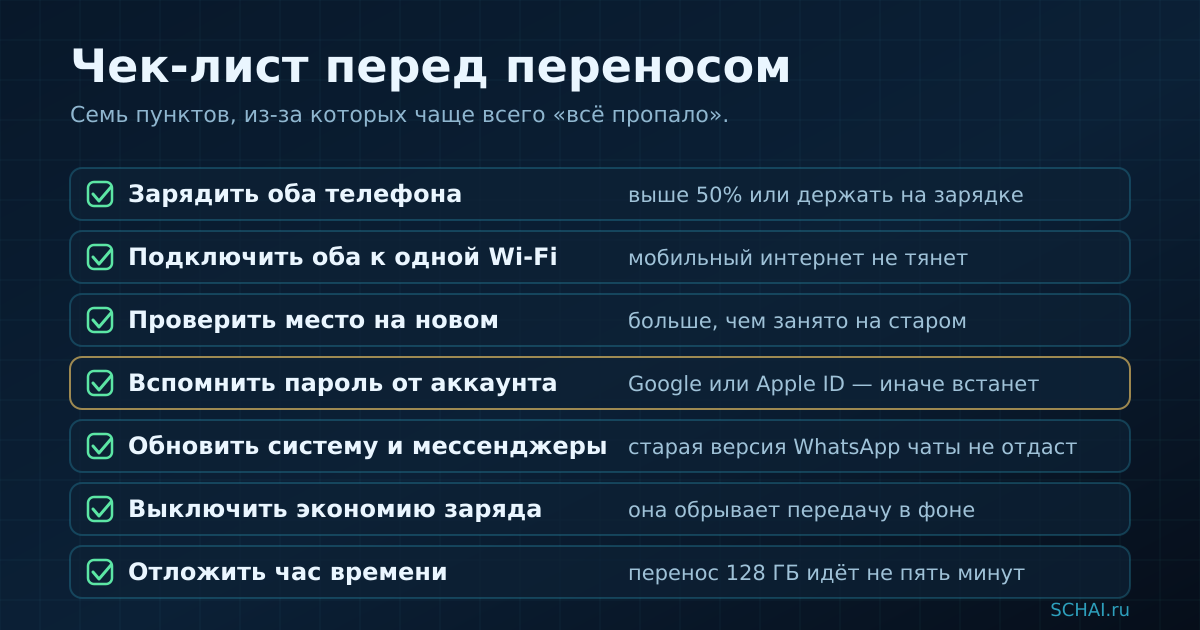
Подготовка, которую пропускают чаще всего
Перенос 128 гигабайт идёт десятки минут, и всё это время оба телефона должны быть живы и в одной сети. Поэтому до старта:
• Зарядите оба телефона выше 50 %, а лучше держите их на зарядке.
• Подключите оба к одной сети Wi-Fi: часть способов требует локальную сеть, остальные съедят мобильный трафик.
• Проверьте место на новом телефоне: свободного должно быть больше, чем занято на старом, иначе перенос встанет в самом конце.
• Отключите энергосбережение — оно усыпляет фоновые процессы и обрывает передачу.
• Обновите систему и мессенджеры: старая версия WhatsApp не отдаст переписку.
И главный пункт: вы должны знать пароль от аккаунта, к которому привязан старый телефон, — Google или Apple ID. Не «телефон сам заходит», а именно пароль и доступ к подтверждению. Без него часть данных не переедет, а аппарат после сброса запросит учётную запись прежнего владельца и останется заблокированным. Это защита от кражи, штатно её не обойти.
Как перенести данные с андроида на андроид
Штатный путь — мастер при первом включении нового телефона. Выбираете «Скопировать данные» (в разных прошивках — «Перенос данных»), дальше два варианта.
1. По кабелю. Соединяете телефоны USB-кабелем (при необходимости через переходник), на старом подтверждаете передачу и выбираете, что копировать. Быстрее и стабильнее Wi-Fi, особенно когда много фото и видео.
2. По Wi-Fi. Тот же мастер без провода: устройства сверяют код и начинают передачу.
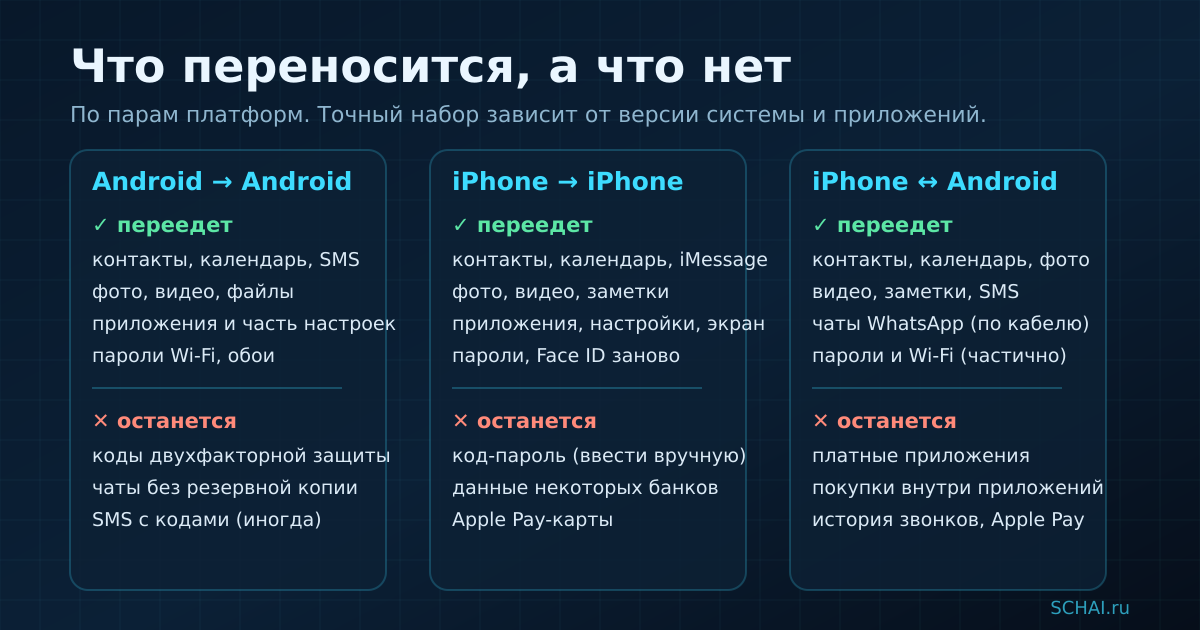
Автоматически переезжают контакты, календарь, SMS, журнал звонков, фото и видео, файлы, приложения из Google Play и часть настроек — вплоть до паролей Wi-Fi. У производителей есть свои приложения с тем же смыслом: Smart Switch у Samsung, Phone Clone у Huawei и Honor, Mi Mover у Xiaomi.
Отдельно про контакты. Если они сохранены в аккаунте Google, переносить их не нужно вообще: входите на новом телефоне в ту же учётную запись, и через минуту они там. Где они лежат, видно в настройках приложения «Контакты». Записи «на SIM-карте» и «в памяти телефона» так не приедут — их сначала копируют в аккаунт.
Мастер переноса запускается один раз — при первичной настройке. Проскочили его и уже пользуетесь телефоном — останется либо сброс и повторная настройка, либо перенос по частям через облако.
Как перенести данные с айфона на айфон
Здесь проще: устройства понимают друг друга без посредников. Включаете новый iPhone и подносите к нему старый — появляется «Быстрое начало» (Quick Start): облако из точек со старого экрана нужно поймать в рамку камеры нового. Дальше вводите код-пароль старого iPhone, настраиваете Face ID заново и выбираете способ:
• Перенос напрямую с iPhone на iPhone — данные идут между устройствами, iCloud не нужен и место в нём не тратится. Оба телефона лучше поставить на зарядку и не разносить по комнатам.
• Загрузка из резервной копии iCloud — если старого телефона нет под рукой. Копию делают заранее: «Настройки» → ваше имя → iCloud → «Резервная копия».
Если в iCloud кончилось место, откройте «Настройки» → «Основные» → «Перенос или сброс iPhone» → «Подготовить к новому iPhone»: Apple временно даёт дополнительное место в облаке под копию.
Переезжает почти всё: приложения, настройки, фотографии, заметки, история сообщений, пароли, расположение иконок. Заново вводятся пароли банковских приложений и карты в Apple Pay — платёжные данные не копируются никогда.
Как перенести данные с айфона на андроид
Это самая болезненная пара, но официальный путь есть. На iPhone ставится приложение Google для переноса — сейчас оно называется Android Switch (раньше Switch to Android), а в свежих версиях Android эта логика уже встроена. На новом Android-телефоне в мастере настройки выбираете перенос с iPhone, на iPhone открываете приложение, нажимаете копирование данных и сканируете QR-код с экрана Android. Дальше — кабель или Wi-Fi.
Переезжают фотографии и видео, контакты, календари, заметки, сообщения, часть паролей и настройки Wi-Fi. Не переезжают платные приложения и покупки внутри них: App Store и Google Play — разные магазины. Подписки, оформленные через Apple, тоже не переносятся: их отменяют у Apple и оформляют заново, иначе платить будете дважды.
Обязательный шаг, про который забывают: отключите iMessage до того, как вытащите SIM-карту. «Настройки» → «Сообщения» → выключить iMessage, там же FaceTime. Иначе сообщения от других владельцев iPhone будут уходить в Apple и до нового телефона не дойдут.
Как перейти с андроида на айфон
Обратное направление закрывает приложение Apple «Перенос на iOS» (Move to iOS) — его ставят на Android из магазина. Работает оно только при первичной настройке iPhone: на экране «Приложения и данные» выбираете «Перенести данные с Android», iPhone поднимает временную сеть Wi-Fi и показывает код, который вводится на Android.
Переносятся контакты, история сообщений, фото и видео с альбомами, файлы, настройки почты, календари и закладки браузера. Бесплатные приложения подтягиваются, если есть версия в App Store; платные — нет.
Мессенджеры: главная причина «всё пропало»
Ошибка почти всех — считать, что переписка едет вместе с приложением. Всё зависит от того, где мессенджер её хранит.
Telegram держит переписку в облаке. Менять ничего не нужно: устанавливаете приложение на новом телефоне, входите по номеру и коду — все чаты, файлы и каналы уже на месте. Исключение — секретные чаты: они привязаны к конкретному устройству и на новом телефоне не появятся никогда, это часть их устройства, а не сбой.
WhatsApp хранит историю локально плюс в резервной копии. Между андроидами перенос идёт через свежую копию в Google Диске или прямой передачей по QR-коду. С iPhone на Android — отдельным шагом внутри приложения переноса: телефоны соединяются кабелем, на iPhone сканируется QR-код. Требования жёсткие: свежие версии приложения и систем на обоих устройствах.
Остальные мессенджеры проверяйте по правилу: не показал старые сообщения сразу после входа — значит, хранил их локально, и нужен экспорт чата, сделанный заранее.
Как перенести фото с айфона на компьютер
Самый надёжный способ — кабель. Подключаете iPhone к компьютеру, разблокируете экран и подтверждаете «Доверять этому компьютеру». В «Проводнике» телефон появится как устройство: внутри папка DCIM, в ней все снимки. Второй путь — «Фото iCloud» и приложение iCloud для Windows, но бесплатных пяти гигабайт хватает редко.
Дальше сюрприз: снимки приезжают в формате heic и не открываются двойным кликом. Это не поломка — Windows по умолчанию не знает формат. Лечится поддержкой формата или переключением камеры на «Наиболее совместимые» в настройках iPhone.
Что делать, если перенос прервался
Прерванный перенос — не потеря данных: на старом телефоне всё на месте, оттуда ничего не стирается. Порядок действий:
1. Проверьте очевидное: заряд, свободное место на новом, стабильность Wi-Fi, не ушёл ли экран в сон.
2. Перезагрузите оба устройства и запустите перенос заново — чаще всего этого достаточно.
3. Не помогло — переносите по частям: сначала фото, потом сообщения, потом приложения. Так видно, где именно возникает ошибка.
4. Тяжёлый раздел (обычно видео) перенесите отдельно — кабелем на компьютер или через облако.
5. Крайняя мера для Android — сброс нового телефона и повторный проход мастера по кабелю.
Чего делать не нужно — стирать старый телефон «чтобы не мешал». Пока новый не проверен полностью, старый остаётся единственной страховкой.
Старый телефон: что сделать до того, как отдать
Здесь начинается моя часть работы. «Удалить всё» вручную недостаточно: это не отвязывает устройство от учётной записи и не гарантирует, что данные нельзя восстановить. Порядок такой: сначала выход из аккаунтов, потом сброс.
На iPhone: «Настройки» → ваше имя → пролистать вниз → «Выйти», ввести пароль Apple ID. Это заодно снимает блокировку активации. Затем «Настройки» → «Основные» → «Перенос или сброс iPhone» → «Стереть контент и настройки».
На Android: «Настройки» → «Аккаунты» → выбрать Google → «Удалить аккаунт» (у Samsung отдельно удаляется и Samsung Account), и только после этого — полный сброс к заводским настройкам.
Сбросите телефон, не выйдя из учётной записи, — сработает защита от кражи: при первом включении аппарат потребует пароль прежнего владельца. Для покупателя это кирпич, для продавца — возврат. Заодно выньте SIM-карту и карту памяти и уберите телефон из списка устройств в аккаунте.
Частые вопросы
Можно ли перенести данные, если старый телефон разбит и не включается?
Если экран разбит, но телефон работает, помогает мышь через USB-переходник. Если не включается вовсе — остаётся резервная копия в облаке: Google Диск или iCloud. Копии, которой нет, взять неоткуда: это единственный сценарий, где данные теряются по-настоящему.
Перенос данных стирает информацию со старого телефона?
Нет. Все штатные способы только копируют, старый телефон остаётся нетронутым, пока вы сами не сделаете сброс. Поэтому не стирайте его раньше, чем убедились, что на новом всё на месте.
Как перенести данные, если новый телефон уже настроен?
Часть данных подтянется просто входом в тот же аккаунт: контакты, календарь, фото из облака, Telegram. Для полного переноса мастер придётся запускать заново, а значит — сбрасывать новый телефон: «Быстрое начало» и мастер Android доступны только на ненастроенном устройстве.
Переносятся ли пароли и коды из приложений-аутентификаторов?
Пароли из встроенных менеджеров Google и Apple переезжают вместе с аккаунтом. А коды в аутентификаторах привязаны к устройству: у них есть своя функция переноса, и запустить её нужно ДО того, как старый телефон стёрт. Иначе доступ придётся восстанавливать через поддержку.
Сколько времени занимает перенос?
От пятнадцати минут до полутора-двух часов, основной вклад дают фото и видео. По кабелю заметно быстрее, чем по Wi-Fi. Планируйте так, чтобы оба телефона можно было оставить в покое у розетки.
Может ли перенос затянуть на новый телефон что-то вредное?
Приложения переезжают вместе с настройками, и если на старом телефоне жило что-то лишнее, оно спокойно приедет на новый. Смена устройства — повод не тащить всё подряд: снимите в мастере галочки с приложений, которыми не пользуетесь.
Короткий вывод: перенос данных — вопрос подготовки, а не техники. Заряд, Wi-Fi, свободное место и пароль от аккаунта закрывают девяносто процентов проблем. Оставшиеся десять — мессенджеры и аутентификаторы, о которых заботятся отдельно и заранее.
Пока нет комментариев