
Как проверить телефон на прослушку и слежку: что реально можно сделать самому

Самому реально проверить три вещи: какие приложения стоят на телефоне и какие права им выданы, нет ли профилей и администраторов, которых вы не добавляли, и куда уходят заряд с трафиком. А чего сделать нельзя: ни один код, набранный на клавиатуре, слежку не показывает — это самый живучий миф в теме, и с него я начну. Целевую атаку профессиональным шпионским ПО домашними средствами тоже не выявить: о ней узнают из уведомления Apple или Google. Меня зовут Максим Дорохов, я занимаюсь безопасностью.
Комбинации для проверки телефона на прослушку: что коды показывают на самом деле
В подсказках поиска этот запрос стоит на первом месте, и почти всегда за ним следует список: #21#, #62#, ##002#. Это не «секретные сервисные коды», а обычные команды стандарта GSM, которыми телефон спрашивает у оператора настройки переадресации вызовов. #21# показывает, включена ли безусловная переадресация — перенаправляются ли все ваши звонки и SMS на другой номер. #62# — куда уходит вызов, когда вы недоступны; там почти у всех висит номер автоответчика оператора, и именно его принимают за «номер прослушки». ##002# сбрасывает все переадресации разом.
Общее у них одно: они разговаривают с сетью оператора о маршруте вызова. Шпионское приложение живёт в памяти телефона, читает переписку внутри мессенджеров и делает снимки экрана — оператор о нём не знает ничего. Поэтому чистый ответ на *#21# не означает, что телефон чист.
Есть один случай, когда коды правда полезны, и он не про прослушку, а про деньги. Если мошенник включил у оператора переадресацию на себя, ему пойдут ваши звонки и коды подтверждения из банка. Тут *#21# покажет чужой номер, а ##002# его отключит. Это ровно та проверка, которая имеет смысл после разговора с «сотрудником банка».
Признаки слежки за телефоном — и почему по одному симптому паниковать рано
Список настоящих признаков короткий: телефон греется, лёжа без дела; заряд уходит заметно быстрее, чем месяц назад; в статистике трафика есть приложение, которое качает данные в фоне, хотя вы им не пользуетесь; в списке установленного попадается незнакомое имя; появились профили или права администратора, которых вы не давали; поверх экранов лезет реклама. Всё это стоит проверить. Но у каждого симптома есть куда более скучное объяснение, и встречается оно в разы чаще.
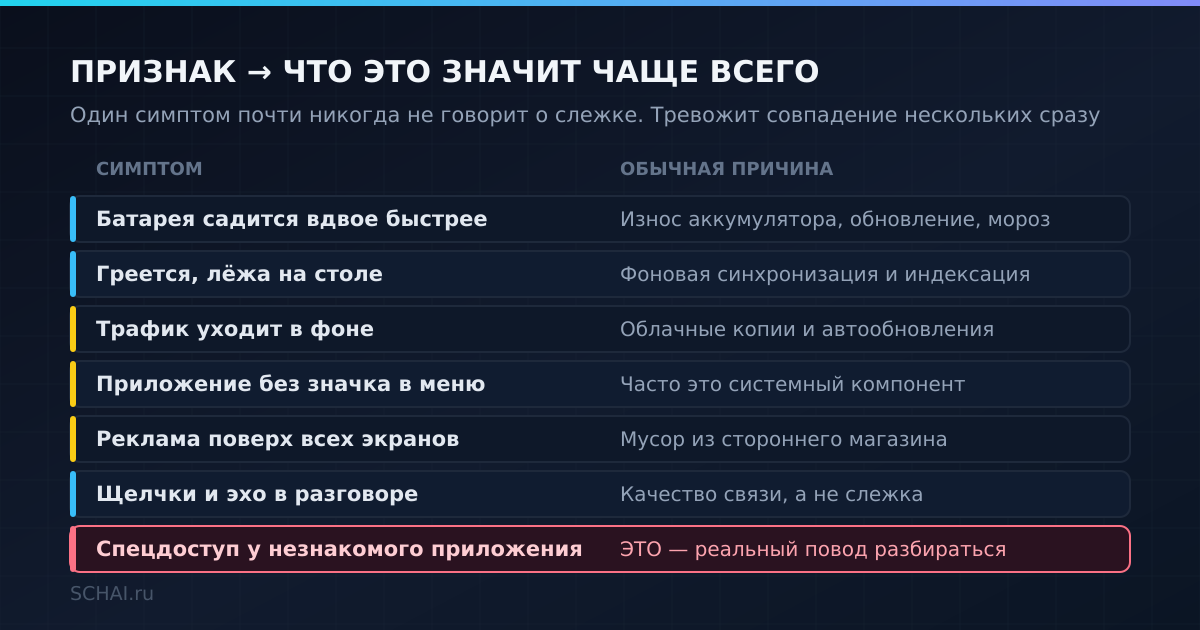
Аккумулятор деградирует: после двух-трёх лет он держит процентов на тридцать меньше, и это ощущается как «телефон стал садиться за полдня». Свежее обновление системы несколько дней переиндексирует фотографии и греет корпус. Облачная копия честно съедает гигабайты фонового трафика. Щелчки и эхо в разговоре — это кодек и качество связи. Тревожит не один симптом, а несколько сразу и появившихся резко — особенно после того, как телефон побывал в чужих руках.
Как проверить телефон на шпионские программы: Android по шагам
Названия пунктов у разных производителей отличаются, но логика одна. Быстрее всего искать по строке поиска в настройках — введите ключевое слово, система покажет нужный раздел.
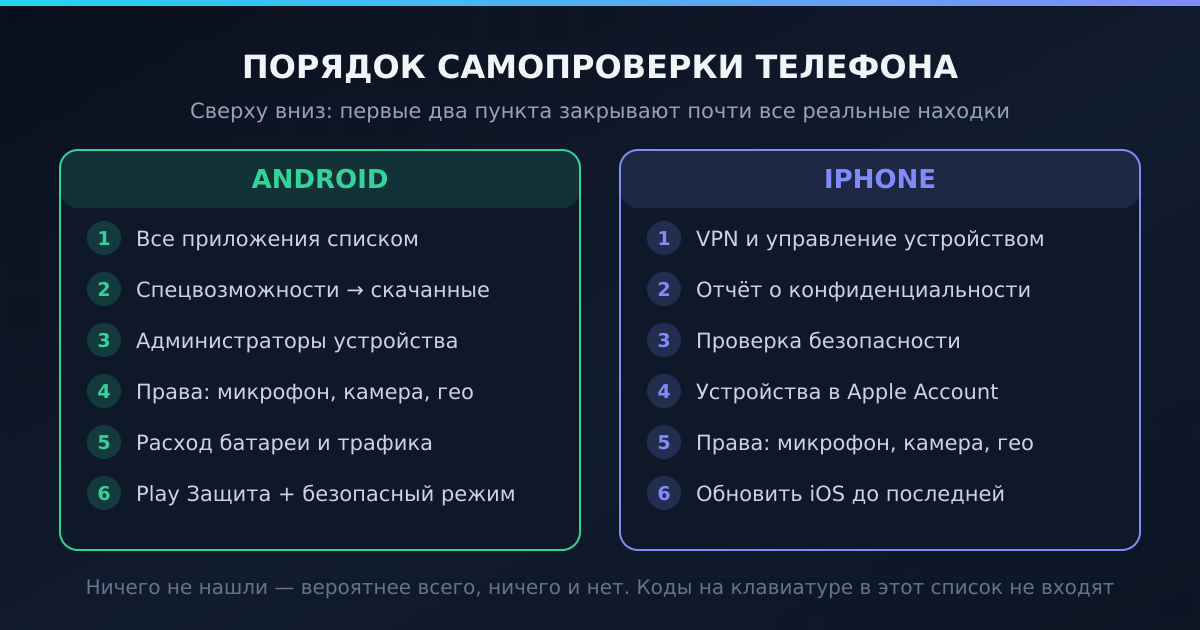
1. Полный список приложений. «Настройки» → «Приложения» → «Показать все приложения». Это не то же самое, что значки на рабочем столе: программа, которая прячется, значка не имеет, а в списке остаётся.
2. Специальные возможности — главное место. «Настройки» → «Специальные возможности», раздел со скачанными сервисами (на части прошивок он лежит в «Приложения» → «Специальный доступ»). Это разрешение задумано для людей с нарушениями зрения и моторики, поэтому даёт очень много: приложение видит всё содержимое экрана и может нажимать за вас. Ни игре, ни фонарику оно не нужно. Если здесь включено что-то, чего вы не включали, — это и есть находка. В свежих версиях Android есть «Настройки с ограниченным доступом»: система не даёт выдать спецвозможности программе, установленной мимо магазина. Если вас по телефону просят обойти этот запрет вручную — разговор пора заканчивать.
3. Администраторы устройства. «Приложения» → «Специальный доступ» → «Приложения администратора устройства». Такое приложение может блокировать экран, менять пароль и стирать данные, а ещё его нельзя удалить, пока права не сняты. Снимите галочку — и только потом удаляйте.
4. Разрешения по категориям. «Настройки» → «Конфиденциальность» → «Диспетчер разрешений». Пройдите микрофон, камеру, местоположение, SMS, журнал вызовов и отдельно «Показ поверх других приложений» и доступ к уведомлениям — через уведомления читают переписку, не заходя в мессенджер.
5. Батарея и трафик. «Настройки» → «Батарея» и «Сеть и интернет» → «Передача данных». Ищем не абсолютного лидера — им обычно оказывается экран, — а то, чему в списке вообще не место.
6. Play Защита и безопасный режим. В Google Play через значок профиля запустите проверку Play Защитой. А если беспокоит реклама поверх экранов — загрузите телефон в безопасном режиме (долгое нажатие на «Выключить» и подтверждение перехода). В нём работают только системные приложения; пропала реклама — виновата одна из скачанных программ.
Как проверить айфон на слежку: профили, права и сопряжённые устройства
На iPhone скрытно поставить программу-шпион в разы сложнее: приложения изолированы друг от друга и ставятся только из App Store. Проверка тут короче.
Первое и самое важное — «Настройки» → «Основные» → «VPN и управление устройством». Если телефон личный и не выдан работой или школой, никаких профилей конфигурации там быть не должно, кроме VPN-приложения, которое вы поставили сами. Профиль умеет менять DNS, ставить сертификаты и заворачивать трафик — его ставят обманом, под видом «ускорителя интернета». Незнакомый профиль удаляйте.
Дальше — «Конфиденциальность и безопасность». Включите «Отчёт о конфиденциальности приложений»: через несколько дней он покажет, какие программы и как часто обращались к микрофону, камере и геопозиции и на какие домены ходили. Это самый честный инструмент, только ему нужно время на накопление данных. Там же «Проверка безопасности» — она показывает, с кем вы делитесь данными, и позволяет отозвать доступ разом. И загляните в учётную запись: «Настройки» → ваше имя, внизу список устройств. Чужой ноутбук в этом списке видит ваши фото и переписку без всякой «прослушки».
Наконец, проверьте, что iOS обновлена. Почти все громкие взломы iPhone закрывались очередным апдейтом, а телефон с джейлбрейком теряет всю встроенную защиту сразу.
Что делать, если что-то нашли: порядок действий
Сначала пауза на минуту. Если вы подозреваете, что следит кто-то из близких, резкое исчезновение доступа он заметит — и в конфликтной ситуации это может обернуться против вас. Тогда безопаснее сначала решить бытовую сторону вопроса и при необходимости обратиться за помощью, а уже потом чистить телефон.
Если опасаться нечего, порядок такой. Обновите систему. Снимите права администратора и спецвозможности у подозрительного приложения, потом удалите его. Проверьте переадресацию кодом *#21#. Затем пароли, и обязательно с другого устройства: сначала почта, потом банк и мессенджеры, везде двухфакторная аутентификация. Проверьте активные сеансы в мессенджерах и смените код разблокировки.
Если находка серьёзная, я советую не чистить, а сбрасывать телефон до заводских настроек и настраивать «как новый». Причина простая: чистка лечит то, что вы нашли, а сброс — то, чего вы не нашли. И не восстанавливайтесь из копии, сделанной уже после заражения.
Когда самопроверки мало: целевые атаки и уведомления производителей
Всё описанное работает против массовых вещей — рекламного мусора, «приложений для слежки за близкими» и того, что мошенники просят поставить по телефону. Против дорогого коммерческого шпионского ПО, которым атакуют журналистов и чиновников, домашняя проверка бессильна: оно не оставляет значков и часто не требует от жертвы никаких действий.
Поэтому Apple и Google предупреждают таких пользователей сами. Apple рассылает уведомления об угрозе с 2021 года: раньше это было письмо с адреса threat-notifications@email.apple.com и пометка на странице учётной записи, а с 2026 года предупреждение показывается прямо на экране блокировки и в настройках, чтобы его нельзя было пролистать. Очередная волна ушла 13 августа 2026 года пользователям в 110 странах. Google с 2012 года показывает в аккаунте баннер «поддерживаемые государством злоумышленники» и подчёркивает, что касается он менее 0,1% пользователей.
На iPhone для людей из группы риска есть «Режим блокировки» («Настройки» → «Конфиденциальность и безопасность» → «Режим блокировки»). Он отключает предпросмотр ссылок, сложные вложения и звонки от незнакомых в FaceTime, заметно сужая пространство для атаки. Обычному человеку он не нужен.
Как слежка вообще попадает на телефон и как этого не допустить
Почти всегда — руками. Сценарий первый и самый частый: у человека было десять минут наедине с вашим разблокированным телефоном. Отсюда правило: код разблокировки не знает никто, включая близких, а телефон не остаётся лежать открытым.
Сценарий второй: вам звонят «из банка» или «из техподдержки» и просят установить приложение — «для защиты счёта», «чтобы отменить заявку». Дальше просят выдать спецвозможности или права администратора. Это не проверка, это удалённый доступ к вашему экрану и деньгам. Банк никогда не просит ставить программы по телефону.
Сценарий третий: установка мимо магазина. «Бесплатная версия» платного приложения из мессенджера или сомнительного сайта — самый простой способ занести на телефон что угодно, и Play Защита такие файлы видит не всегда.
И сценарий четвёртый, о котором почти не думают: общий аккаунт. Если вы с кем-то делите Apple ID или учётную запись Google, никакой шпионской программы не требуется — фото, переписка и геопозиция и так видны. Разделите аккаунты. Отдельно скажу про биометрию: разблокировка лицом удобна, но лицо нельзя сменить, если данные утекли.
Слежка за взрослым человеком без его согласия — не «проверка на верность» и не забота, а состав преступления: статьи 137 и 138 УК РФ о неприкосновенности частной жизни и тайне переписки.
Частые вопросы
Можно ли понять, что телефон прослушивают, по щелчкам и эху в разговоре?
Нет. Посторонние звуки — это работа кодека, переключение между вышками и качество канала. Слушать разговор в цифровой сети «параллельно», как в кино с проводной линией, технически не выйдет, а шпионское приложение пишет звук прямо на устройстве.
Найдёт ли антивирус шпионскую программу?
Массовую — с приличной вероятностью найдёт, особенно на Android. Но многие такие программы формально легальны и продаются как «родительский контроль», поэтому антивирусы держат их в отдельной категории и не всегда удаляют без вашего решения. На iPhone антивирус в привычном смысле невозможен: приложение не видит остальную систему.
Правда ли, что телефон подслушивает разговоры и потом показывает рекламу?
Совпадения объясняются скучнее: рекламные системы знают вашу геопозицию, историю поиска и то, что рядом искал ваш собеседник. Постоянная запись микрофона выдала бы себя расходом батареи, а на свежих Android и iOS активный микрофон подсвечивается индикатором.
Может ли оператор сказать, прослушивают ли меня?
Оператор видит только свою часть: факт звонка, настройки переадресации, объём трафика. Что происходит внутри телефона, он не знает. Обратиться к нему стоит по другому поводу — проверить, не оформлена ли на ваш номер лишняя SIM-карта.
Поможет ли смена SIM-карты или номера?
От программы на телефоне — нет: она привязана к устройству и аккаунту, а не к номеру. Смена номера помогает против переадресации и звонков, но заражённый аппарат останется заражённым.
Телефон был в чужих руках — в сервисе или у знакомого. Что проверить в первую очередь?
Спецвозможности и администраторов устройства на Android, профили конфигурации на iPhone, список устройств в аккаунте и активные сеансы в мессенджерах. Уходит минут пять, и в девяти случаях из десяти всё оказывается чисто — что и есть самый частый финал таких проверок.
Пока нет комментариев