

Коротко: на Android любой аудиофайл ставится на звонок штатно — «Настройки» → «Звук и вибрация» → «Мелодия звонка» → кнопка «Добавить» или «+» → выбрать свой трек. Это минута, никакой подготовки файла не нужно. На iPhone так не получится: система принимает рингтон только особым образом — фрагмент не длиннее 30 секунд, который нужно отдельно «сделать рингтоном» через приложение «Файлы», собрать в GarageBand или залить с компьютера. Именно из-за этого различия половина людей уверена, что «на айфоне свою музыку на звонок поставить нельзя» — можно, просто шагов больше.
Почему на андроиде это минута, а на айфоне — отдельная процедура
Android относится к звукам как к обычным файлам. Система сама просматривает память телефона, находит аудио и предлагает его в списке мелодий — а особые папки (ringtones, notifications, alarms) нужны только для того, чтобы разложить звуки по назначению. Формат почти любой ходовой: MP3, M4A, OGG, WAV. Ничего конвертировать и обрезать не обязательно — длинный трек просто оборвётся, когда вы возьмёте трубку.
Apple держит рингтоны в отдельной библиотеке, а не в общей файловой куче. Много лет положить туда что-то можно было только через компьютер и iTunes — отсюда репутация «на айфоне своё не поставишь». В iOS 26 появилась штатная кнопка «Сделать рингтоном» прямо в «Файлах», компьютер больше не нужен, но ограничение по длине осталось: фрагмент дольше 30 секунд iPhone рингтоном не примет. Отсюда и лишний этап — трек надо обрезать.
Как поставить музыку на звонок на андроиде
Три рабочих способа ведут к одному результату. Начните с первого — он самый надёжный.
Способ 1. Через настройки звука.
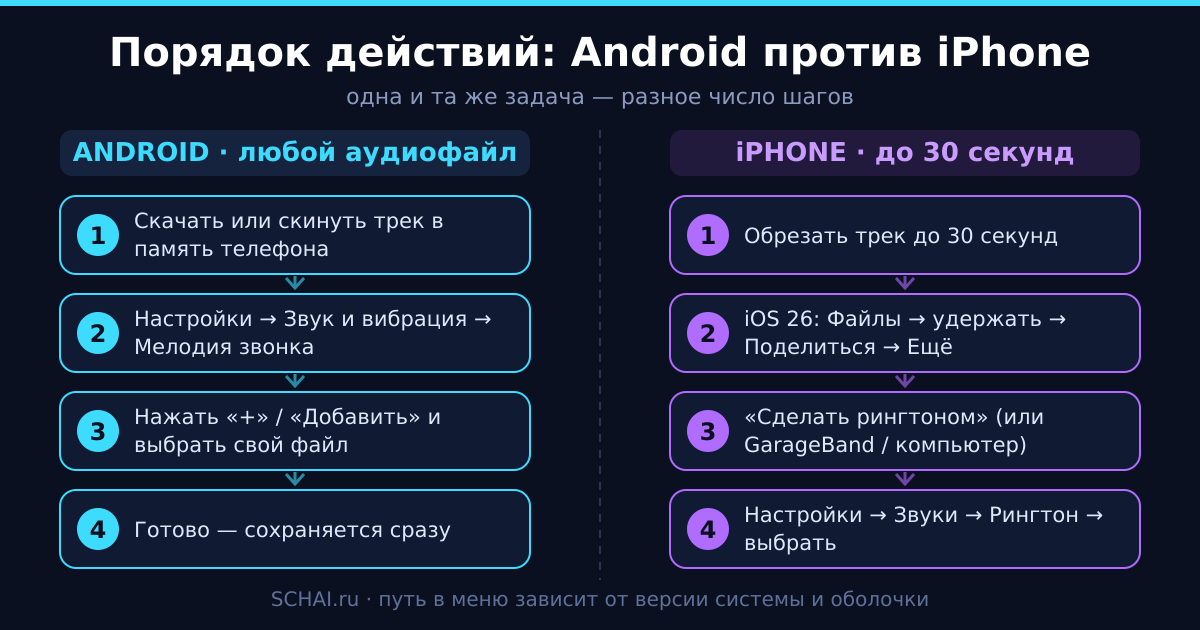
1. Скачайте трек в память телефона (обычно он попадает в папку «Загрузки») или скопируйте его с компьютера по кабелю.
2. Откройте «Настройки» → «Звук и вибрация» (в некоторых оболочках просто «Звук» или «Звуки и вибрация»).
3. Нажмите «Мелодия звонка». Если в телефоне две SIM-карты, система спросит, для какой из них меняем сигнал, — можно задать разные.
4. В списке мелодий найдите кнопку «Добавить», «+» или «Мои мелодии» и выберите свой файл через открывшийся проводник.
5. Подтвердите выбор. Мелодия применяется сразу, отдельной кнопки «Сохранить» обычно нет.
Способ 2. Через файловый менеджер. В «Проводнике» задержите палец на треке и выберите «Установить как мелодию звонка». Пункт есть в фирменных проводниках Samsung, Xiaomi и Huawei.
Способ 3. Через плеер. Откройте трек, нажмите «три точки» и найдите «Поставить на звонок». Удобно тем, что вы сразу слышите, что ставите.
Названия пунктов у Google, Samsung, Xiaomi и Huawei немного различаются и меняются от версии к версии. Не находите нужный раздел — воспользуйтесь поиском внутри «Настроек» по слову «мелодия».
Как поставить свою мелодию на звонок на айфоне
Здесь всё зависит от того, какая у вас версия iOS и есть ли под рукой компьютер.
Самый простой путь (iOS 26 и новее). Заранее обрежьте трек до 30 секунд и сохраните в «Файлы» — подойдут MP3, M4A и M4R. Дальше: откройте «Файлы», задержите палец на нужном аудиофайле → «Поделиться» → «Ещё» → «Сделать рингтоном». Мелодия появится в системном списке. Затем зайдите в «Настройки» → «Звуки, тактильные сигналы» → «Рингтон» и выберите её. Ни компьютера, ни сторонних программ не требуется.
Через GarageBand. Для тех, у кого iOS старее. Импортируйте аудиофайл из «Файлов» в новый проект, обрежьте фрагмент на дорожке, затем в «Моих песнях» задержите палец на проекте → «Поделиться» → «Рингтон». Приложение само экспортирует его в нужный формат.
Через компьютер. Классический вариант: подготовьте фрагмент до 30 секунд, сохраните в формате .m4r, подключите iPhone кабелем и перетащите файл в раздел с рингтонами — в Finder на macOS, в приложении Apple Devices или iTunes на Windows. После синхронизации мелодия окажется в «Настройках».
Любой из путей заканчивается одинаково: «Настройки» → «Звуки, тактильные сигналы» → «Рингтон» → ваша мелодия.
Android и iPhone: сравнение в одной таблице
Длина мелодии
— Android: ограничения нет, длинный трек просто оборвётся при ответе.
— iPhone: не длиннее 30 секунд, иначе файл не примут в рингтоны.
Формат файла
— Android: MP3, M4A, OGG, WAV.
— iPhone: MP3 и M4A на самом телефоне, .m4r — при добавлении с компьютера.
Нужен ли компьютер
— Android: нет.
— iPhone: на iOS 26 нет, на версиях постарше — GarageBand или компьютер.
Где выбирается мелодия
— Android: «Настройки» → «Звук и вибрация» → «Мелодия звонка».
— iPhone: «Настройки» → «Звуки, тактильные сигналы» → «Рингтон».
Мелодия на конкретный контакт
— Android: карточка контакта → «Изменить» → «Мелодия звонка».
— iPhone: карточка контакта → «Изменить» → «Рингтон».
Как поставить мелодию на контакт
Отдельная мелодия на человека — вещь практичная: слышно, кто звонит, не доставая телефон. Делается это не в настройках звука, а в карточке контакта, поэтому её многие и не находят.
На Android: откройте «Контакты», выберите нужного человека, нажмите «Изменить» (карандаш), пролистайте параметры до конца и выберите «Мелодия звонка». Дальше — тот же список, что и для общего рингтона, с кнопкой добавления своего файла. У Samsung пункт спрятан за кнопкой «Ещё»/«Развернуть» в самом низу карточки, у Xiaomi он в настройках контакта и называется «Мелодия по умолчанию».
На iPhone: «Контакты» → нужный человек → «Изменить» → «Рингтон» → выберите мелодию → «Готово». Там же задаётся отдельная вибрация и свой звук для сообщений от этого контакта.
Сброс делается так же: заходите в карточку и выбираете «По умолчанию» вместо персональной мелодии.
Как обрезать музыку для звонка
Оптимальная длина фрагмента — 20–30 секунд. Для iPhone это жёсткое требование, для Android — просто здравый смысл: дольше вы всё равно не слушаете, а лишние минуты занимают память.
Главное правило: начинайте не со вступления, а с яркого места. Телефон звонит секунд пять–пятнадцать до того, как вы возьмёте трубку, и если в этот момент играет тихий проигрыш, кажется, что аппарат вообще молчит — люди пропускают вызовы и потом ругают «плохую мелодию». Возьмите припев, узнаваемый рифф или вокальную фразу: звук должен быть громким и характерным с первой секунды.
Чем резать: онлайн-сервисы вроде mp3cut (загрузили файл, потянули границы, скачали результат), бесплатная Audacity на компьютере, мобильные аудиоредакторы и GarageBand на iPhone — последний заодно сразу экспортирует готовый рингтон.
Полезная мелочь: включите плавное затухание в конце (fade out) — без него мелодия обрывается на полуслове и на повторе раздражает. И проверьте формат итогового файла: для Android MP3, для iPhone M4A или M4R.
Почему мелодия не ставится: разбор частых причин
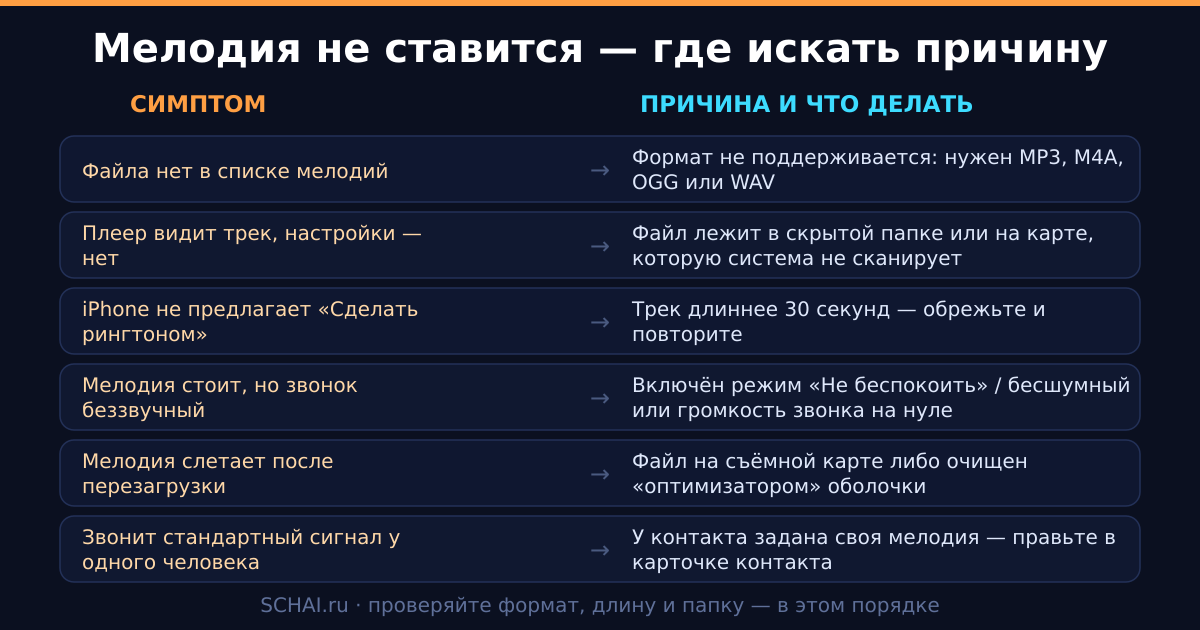
Файл в неподдерживаемом формате. Скачанный «рингтон» может оказаться видео или экзотическим кодеком. Проверьте расширение: нужен MP3, M4A, OGG или WAV. Битый файл, скачавшийся наполовину, система тоже не покажет.
Файл лежит не в той папке. Трек на карте памяти или в скрытой директории система может не просканировать. Переложите его во внутреннюю память — в «Загрузки», «Музыка» или папку ringtones — и перезагрузите телефон.
Трек слишком длинный. На iPhone это причина номер один: если пункта «Сделать рингтоном» нет или мелодия не появляется в списке, почти наверняка фрагмент длиннее 30 секунд.
Включён беззвучный режим или «Не беспокоить». Мелодия стоит, а телефон молчит: проверьте переключатель звука, режим фокусирования и отдельный ползунок громкости звонка — он не совпадает с громкостью мультимедиа.
Ограничения оболочки производителя. Встроенные «оптимизаторы» памяти удаляют «мусорные» аудиофайлы, после чего мелодия слетает на стандартную. Держите рингтон во внутренней памяти и добавьте его папку в исключения чистильщика.
Звонит не тот сигнал у одного человека. Значит, у контакта задана персональная мелодия — правьте её в карточке контакта, а не в общих настройках.
Звук уведомлений и будильника ставится отдельно
Частая путаница: человек поставил любимый трек на звонок и удивляется, что сообщения по-прежнему приходят со стандартным «дзынь». Это три независимые настройки.
Уведомления на Android: «Настройки» → «Звук и вибрация» → «Звук уведомлений»; в расширенных настройках можно задать свой звук отдельным приложениям. На iPhone общий звук сообщений живёт в «Настройки» → «Звуки, тактильные сигналы» → «Звук сообщения».
Будильник настраивается не в звуке системы, а в приложении «Часы»: откройте нужный будильник, нажмите «Сигнал» (на iPhone — «Звук») и выберите мелодию; на Android там же есть кнопка «Добавить» для своего файла. Логика выбора тут обратная звонку: берите не самое любимое, а самое настойчивое.
Откуда брать музыку и как не попасть на платную подписку
Скажем прямо: сайты, которые ради скачивания рингтона просят отправить SMS на короткий номер, ввести номер телефона «для подтверждения» или нажать «Подписаться на 1 рубль» — это классическая схема платных мобильных подписок. Деньги списываются не разово, а ежедневно или еженедельно с баланса, и заметить это можно через месяц. Никогда не вводите номер телефона на таких сайтах и не отправляйте SMS ради мелодии.
Если уже подписались: в личном кабинете или приложении оператора найдите раздел с платными подписками, отключите лишнее и включите бесплатный запрет контентных подписок.
Рингтон, за который просят отправить SMS, стоит не рубль, а столько, сколько вы не заметите за полгода.
И про источник музыки. Правильный вариант один: ваши собственные файлы — купленные, записанные, скачанные легально — или мелодии из встроенных библиотек и легальных сервисов. Трек внутри стримингового приложения рингтоном не станет: он хранится в защищённом виде и системе как файл недоступен. Эта статья не о том, как выкачивать музыку из стримингов: почти все обходные способы ведут либо к нарушению правил сервиса, либо к тем самым сайтам с подписками.
Частые вопросы
Какой длины должен быть рингтон?
Для iPhone — строго не больше 30 секунд, иначе файл не примут в качестве мелодии. Для Android формального ограничения нет, но оптимальны те же 20–30 секунд: дольше вы всё равно не слушаете.
Можно ли поставить свою музыку на айфон без компьютера?
Да. На iOS 26 достаточно приложения «Файлы»: удержать файл → «Поделиться» → «Ещё» → «Сделать рингтоном». На более старых версиях выручает бесплатный GarageBand — он и обрежет трек, и экспортирует его в рингтоны.
Почему мой файл не появляется в списке мелодий?
Три причины по частоте: неподдерживаемый или битый формат, файл лежит в папке, которую система не сканирует (часто это карта памяти), и на iPhone — длина больше 30 секунд. Начните проверку именно с формата и длины.
Как поставить разные мелодии на разных людей?
Только через карточку контакта: «Контакты» → человек → «Изменить» → «Мелодия звонка» на Android или «Рингтон» на iPhone. В общих настройках звука такой опции нет, поэтому её обычно и не находят.
Поставил музыку на звонок, но телефон всё равно молчит
Проверьте беззвучный режим и режим «Не беспокоить», а затем отдельную громкость звонка — она регулируется независимо от громкости музыки и видео. Если вызов приходит через мессенджер, у него может быть собственный сигнал, не связанный с системным рингтоном.
Безопасно ли скачивать рингтоны с сайтов-сборников?
Только если сайт не требует номер телефона, SMS или оформления подписки. Требуют — уходите: это схема платных мобильных подписок. Надёжнее обрезать собственный файл в любом аудиоредакторе — результат тот же, а риска нет.
Пока нет комментариев