
Фото и видео в Schai GPT: разобрать снимок, нарисовать, оживить, склеить

Если коротко: Schai GPT умеет четыре вещи с картинками и видео. Разбирает присланное фото или скриншот и отвечает по нему. Рисует картинку по описанию — на выбор пять моделей. Переделывает ваш снимок: меняет фон, переносит в другую сцену, делает баннер. И снимает ролик — из текста, из одного фото или из двух кадров «начало и конец». Всё это работает на платном тарифе, а цену генерации видно до отправки.
Это Profile, официальный гид по Schai GPT. Мы описываем ассистента по тому, как он устроен в коде, а не по рекламным обещаниям. Ниже — где какие кнопки, что происходит с вашим файлом после отправки и почему один и тот же снимок может уйти то в разбор, то в генерацию. Если понять эту логику, лишних попыток и потраченных токенов станет заметно меньше.
Разобрать фото или скриншот
Самый простой сценарий — приложить картинку через «+» и задать вопрос. Скриншот ошибки, фото чека, этикетка, график из отчёта, страница учебника, экран с настройками роутера. Без подписи ассистент сам опишет, что на снимке, и выделит полезное. С подписью — ответит именно на вопрос.
Под капотом картинка уходит модели со зрением вместе с вашим текстом, и та отвечает в чат. За раз можно приложить до шести файлов, каждый до 20 МБ, и смешивать картинки с документами: например, фото подписанной страницы и сам договор в PDF. Тяжёлые снимки, больше 1,5 МБ, мы сжимаем ещё до отправки — примерно до 1920 точек по длинной стороне. Модели всё равно уменьшают картинку сами, а расход считают по исходнику, так что сжатие экономит ваши токены и почти не влияет на ответ.
Запросы, которые хорошо работают:
- «Что значит эта ошибка и как её убрать?» — к скриншоту.
- «Перепиши таблицу с фото в текст» — к снимку бумажного документа.
- «Сравни эти два экрана: что изменилось?» — к двум скриншотам.
- «Сколько я пробежал за неделю?» — к скриншоту трекера.
Последний пример не случаен: цифры со скриншота своей тренировки ассистент может запомнить как ваши замеры. Цифры из присланных документов в замеры не попадают — чужой анализ или договор не превращается в «ваши данные».
Разбор фото — функция платного тарифа, токены списываются по фактическому объёму запроса. Про документы — PDF, Word, Excel — у нас есть отдельный материал.
Почему фото иногда уходит в генерацию, а не в разбор
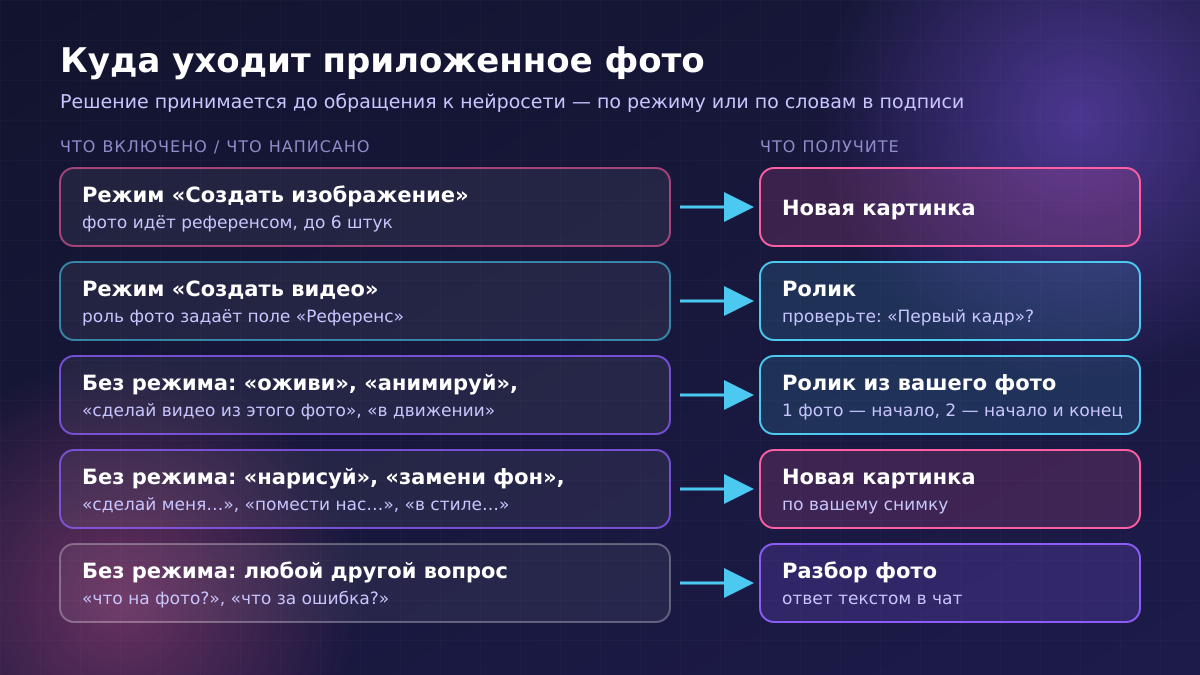
Если ни один режим генерации не включён, судьбу вложения решают слова в подписи. Решение принимается до обращения к нейросети: ошибка здесь стоит денег, поэтому это строгий список глаголов, а не догадка модели. «Оживи», «анимируй», «сделай видео из этого фото», «в движении» — снимок уходит в генерацию ролика. «Нарисуй», «перерисуй», «замени фон», «сделай меня…», «помести нас…», «в стиле…» — в генерацию картинки. Всё остальное, включая неясные случаи, идёт в обычный разбор. Нужно именно описание — просто спросите «что на фото?».
Нарисовать картинку по описанию
Режим включается тремя путями: «+» → «Создать изображение», окно выбора модели → раздел «Картинки» или плашка-пример «Нарисовать картинку» над полем ввода. Над полем появится чип с названием модели, в самом поле — подсказка «Опишите изображение…». Нажатие на чип снова открывает настройки, крестик выключает режим. Можно обойтись и без режима: написать в обычном чате «нарисуй…» — ассистент сам вызовет генерацию.
В окне «Нарисуй картинку» такие поля:
- Модель — OpenAI Image 2, Nano Banana 2, Seedream 4.5, Seedream 5.0 Pro, FLUX.2 Pro.
- Размер — 1024×1024, 1536×1024, 1024×1536, 16:9, 9:16 или «Свой размер…»: пиксели до 4096 по стороне либо соотношение вроде 3:4.
- Качество — высокое, среднее, низкое или авто.
- Стиль (необязательно) — например, «неон, студийный свет, минимализм»; добавляется к описанию отдельной строкой.
- Фото-референсы — до шести снимков, о них в следующем разделе.
Под полями — строка «Стоимость изображения» с оценкой расхода.
Про «Свой размер»: у каждой модели свой потолок, Seedream 4.5, например, рисует до 2048 точек. Если вы просите 3000×3000, модель рисует в своём максимуме, а до нужного размера мы доводим апскейлом с сохранением пропорций. Для печати это рабочий вариант, но мелких деталей апскейл не добавит — для крупного формата лучше сразу взять модель с большим родным разрешением.
Как описывать, чтобы получилось с первого раза
Разработчики моделей советуют одно и то же. Google в руководстве по генерации изображений Gemini — Nano Banana и есть генерация картинок в Gemini — просит описывать сцену подробно, а не перечислять ключевые слова: чем конкретнее описание, тем больше у вас контроля. Black Forest Labs в гайде по промптам FLUX.2 предлагает схему «объект + действие + стиль + контекст» и напоминает, что слова в начале промпта весят больше. Там же совет, полезный для баннеров: нужный текст на картинке берите в кавычки и указывайте, где и каким шрифтом он стоит.
Пример: вместо «кот, космос, красиво» — «рыжий кот в скафандре сидит на краю лунного кратера, Земля над горизонтом, мягкий холодный свет, кинематографичный кадр». Важная деталь нашего режима: каждое сообщение в нём — новая генерация по тексту, прошлую картинку модель не видит. Хотите поправить готовую — сохраните её и приложите референсом с просьбой «оставь всё как есть, но смени фон на закат».
Переделать своё фото: фон, сцена, лицо, баннер
Чтобы модель работала от вашего снимка, его нужно дать референсом. Способа два: в окне «Нарисуй картинку» нажать «Добавить фото» (до шести снимков) или в режиме картинки просто приложить фото к сообщению через «+». Без режима сработают слова из списка выше: «замени фон на море», «сделай меня в стиле комикса».
Что получается хорошо:
- Сменить фон или сцену — «помести меня на вечернюю улицу Парижа, сохрани лицо и одежду».
- Стилизовать — «перерисуй в стиле акварели».
- Заменить лицо — для этого есть плашка «Заменить лицо на фото»: первый снимок — сцена, второй — ваше лицо, а в готовом запросе уже сказано сохранить освещение, ракурс и цвет кожи.
- Сделать баннер или обложку — плашка «Сделать баннер» подставляет пример с заголовком в кавычках и местом под кнопку; останется заменить текст и цвета.
Совет из практики: проговаривайте, что оставить без изменений. Модель не знает, что для вас ценно в снимке — лицо, поза, цвет платья, — и может «улучшить» именно это. Фраза «сохрани лицо, позу и одежду, поменяй только фон» заметно снижает число неудачных попыток. Если важна точность пропорций, выбирайте формат кадра близкий к исходному: при смене 3:4 на 16:9 модели приходится дорисовывать края.
И про чужие лица. По статье 152.1 Гражданского кодекса РФ обнародовать и использовать изображение человека можно только с его согласия, исключения перечислены в самом законе. Сгенерированная «фотография» знакомого в странной сцене — тоже его изображение. А запросы с известными людьми модели нередко отклоняют сами: ассистент ответит, что картинку с реальным или известным человеком создать нельзя, и предложит обезличенное описание.
Видео: из текста, из фото и из двух кадров
Режим видео включается так же: «+» → «Создать видео», раздел «Видео» в выборе модели или плашка «Оживить фото». Сразу открывается окно «Видео» с настройками, в поле появляется «Опишите видео…». Можно и просто написать «сделай видео…» в обычном чате.
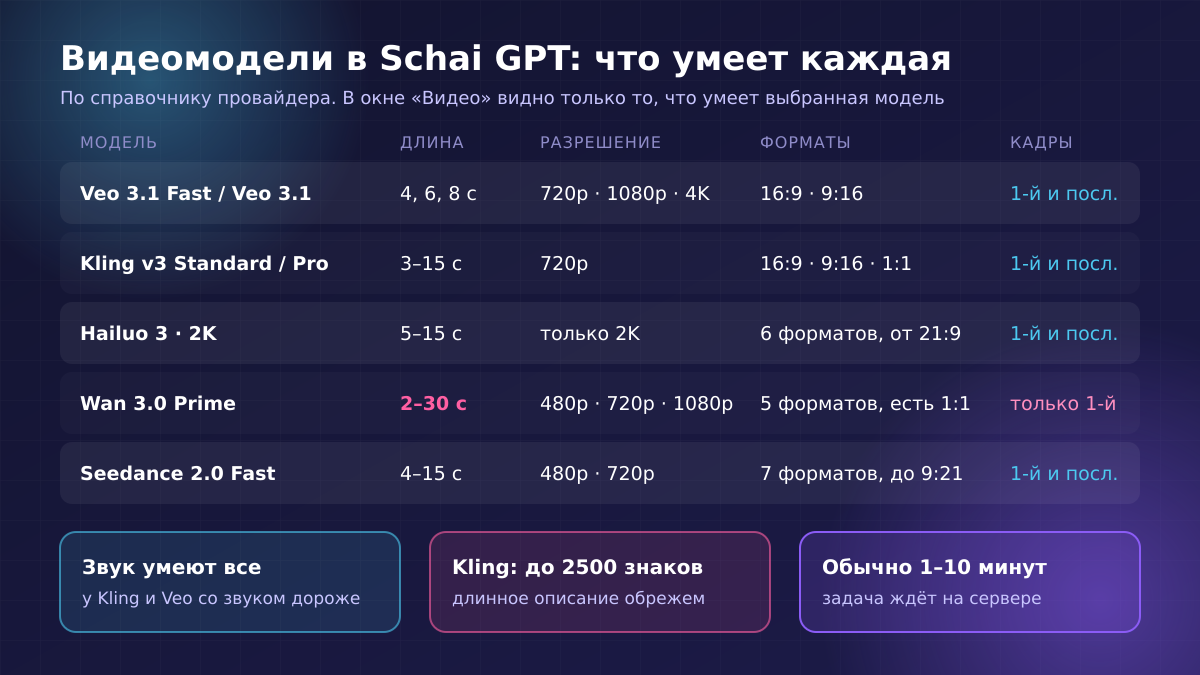
В окне шесть настроек. Модель — Veo 3.1 Fast, «Veo 3.1 — лучшее качество», Kling v3 Standard, Kling v3 Pro, Hailuo 3 · 2K, Wan 3.0 Prime · до 30с, Seedance 2.0 Fast. Длительность, Формат и Разрешение показывают только то, что умеет выбранная модель: списки взяты из справочника провайдера, а не написаны руками, поэтому ролик не упадёт из-за квадрата у модели, которая квадрат не делает. Референс — что делать с приложенными фото. Звук — галочка: звук умеют все модели, но у Kling и Veo генерация со звуком дороже, так что снимайте её, если ролик пойдёт под свою музыку.
Референс: главное место, где ошибаются
У поля «Референс» три значения, и от них зависит, появится ли ваш снимок в ролике:
- Визуальный референс — фото подсказывает стиль и композицию, но кадром не становится. Окно честно предупреждает: ваше фото не появится в ролике.
- Первый кадр — ролик начинается ровно с вашей картинки. Это и есть «оживить фото».
- Первый и последний кадр — первая загруженная картинка становится началом, вторая — концом, а движение между ними модель достраивает сама. Wan умеет только первый кадр.
Если добавить снимки кнопкой «Добавить фото» в окне видео, режим выставится сам: одно фото — «Первый кадр», два — «Первый и последний». То же происходит, когда без всякого режима пишете в чате «оживи это фото» с вложением. Выбрали значение руками — автоматика его больше не трогает. Перед отправкой стоит один раз взглянуть на это поле: если там «Визуальный референс», а вы ждёте в кадре своё лицо, результат удивит. Ещё одна мелочь: с визуальным референсом Veo делает ролик только длиной 8 секунд — это ограничение Google, и список длительностей сузится сам.
Как писать сценарий ролика
У Google есть подробное руководство по промптам для Veo, и его логика подходит любой модели: объект, действие, место и время, ракурс, движение камеры, оптика, стиль и свет, темп. Звук там советуют описывать явно, отдельными предложениями: шум дождя, реплика героя, музыка на фоне. А нежелательное — перечислять как элементы сцены, а не запрещать словами «не» и «без».
Длинный сценарий не всегда помогает: у каждой модели свой потолок длины описания, у Kling — 2500 знаков. Если текст длиннее, мы обрежем его по границе слова и сразу напишем в чат, сколько было и сколько осталось. Поэтому самое важное держите в начале.
Генерация обычно занимает от 1 до 10 минут — в чате в это время висит «⏳ Создаю видео…». Задача хранится на сервере: если перезагрузить страницу, чат снова подхватит ожидание. Готовый ролик сохраняется в нашем хранилище и приходит в чат плеером.
Когда картинка или ролик — часть большой задачи
Генерация встроена не только в режимы — ассистент вызывает её внутри других задач:
- Пост с картинкой. «Напиши пост про осенний марафон с картинкой» — ассистент готовит черновик для ленты Schai и рисует к нему изображение. Сам в ленту пост не уходит: черновик приходит карточкой, публикуете вы.
- Обложка товара. Правя карточку товара, можно попросить «сделай новую обложку».
- Презентация. Слайды собираются с картинками; нужно быстрее и дешевле — попросите без картинок.
- Склейка ролика. Ассистент может сгенерировать несколько клипов и музыку, а потом склеить их: клипы подряд, фоновая музыка с затуханием в конце, формат 9:16 для Reels и Shorts, короткая подпись поверх — до 160 знаков. Склеивает он только то, что сам сгенерировал в этой задаче: чужие ссылки не принимаются.
Цепочку вроде «сделай три коротких ролика про кофейню, добавь музыку и склей вертикально» ассистент раскладывает на шаги и проверяет результат каждого. Если такая работа запущена по расписанию, опубликовать готовый пост без вашего подтверждения она может, только когда вы это разрешили в «Мои рутины». Как устроен этот режим, мы разбирали отдельно.
Сколько это стоит и за что токены не списываются
Генерация картинок и видео, как и разбор фото, — функции платного тарифа Schai GPT. Посмотреть модели, настройки и цены можно и без оплаты: окна настроек открыты всем, а предложение оформить тариф появится только при отправке. В списке моделей у недоступных стоит замок.
Цену мы показываем там, где известны все параметры, — внизу окна настроек: «Стоимость изображения» или «Стоимость ролика» в виде «≈ … РТ · … ₽». РТ — расход токенов, то есть ваш баланс Schai GPT. У ролика цена зависит от модели, длительности, разрешения и звука. У картинки — от модели, а у OpenAI Image 2 ещё и от размера и качества. Поэтому в самом списке моделей цифр нет: там ещё не выбрана длина ролика, и цифра вводила бы в заблуждение.
Два правила, которые важно знать:
- Платите за результат. Токены за картинку и ролик списываются после успешной генерации. Отказ модели, сбой у провайдера, срабатывание фильтра — без списания.
- Готовое не потеряется. Если телефон ушёл в фон и не забрал готовую картинку, через несколько минут сервер сам положит её в историю чата и пришлёт уведомление.
Если что-то пошло не так, ассистент объясняет причину обычными словами: не хватило токенов; модель не умеет ролик такой длины — и какие длины умеет; описание слишком длинное; запрос задел авторские права — бренды, известных персонажей, чужие работы; запрос отклонил фильтр безопасности. По такому ответу сразу понятно, что поменять в следующей попытке.
Перед публикацией: метки ИИ и здравый смысл
Часть сгенерированных картинок уже несёт невидимую метку: в той же документации Gemini сказано, что все изображения от этой модели содержат водяной знак SynthID. Его не видно глазом, но специальные инструменты его находят.
В Евросоюзе разметка стала правилом: статья 50 регламента ЕС об искусственном интеллекте требует от разработчиков помечать синтетические изображения, видео и звук в машиночитаемом виде, а от тех, кто публикует дипфейки, — прямо раскрывать, что контент создан или изменён ИИ. Для явно художественных и сатирических работ достаточно сообщить об этом так, чтобы не мешать восприятию.
Наш совет проще любых норм: если сгенерированное фото или ролик кто-то посторонний может принять за настоящий — подпишите, что это сделал ИИ. Особенно когда в кадре реальные люди, места или события. Как устроены такие метки и почему они переживают удаление видимого водяного знака, рассказано в отдельной статье.
Коротко
- Разбор: приложите фото через «+» и спросите; до шести файлов по 20 МБ.
- Картинка с нуля: «+» → «Создать изображение», пять моделей, размер до 4096, цена — внизу окна.
- Своё фото: дайте его референсом и прямо скажите, что сохранить.
- Видео: семь моделей; для «оживить фото» проверьте поле «Референс» — нужен «Первый кадр».
- Большие задачи: пост с картинкой, обложка, презентация, склейка ролика с музыкой.
- Деньги: платный тариф, списание только за готовый результат.
- Публикация: сгенерированное с реальными людьми подписывайте как ИИ.
Пока нет комментариев