


Если коротко, откройте «Личного помощника» в Schai GPT, подключите нужные источники и проверьте блоки дайджеста. Чтобы получать сводку регулярно, попросите в чате: «Каждое утро в 8:00 присылай мою сводку». После этого посмотрите, появилась ли задача в списке рутин. В дни, когда уведомление не отобразилось, проверьте сам чат.
Это Profile, гид по Schai GPT. Возьмём для примера утро организатора небольшой мастерской. До открытия ему важно увидеть первую встречу и проверить, прислал ли поставщик материалы. Остальное можно дочитать за завтраком. Для такого утра сводка работает как короткий обзор доступных источников, по которому легче решить, где открыть оригинал и что сделать первым.
Что оказывается в одном утреннем обзоре
Когда вы открываете почту, письма конкурируют за внимание: в одном требуется ответ, в другом лежит квитанция, в третьем вся информация уже была вчера. В календаре порядок другой. Встречи распределены по времени, однако сам календарь не объясняет, прислал ли кто-то к встрече файл. Сводка полезна тем, что два потока оказываются рядом. Если до созвона час и в почте есть письмо с материалами, становится понятно, куда пойти сразу.
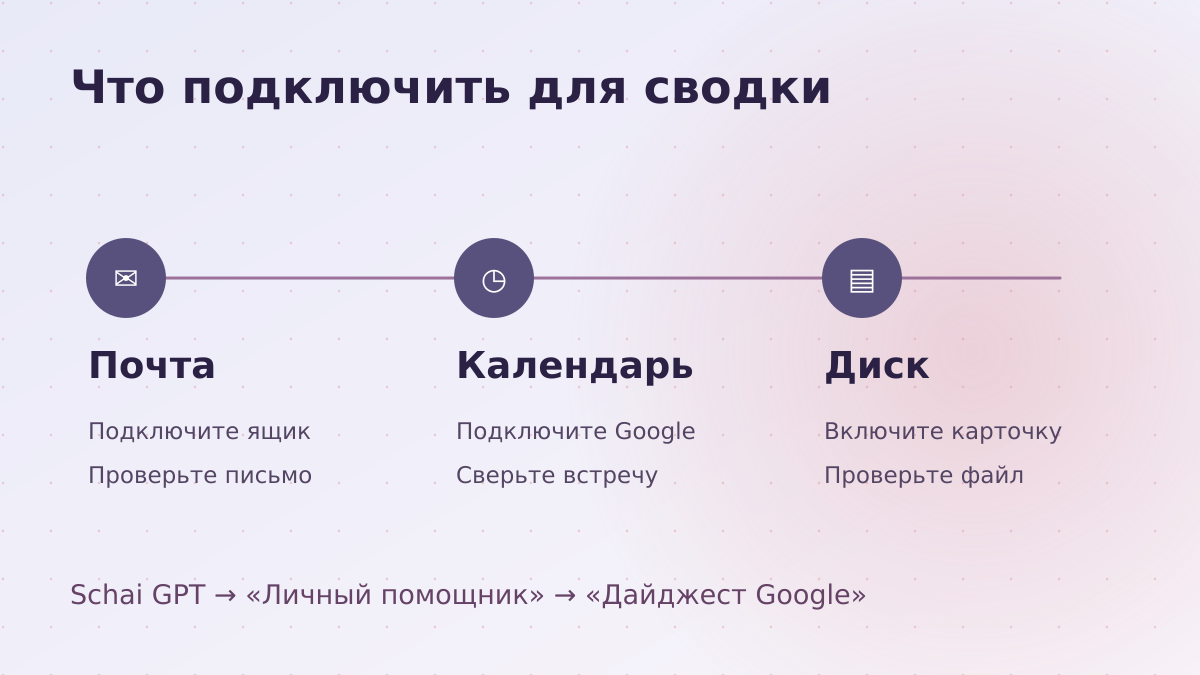
В окне «Личный помощник» на вкладке Google в блоке «Дайджест Google» есть карточки почты, календаря и Диска. На каждой можно проверить состояние и разворачивать доступные настройки. Количество полезных карточек зависит от вашего сценария. Если день строится вокруг встреч и входящих писем, начните с этих двух. Диск добавляет смысл, когда вы регулярно возвращаетесь к изменившимся документам и хотите держать их под рукой.
Для начала удобно сформулировать, что именно вы утром считаете сигналом к действию. Например: «Встреча в ближайшие два часа — открыть событие», «в письме пришло согласование — прочитать условия», «в Диске появился изменённый план — сравнить с рабочим». Такие правила вы применяете сами, читая обзор. Они помогают решить, какой источник открывать первым, и вовремя заметить, когда обзор стал длиннее самого списка дел.
Подключите источники и проверьте их по одному
Откройте «Личного помощника». Ссылка ведёт в Schai GPT с открытым окном настроек. Туда же можно попасть из меню «+» в чате. Во вкладке Google видно, какой аккаунт подключён. Это особенно важно, когда рабочий календарь живёт под одним адресом, а личные события — под другим. С участием того же адреса откройте календарь в Google и найдите одно знакомое событие, которое сможете узнать в обзоре.
Календарь и почта подключаются отдельно. В карточке «Почта» используйте настройки своего провайдера. Например, у Gmail пароль приложения создаётся в настройках Google и доступен при двухэтапной аутентификации с оговорками для некоторых аккаунтов. Если такой способ доступен вашему ящику, вводите пароль приложения только в форму подключения. В запросе к чату достаточно написать, какую почту или тему вы хотели бы проверить. Уже подключённый ящик можно сверить по адресу в карточке.
Перед тем как настраивать повтор, посмотрите, что показывают карточки дайджеста. У мастерской это может быть встреча с поставщиком и недавнее письмо с предметной темой. Когда в календаре появилось знакомое событие, разбираться с почтой проще: вы уже знаете, что как минимум один источник отвечает. Если карточка почты пишет об ошибке, вернитесь к состоянию подключения ящика. Если там пусто, проверьте, включён ли сам блок и пришло ли письмо в тот аккаунт, который подключили.
Сначала посмотрите сводку, потом задайте повтор
Можно написать в чате: «Покажи мою сводку сейчас». Единственный просмотр даст представление о результате: хватает ли календаря, полезна ли почта, видно ли то, что вы хотели проверить на Диске. Лучше смотреть на конкретный день, где есть хотя бы одна узнаваемая встреча или рабочее письмо. Проверка в пустой выходной подскажет меньше, чем чтение в обычное утро.
После этого задайте расписание отдельной фразой: «Каждое утро в 8:00 по местному времени присылай мою сводку». Для рабочего обзора можно явно указать будни: «По будням в 7:45 присылай мою утреннюю сводку». У задачи на расписание есть название, частота и время запуска. Если помощник переспросит про время, укажите его в часах и минутах. Для поездки полезно уточнить, по какому местному времени вы ожидаете результат, и затем сверить ожидаемый запуск по списку рутин.
Запланированная сводка использует готовый сборщик и настройки источников. Поэтому для изменения состава откройте карточки дайджеста, а для изменения момента доставки вернитесь к расписанию. Длинный запрос с просьбой одновременно собрать сводку, написать письма и подготовить отчёт меняет назначение задачи. Чтобы утренний обзор оставался предсказуемым, поручения, которые возникли по итогам чтения, удобно формулировать уже отдельными сообщениями.
Проверочная фраза после настройки: «Покажи мои рутины и время ближайшего запуска утренней сводки». Это помогает заметить, что команда на каждый день искренне означала понедельник — пятницу или что вы дважды попросили об одной и той же сводке. Если видите два задания с похожими названиями, сначала назовите конкретное из списка и попросите поставить его на паузу. После команды снова проверьте список. Так не придётся гадать, какой из двух утренних запусков вы остановили.
Что делать утром с готовой сводкой
Начните с того, для чего вы её настроили. В нашем примере организатор видит время первой встречи, затем смотрит, есть ли сообщение от поставщика. Если встреча идёт рядом с поездкой к клиенту, откройте её в календаре и проверьте место, время и детали. У календаря есть собственное отображение часовых поясов: справка Google объясняет, как события показываются в локальном времени. Это особенно заметно, если собеседник находится в другом городе или вы читаете сводку в поездке.
В почте важно различать предмет разговора и саму договорённость. В списке может выделяться письмо «Материалы к пятнице», но внутри автор мог написать, что часть материалов придёт только вечером. Откройте письмо и прочитайте его целиком там, где от этой детали зависит действие. Если нужен ответ, сформулируйте его после чтения: «Помоги в двух предложениях подтвердить получение первого файла и спросить, когда будет второй». Так обзор выполняет роль входа в работу, а проверка условий происходит по исходному письму.
Когда в обзоре есть обновление на Диске, дата изменения помогает решить, стоит ли открыть документ. Она сама по себе мало говорит о значимости правки: коллега мог заменить один заголовок или внести новые цифры в смету. Найдите нужный фрагмент в источнике. Если по ходу утра требуется передать решение команде, укажите, откуда взяли информацию: письмо, событие, файл или ваш собственный вывод.
Если сводка пропала, смотрите на три признака
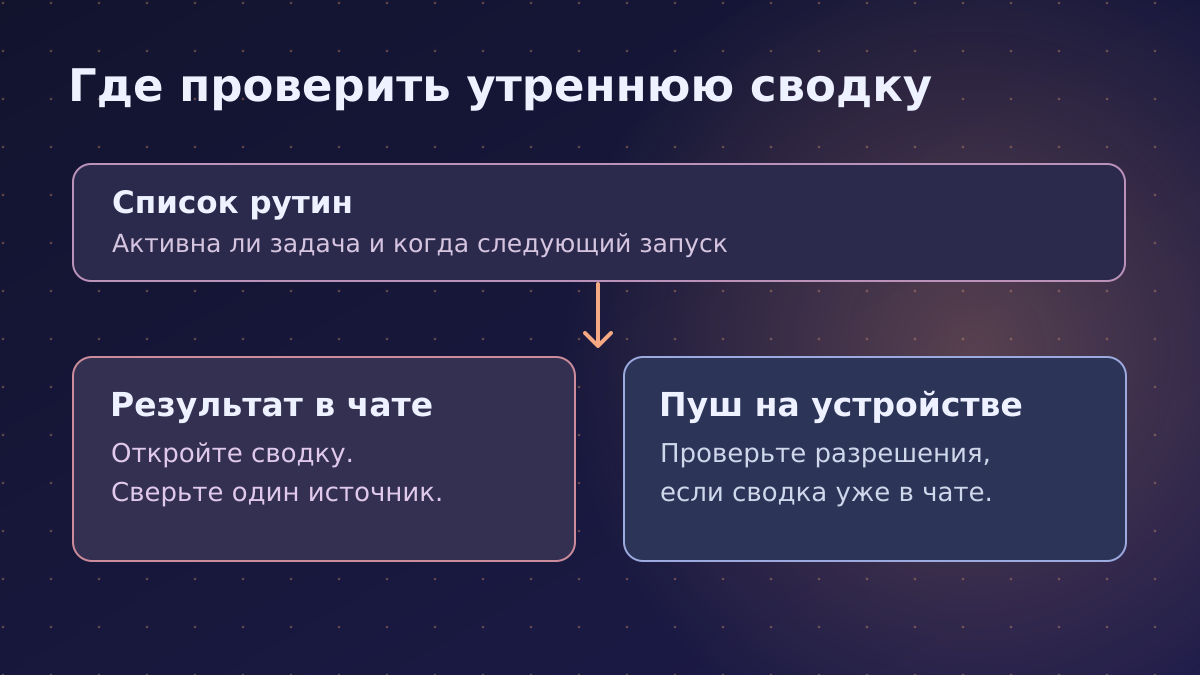
Первый признак — видна ли задача в списке. Если её поставили на паузу, попросите возобновить именно её. Если название отсутствует, настройте расписание и сразу проверьте время следующего запуска. При смене привычного времени набирайте его явно. «Перед работой» для одного дня может означать семь утра, а для другого — половину десятого.
Второй признак — появился ли результат в чате. Готовая сводка может быть в чате, даже если на экране не возникло уведомление. Если читаете Schai в Chrome, проверьте разрешение для сайта: в справке Chrome описано, где включаются уведомления. На телефоне также имеет смысл проверить системные настройки уведомлений для приложения, которым вы пользуетесь. Чтобы отделить проблему доставки от проблемы расписания, сперва найдите результат, а затем уже разбирайтесь с баннером.
Третий признак — какие данные появились в самом результате. Если календарь пуст, а почта есть, проверьте подключение Google, настройку блока и сам календарь. Если календарь есть, а письма не появились, посмотрите состояние почтового ящика и карточки почты. Если отсутствует одно письмо, поищите его отдельно по теме и отправителю. Сводка помогает заметить новое и важное, а полный список удобнее искать в источнике.
Проверяйте изменения по одному. Например, сначала убедитесь, что открываете нужный чат и видите состояние рутины. Затем сравните одну знакомую встречу с календарём. В последнюю очередь проверяйте, приходит ли уведомление после следующего запуска. Если одновременно переподключить источники, переставить время и включить уведомления на другом устройстве, будет трудно понять, какое изменение повлияло на результат.
Как подстроить обзор под смену графика
Когда дни устроены по-разному, посмотрите, в какие утра обзор действительно нужен к одному часу. Например, мастерская открывается во вторник и четверг в девять, а понедельник проходит дома за перепиской. Тогда задачу можно ограничить двумя днями: «По вторникам и четвергам в 8:00 присылай мою утреннюю сводку». Для будней подойдёт другая формулировка. Сохранённое расписание проверьте сразу после настройки и при первом переходе на новый график.
Для разовой недели с выставкой удобна пауза. Если на время поездки утренний распорядок меняется, остановите рутину с конкретным названием и возобновите её после возвращения. Когда важна сама пауза, скажите «поставь на паузу», чтобы задача осталась в списке. Команда «удали» предназначена для расписаний, которыми вы больше пользоваться не собираетесь. У задачи с понятным названием «Утренняя сводка» проще проверить состояние, чем у нескольких одинаковых задач, созданных по расплывчатым просьбам.
У каждого источника бывает свой полезный горизонт. На карточке календаря посмотрите настройку периода: иногда достаточно ближайших встреч, а при работе во второй половине дня важно видеть и вечер. Для почты присмотритесь к настройкам отбора. Если набор отправителей или слов слишком узкий, в дайджесте может потеряться новый поставщик, который написал с неожиданного адреса. Если слишком широкий, каждое утро взгляд будет цепляться за обсуждения, в которых от вас больше ничего не ждут. Настройте блок на типичный рабочий день и вернитесь к нему, когда изменится проект.
Для проверки после смены графика хватит двух наблюдений. В списке рутин посмотрите дату следующего запуска, а в день запуска откройте один знакомый исходник из обзора. Например, сверьте время планёрки с календарём, а в письме поставщика проверьте дату доставки. Если обе части работают, дальше наблюдайте за тем, какие пункты помогают начать день. Выключить блок, который вы постоянно пролистываете, можно прямо в карточке дайджеста.
Утренний обзор хорошо оценивается по простому вопросу: стало ли легче решить, с какого действия начать? Если каждый раз приходится сначала искать одного и того же отправителя вручную, проверьте, можно ли уточнить настройки блока почты.
Коротко
Подключите календарь и нужный почтовый ящик в «Личном помощнике», затем проверьте блоки «Дайджеста Google». Откройте сводку вручную и проверьте её на знакомых событиях. Задайте повтор из чата и посмотрите ближайший запуск в списке рутин. Если уведомление не видно, сначала проверьте результат в чате. При пропаже одного раздела вернитесь к его источнику и настройке блока.
Пока нет комментариев