

Если коротко: в Schai GPT почта подключается не через вход в аккаунт, а по паролю приложения — отдельному ключу, который вы создаёте в настройках Gmail, Яндекса или Mail.ru и можете удалить в любой момент. После этого ИИ ищет письма по описанию своими словами, собирает сводку «что требует ответа», открывает переписку в чате, предлагает ответ от вашего лица и читает вложения — таблицы, Word и PDF. Отправить письмо может только ваша кнопка, без подтверждения Schai ничего не шлёт.
Это официальный гид от команды Schai: только то, что реально работает на сайте, с названиями кнопок как на экране. И с объяснением, почему шаги устроены именно так, — тогда и ошибку входа понять проще, и запрос написать так, чтобы письмо нашлось с первого раза.
Как Schai GPT попадает в ваш ящик
Почтовые ящики десятилетиями разговаривают с программами на двух стандартных языках: IMAP — читать письма и класть черновики, SMTP — отправлять. На них работают Outlook, Thunderbird и почта на телефоне. Schai GPT подключается так же, как обычная почтовая программа, только с письмами работает ИИ.
Обычный пароль от почты для этого не годится, и это правильно. Крупные сервисы выдают сторонним программам пароль приложения — отдельный ключ. Вашего основного пароля Schai не узнаёт, а ключ можно отозвать в настройках почты, не заходя в Schai. Google прямо пишет в справке о паролях приложений, что такой пароль — 16-значный код и создать его можно только при включённой двухэтапной аутентификации.
Что происходит, когда вы нажимаете «Подключить почту». Schai пробует войти в ящик с вашим адресом и паролем приложения и открывает папку «Входящие» только для чтения. Если вход удался, пароль сохраняется в зашифрованном виде, а адрес сервера для отправки подставляется автоматически. Режим «только чтение» действует и дальше, когда ИИ ищет и читает письма: просмотр в Schai не делает их прочитанными.
Подключаем ящик: Gmail, Яндекс, Mail.ru и другие
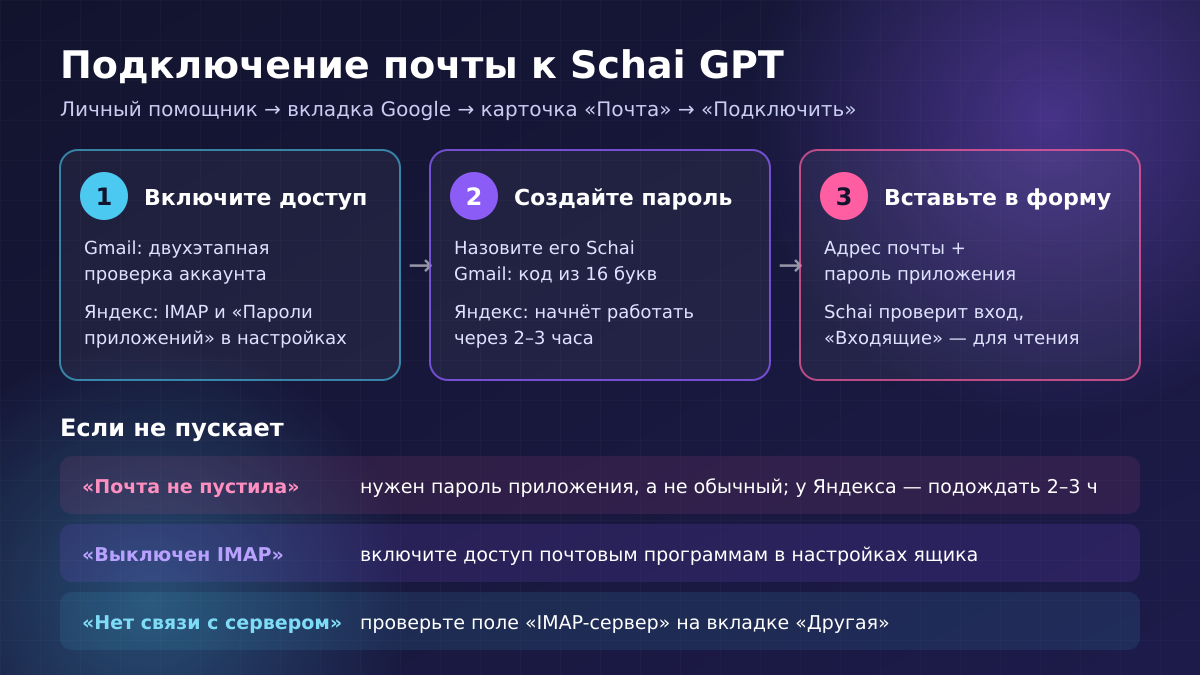
Откройте чат Schai GPT и нажмите значок 🧩 «Личный помощник» в правом верхнем углу (тот же пункт есть в меню «+»). На вкладке Google найдите карточку «Почта» с подписью «Gmail, Яндекс, Mail.ru — по паролю приложения» и нажмите «Подключить». Раскроется пошаговая инструкция с вкладками Gmail · Яндекс · Mail.ru · Другая. Когда вы допечатаете адрес, нужная вкладка включится сама.
Gmail
Сначала включите двухэтапную проверку аккаунта Google, иначе пункта с паролями приложений не будет. Затем откройте страницу «Пароли приложений», в поле названия напишите Schai и нажмите «Создать». Google покажет пароль из 16 букв. Скопируйте его в поле «Пароль приложения», пробелы можно не удалять, Schai уберёт их сам. Если пункта создания пароля нет, Google в той же справке называет причины: двухэтапная проверка настроена только на электронных ключах, это рабочий или учебный аккаунт или включена «Дополнительная защита».
Яндекс Почта
Здесь два шага. Сначала в настройках почты, в разделе «Почтовые программы», включите опцию «С сервера imap.yandex.ru по протоколу IMAP» и проверьте, что включены «Пароли приложений и OAuth-токены» — так это описано в инструкции Яндекса для почтовых программ. Потом в Яндекс ID создайте пароль приложения с типом «Почта».
Важная деталь, на которой спотыкаются чаще всего. В справке Яндекс ID о паролях приложений сказано, что новый пароль начинает действовать через 2–3 часа, а увидеть его можно только один раз. Если сразу после создания Schai ответил «Почта не пустила», пароль может быть верным, просто он ещё не заработал. Подождите и попробуйте снова. Если же окно с паролем закрылось до того, как вы его скопировали, удалите этот пароль и создайте новый.
Mail.ru
По справке Mail.ru о почтовых программах к ящику должен быть привязан телефон. Путь: «Настройки» → «Все настройки» → «Безопасность» → «Пароли для внешних приложений» → «Создать». Назовите пароль Schai, выберите тип протокола и скопируйте пароль в форму. Подходят адреса на mail.ru, bk.ru, inbox.ru, list.ru и internet.ru.
Другая почта
На вкладке «Другая» есть поле «IMAP-сервер» (например, imap.example.com) — адрес ищите в справке своей почты. Для Rambler и iCloud Schai знает серверы сам. Если сервис не выдаёт паролей приложений, подойдёт пароль от ящика, но IMAP в настройках почты должен быть включён.
Если не подключается
Ошибки Schai переводит на человеческий язык, и по тексту видно, что именно не так:
Сообщение → Что значит → Что делать
«Почта не пустила: нужен именно пароль приложения» → неверный адрес или пароль, либо пароль ещё не активен → проверьте, что вставлен пароль приложения; у Яндекса подождите 2–3 часа
«В настройках почты выключен доступ по IMAP» → ящик закрыт для почтовых программ → включите IMAP в настройках почты
«Не удалось связаться с почтовым сервером» → неверный адрес сервера → проверьте поле «IMAP-сервер»
Если ящик уже подключён, а потом вы удалили пароль приложения или сменили пароль от почты, на карточке «Почта» появится жёлтое предупреждение. Решение одно: «Отключить» и подключить заново с новым паролем приложения.
Как ИИ ищет письмо, которое вы описали своими словами
Обычный поиск в ящике находит точные слова, а человек помнит другое: «Лиза присылала что-то про расходы весной». Поэтому умный поиск в Schai GPT работает в три этапа.
1. Запрос → до трёх поисковых формулировок, от широкой к узкой. ИИ переводит вашу фразу на язык операторов поиска Gmail: from: для отправителя, after: и before: для периода, has:attachment и filename:pdf для вложений, in:sent для отправленных. Первая формулировка нарочно широкая, без дат. Русские слова в почтовом поиске плохо ловятся по формам, поэтому ИИ добавляет синонимы через OR: «отчет OR отчёт», «расход OR расходы OR затраты».
2. Поиск со страховкой. Schai прогоняет все формулировки и убирает повторы. Если ничего не нашлось, снимает ограничения по датам: люди часто ошибаются с месяцем. Не помогло и это — ищет только по отправителю.
3. Чтение и отбор по смыслу. Тексты шести первых найденных писем ИИ читает целиком, у остальных смотрит тему и начало. Потом выбирает подходящее по содержанию, а не по совпадению слов, и отвечает примерно так: «Похоже, это письмо 2: …», с объяснением, почему именно оно. Дальше можно сказать «открой письмо 2» или «открой про счёт», и вся переписка окажется в чате.
Примеры запросов, с которыми поиск справляется лучше всего:
- «найди письма от бухгалтерии за апрель-май про расходы»
- «непрочитанные от банка за неделю»
- «что я отправлял Петрову в мае»
- «письмо, где подрядчик обещал сдать работу до конца месяца»
- «письма с pdf-договором от Иванова»
Где искать
Проще всего написать просьбу в чат Schai GPT: инструмент «Ищу в вашей почте» включится сам, в том числе в агентном режиме. Ещё можно нажать «Работать в почте» на карточке «Почта» в сводке — появится значок ✉️, и пока он висит, ИИ работает с ящиком. А в настройках блока «Почта» в Личном помощнике есть кнопка «🤖 Умный поиск по почте — в чат» и обычное поле «Поиск по всей почте», откуда письмо отправляется в разговор кнопкой «💬 В чат».
Честная оговорка про разные почты. Если ящик Gmail, Schai ищет по всей почте, включая архив, и понимает все операторы Gmail. У Яндекса, Mail.ru и других ящиков поиск устроен проще: по тексту писем в папке «Входящие». Здесь лучше работают короткие запросы — одно-два слова или имя, — а надёжнее всего поле «Поиск по всей почте»: оно передаёт ваши слова в ящик как есть.
Разбор входящих: сводка и пуши «по делу»
Второй сценарий — понять, что в почте горит. Для этого есть блок «Почта» в сводке Личного помощника; утреннюю сводку можно заказать в чате: «каждое утро в 8:00 присылай мою сводку».
Как это устроено. Schai берёт письма из «Входящих» за последние сутки (до 50 штук) и отбирает кандидатов по трём признакам: письмо от отслеживаемого отправителя, в теме или начале письма есть ваше слово из фильтра, письмо отмечено звёздочкой или важным. Затем ИИ оценивает каждое по шкале от 0 до 3: 3 — срочно, дедлайн, деньги или личный вопрос, 0 — рассылка. Он отмечает, ждут ли ответа именно от вас: если вы только в копии, а вопрос задан другому человеку, задачу на вас не повесят. Итог выглядит так:
🔴 Требуют твоего ответа — письма с вопросом, просьбой, сроком
🟡 Важное за день — отслеживаемые отправители, ваши слова, звёздочки
⚪ Прочее непрочитанное — просто число, без подробностей
Строки с письмами кликабельные — письмо открывается в чате. Если токены закончились, сводка собирается бесплатно по простым правилам, без ИИ-оценки.
Настройка фильтров
В настройках блока «Почта» есть три вещи. «Слова и текст для фильтра» — любые имя, фраза или тема: «Дмитрий», «договор», «счёт». «Пуш при письме с адресов» — адреса, от которых письма нельзя пропустить, например boss@company.ru. И переключатель «🔔 Пуш при письме „по делу“»: когда он включён, Schai при почте по паролю приложения проверяет ящик примерно раз в 10 минут и присылает уведомление, если пришло письмо под ваши фильтры. По нажатию на пуш письмо сразу открывается в чате.
Ответ на письмо: ИИ пишет, вы решаете
Когда письмо открыто в чате, вы видите карточку «📧 Письмо»: от кого, тема, текст и список вложений. ИИ при этом знает всю переписку, до 15 последних писем цепочки, хотя в чат она не выводится. С ним можно обсудить ответ обычными словами: «откажи вежливо, но предложи созвон в четверг», «спроси, можно ли перенести срок на неделю».
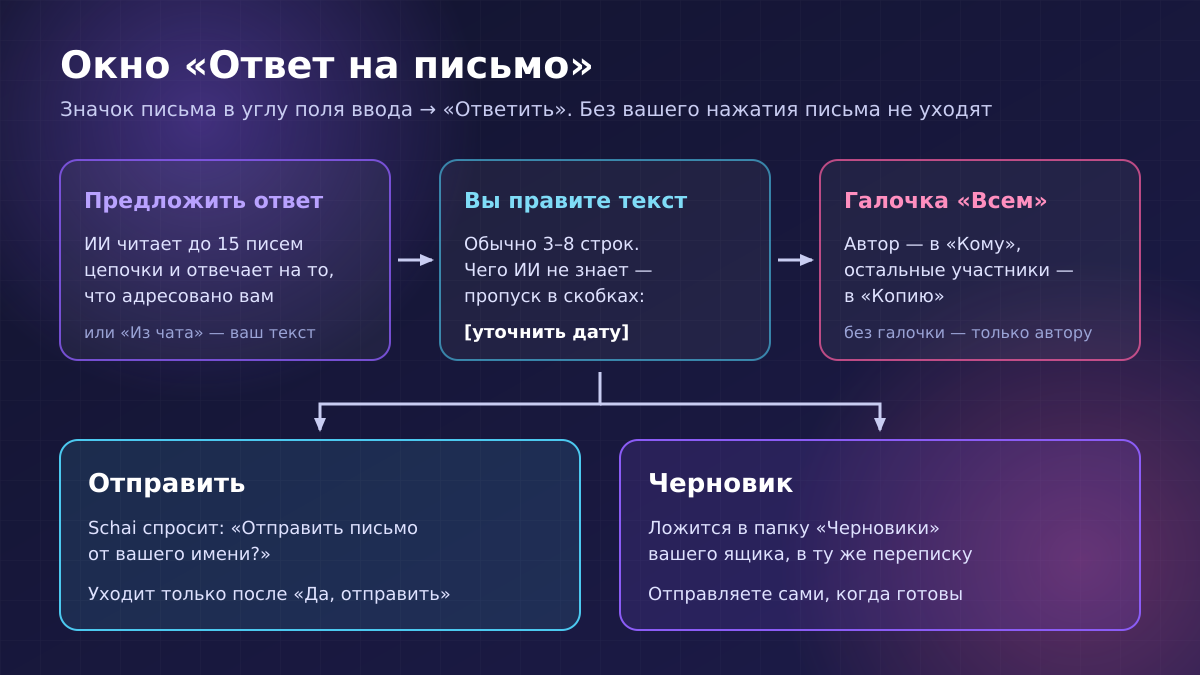
Пока вы работаете с письмом, в правом верхнем углу поля ввода висит значок письма. Нажмите его, затем «✍️ Ответить», и откроется окно «Ответ на письмо». Если в чате уже есть согласованный текст, он подставится сам. Если нет, ИИ прочитает цепочку и предложит свой вариант: на экране будет «Читаю переписку и составляю ответ…».
Как ИИ составляет ответ. Он пишет от первого лица и ищет в последнем письме то, что адресовано именно вам: вопросы, просьбы, сроки — и отвечает на каждый по порядку. Ваши прежние письма в цепочке он считает вашими обещаниями и не противоречит им. Тон зависит от того, кто собеседник: клиент, руководитель, подрядчик. Если к вам обращаются на «вы», ответ будет на «вы». Обычная длина — 3–8 строк. Чего ИИ не знает, он не придумывает, а оставляет пропуск в квадратных скобках, например [уточнить дату], чтобы вы вписали сами.
Кнопки в окне ответа:
- ✨ Предложить ответ — ИИ составит новый вариант по всей переписке;
- ↻ Из чата — подставить последний текст, который вы согласовали с ИИ в разговоре;
- Всем — ответить всем участникам: автор письма в «Кому», остальные в «Копию»;
- ➤ Отправить — Schai спросит «Отправить письмо … от вашего имени?», и письмо уйдёт только после «Да, отправить»;
- Черновик в Gmail — ответ ляжет черновиком в папку «Черновики» вашего ящика, в ту же цепочку, а отправите вы его сами.
Нюанс: кнопка называется «Черновик в Gmail» и открывает Gmail, но черновик ложится в «Черновики» подключённого ящика — у Яндекса и Mail.ru ищите его там. В конце нажмите «Завершить работу с этим письмом».
Расскажите ИИ, кто вы в почте
У рабочего ящика бывает своя подпись, должность и манера. Скажите в чате один раз: «в почте я руководитель отдела продаж ООО Ромашка, подписываюсь Денис, клиентам пишу на вы». Schai запомнит это как портрет владельца ящика и будет учитывать во всех ответах — ваша поправка важнее автоматических догадок.
Вложения: таблицы, документы и PDF из писем
Если к письму приложены файлы, в карточке появится строка «📎 Вложения: 1) смета.xlsx · 2) договор.pdf — скажите «открой вложение 1»». Так и говорите: по номеру, по части имени («открой смету») или просто «открой вложение», тогда откроется последнее.
Открытое вложение становится файлом чата и хранится 14 дней, а дальше с ним работают те же инструменты, что и с файлом, который вы прикрепили сами. Таблицу Excel или CSV ИИ считает кодом, а не в уме: «сколько всего по смете», «построй график по месяцам», «перенеси в Google Таблицу». Документ Word можно поправить прямо в файле. По PDF и тексту ИИ отвечает по содержимому.
Ограничения, о которых лучше знать заранее. Вложение должно весить не больше 20 МБ. Читаются PDF, Word (docx), Excel (xlsx), CSV и текст. Картинку из письма напрямую ИИ не видит, а PDF-скан без текстового слоя не прочитает. В обоих случаях сохраните файл и приложите его в чат: там сканы и фото разбираются как изображения.
Где граница: что Schai GPT с почтой не делает
Мы намеренно оставили ИИ узкий коридор:
- Не отправляет письма сам. Отправка возможна только из окна ответа, после вашего «Да, отправить». Агент и фоновые задачи до неё не допущены, даже если вы попросите «ответь им».
- Не пишет новые письма с нуля. Ответ всегда уходит в существующую переписку, с правильной темой «Re:» и связкой с исходным письмом.
- Не удаляет, не перемещает и не помечает письма. Ящик открывается только на чтение; запись бывает в двух случаях — черновик в «Черновики» и отправка по вашей кнопке.
- Не видит ваш основной пароль. Только пароль приложения, и хранится он зашифрованным.
ИИ-шаги тратят токены: умный поиск, составление ответа, оценка писем в сводке. Обычный поиск по полю «Поиск по всей почте» работает без ИИ. Отключить почту можно кнопкой «Отключить» на карточке «Почта» или удалив пароль приложения в настройках самой почты.
Коротко
- Почта подключается в 🧩 «Личный помощник» → «Почта» паролем приложения: Gmail, Яндекс, Mail.ru, Rambler, iCloud или любой ящик с IMAP.
- У Яндекса новый пароль приложения начинает работать через 2–3 часа.
- Умный поиск понимает описание письма, страхуется от ошибки в датах и отбирает письма по смыслу; в Gmail — по всей почте, в остальных ящиках — по «Входящим».
- Сводка делит письма на «требуют ответа», «важное» и «прочее»; пуши «по делу» приходят по вашим словам и адресам.
- ИИ предлагает ответ вашим голосом, с пропусками вроде [уточнить дату] там, где не знает фактов. Отправляет только ваша кнопка с подтверждением.
- Вложения до 20 МБ — Excel, Word, PDF, CSV — открываются в чате и становятся рабочими файлами на 14 дней.
Пока нет комментариев