
ИИ и календарь: как Schai GPT ставит, показывает и удаляет встречи словами

Если коротко: Schai GPT умеет работать с Google Календарём прямо из чата. Вы пишете «поставь встречу с Олегом завтра в 15:00» — событие появляется в календаре. Пишете «что у меня завтра» — получаете список. Пишете «убери планёрку» — событие удаляется. За этим стоят три инструмента: показать, создать и удалить. Работают они только с основным календарём Google. Подтверждения в чате ассистент не спрашивает: поставил — и сразу отчитался. Поэтому формулировать стоит точно, а как именно — разберём ниже.
Это Profile — гид по Schai GPT. Статья написана по коду сайта: в ней только то, что ассистент делает на самом деле, включая места, где он ограничен. Тема — именно календарь. Повторяющиеся напоминания внутри навыков (выпить таблетку, пойти на тренировку) устроены иначе, про них у нас есть отдельный разбор, ссылка ниже.
Какой календарь подключается и как
В коде один календарь — Google. Все три инструмента обращаются к Google Calendar API и работают с календарём, который Google называет primary: это основной календарь аккаунта, в который вы вошли. Яндекс Календаря, Outlook и подключения по CalDAV в коде нет. Вкладка «Яндекс» в настройках существует, но она про Метрику, а не про встречи. Дополнительные календари Google (общий семейный, календарь команды) ассистент тоже не читает и в них не пишет.
Подключение занимает минуту. В чате нажмите «+» и выберите «Личный помощник» (значок 🧩). Откроется окно с вкладками, нужная — Google. Нажмите «Подключить» и разрешите доступ в окне Google. После этого в строке появится ваш адрес и зелёная точка на вкладке.
Что именно вы разрешаете. Для календаря Schai запрашивает одно право — на события. В списке прав Google Calendar API оно описано так: просмотр и изменение событий во всех ваших календарях. Вместе с ним запрашивается доступ к файлам на Диске, которые создал сам Schai или которые вы ему открыли, — это нужно для документов и таблиц. Почта через Google не подключается, у неё свой способ.
Если доступ отозван или истёк, в окне помощника на вкладке Google появляется красная точка, подпись «Доступ отозван — переподключите» и кнопка «Переподключить». В чате это выглядит скромнее: ассистент ответит «событий не нашёл» и попросит проверить, что Личный помощник подключён к Google. Поэтому неожиданно пустой календарь — повод заглянуть в окно помощника, а не считать день свободным.
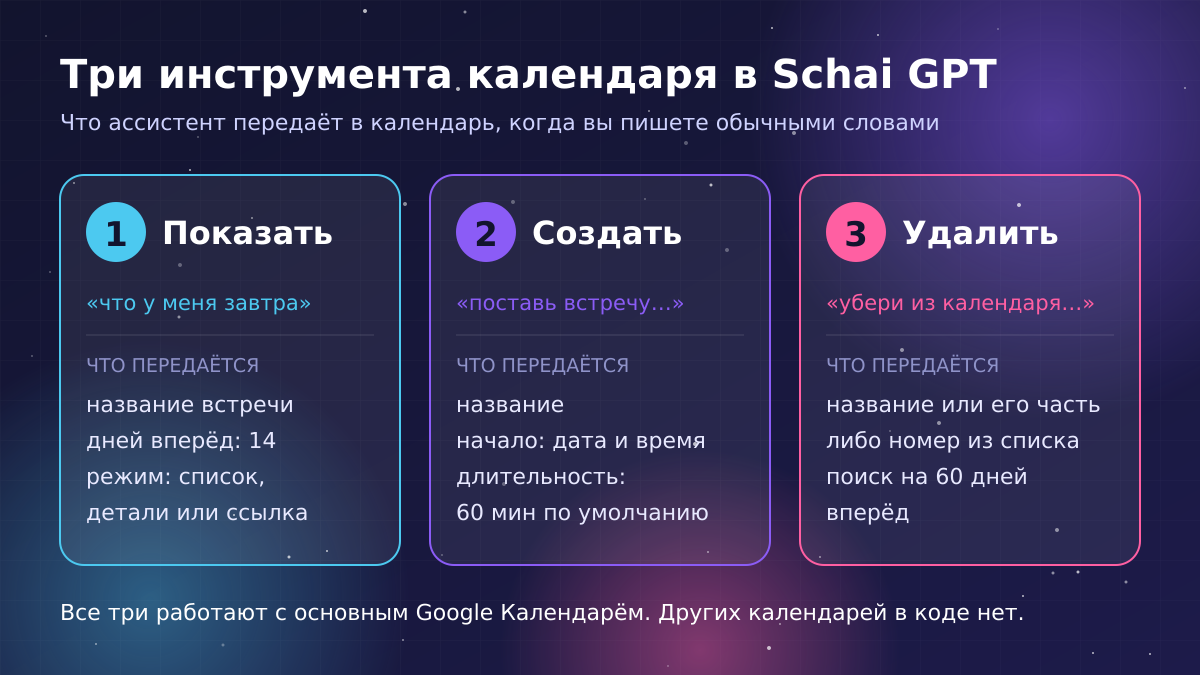
Три инструмента: показать, создать, удалить
Когда в сообщении есть слова вроде «календарь», «встреча», «событие», «созвон», «расписание», «напомни», день недели или время в виде 15:00, ассистент подключает три инструмента календаря. Дальше модель выбирает один из них и заполняет его поля. Полей немного, и это главное, что нужно знать: ассистент может передать в календарь только то, для чего есть поле.
Что сказать → Какой инструмент → Что вернётся
«Что у меня в календаре на неделю» → показать, 7 дней → список ближайших событий
«Когда встреча с Ивановым» → показать, поиск по названию → событие, время, место
«Пришли ссылку на созвон» → показать, режим «ссылка» → одна встреча и ссылка
«Поставь встречу с Олегом завтра в 15:00» → создать → подтверждение и ссылка на событие
«Убери планёрку из календаря» → удалить → подтверждение или список на выбор
Показать
У инструмента три поля: название встречи (или его часть), число дней вперёд и режим — список, детали или ссылка. Если дни не названы, ассистент смотрит на 14 дней. Больше 60 дней сервер не отдаст. Запрос идёт от текущего момента, поэтому прошедшие события не видны: спросить «что было во вторник» не получится. Повторяющиеся встречи приходят развёрнутыми — каждое повторение отдельной строкой; так работает параметр singleEvents в запросе списка событий.
За один запрос сервер берёт не больше 25 событий, а в чат попадает до восьми в режиме списка и до трёх в режиме деталей. В режиме «ссылка» ответ всегда один: встреча, которая идёт прямо сейчас, а если такой нет — ближайшая со ссылкой. Ссылку на подключение ассистент ищет в самом событии: в поле Google Meet, в данных конференции, а если там пусто — берёт первую ссылку из описания или из поля «место». Так находятся и Zoom, и Телемост. В почту за приглашением он не идёт.
Есть тонкость с поиском по названию. Слова «звонок», «встреча», «ссылка», «завтра», «календарь» ассистент считает служебными и в названиях не ищет. Ищет он то, что отличает встречу: «планёрка», «Иванов», «стоматолог». Если по названию ничего не нашлось, покажет пять ближайших событий и так и скажет.
Создать
Полей три: название, начало и длительность в минутах. Название и начало обязательны. Если длительность не названа, встреча получится на 60 минут; меньше пяти минут сервер не поставит. Если ассистент не понял время, он ничего не создаёт и спрашивает: «Не понял, на какое время поставить. Уточни дату и время?»
Напоминания у нового события — те, что стоят в вашем календаре по умолчанию. Ассистент не задаёт их сам, а передаёт Google флаг «использовать стандартные». Если хотите получать уведомление за полчаса до каждой встречи, это настраивается в самом Google Календаре, один раз и для всех событий.
Удалить
Поле одно: название события или номер из последнего показанного списка. Ассистент просматривает события на 60 дней вперёд и сравнивает названия. Дальше три исхода. Нашлось ровно одно — удаляет сразу и пишет, что удалил и на какое время оно стояло. Нашлось несколько — показывает нумерованный список и ждёт номер или уточнение. Не нашлось ничего — показывает ближайшие события, чтобы вы выбрали сами.
Как ассистент понимает «завтра в три»
Модель не знает, какой сегодня день, пока ей не скажут. Поэтому на каждом шаге сервер подставляет в подсказку строку с текущим временем по Москве. От неё модель отсчитывает «завтра», «в пятницу», «через неделю» и записывает результат в поле начала в виде полной даты со временем и смещением зоны, например 2026-11-12T15:00:00+03:00.
Смещение здесь не формальность. Google принимает время события в формате RFC 3339, и, как сказано в описании метода создания события, смещение часового пояса обязательно, если пояс не указан отдельным полем. Schai отдельное поле не передаёт, поэтому всё держится на «+03:00» в конце строки.
Из этого следуют два практических вывода. Первый: ассистент считает и показывает время по Москве. В ответе «Поставил в календарь: … — 12 ноября, 15:00» стоит московское время. Само событие хранится как точный момент, и Google Календарь покажет его в поясе, который выбран у вас в настройках. Если вы живёте не в Москве, называйте время явно: «в 15:00 по Москве» или «в 18:00 по Новосибирску» — и сверяйте по ответу.
Второй вывод: «в три» — это догадка модели. Обычно она выберет 15:00, но для встречи в три часа ночи или для раннего рейса лучше писать цифрами: «в 03:00», «в 15:00». То же с датами: «в следующую пятницу» люди понимают по-разному, «14 ноября» — одинаково.
Что ассистент не передаст в календарь
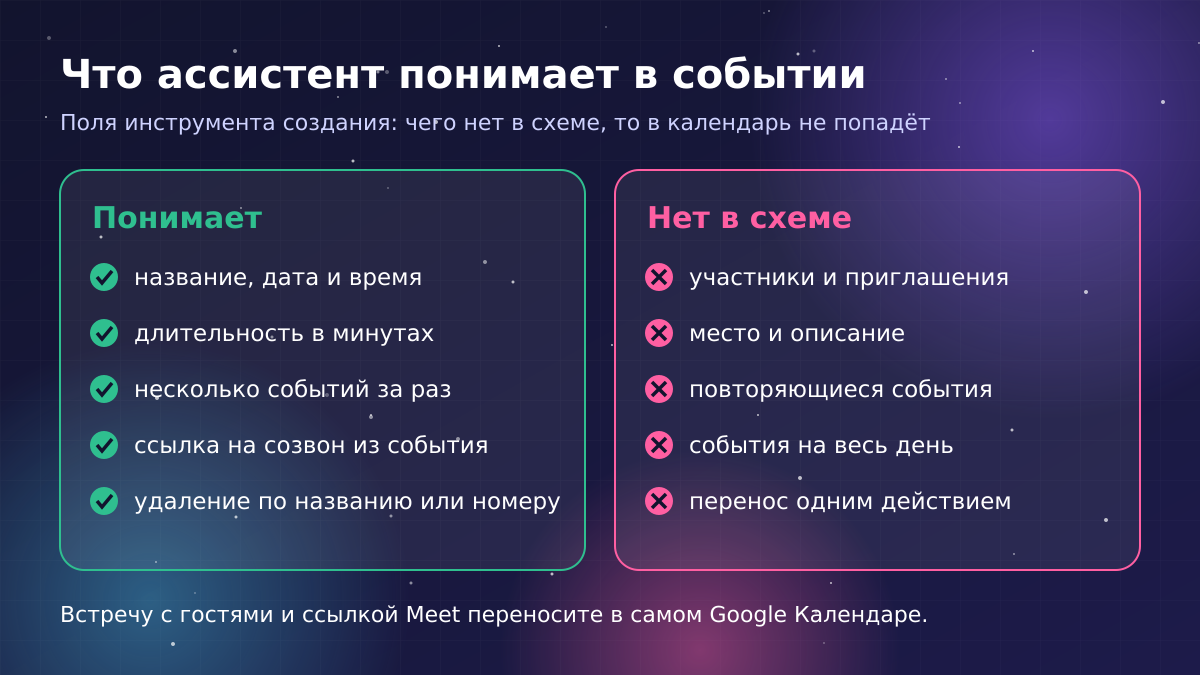
В схеме создания нет полей для участников, места, описания, цвета, повторения и видеовстречи. Значит, фраза «поставь созвон с Аней и Димой, пригласи их и добавь Meet» создаст событие с названием и временем — и только. Приглашения гостям не уйдут, ссылка на Meet не появится. Имена можно вписать в название («Созвон: Аня, Дима»), но это будет текст, а не участники.
События на весь день ассистент тоже не ставит: начало — всегда дата со временем. Повторяющееся событие («каждый вторник в 10:00») одним запросом не создать. Можно поставить несколько отдельных встреч, а можно завести правило повторения в самом Google Календаре.
Спрашивает ли он подтверждение
В чате — нет. В коде есть короткий список действий, которые агент не делает без кнопки человека: публикация черновика и отправка ответа. Календаря в этом списке нет. Событие создаётся сразу, как только модель заполнила поля. Удаление тоже выполняется сразу, если под запрос подошло ровно одно событие.
Защита здесь другая. Во-первых, при неоднозначности ассистент не выбирает сам, а показывает список. Во-вторых, внутри одной задачи он не повторяет действие с тем же названием: если событие уже поставлено, второй раз ответит «Это событие я уже поставил — второй раз добавлять не буду». Так не появляются дубли, когда модель на следующем шаге решает «на всякий случай» вызвать инструмент ещё раз. Обратная сторона: два события с одинаковым названием в одной просьбе лучше назвать по-разному — «Тренировка, вторник» и «Тренировка, четверг».
Подтверждение есть в другом месте — в окне «Личный помощник», в блоке «Календарь». Там виден список ближайших событий с корзиной у каждого, и перед удалением окно спрашивает: «Удалить событие?» Для повторяющейся встречи вопрос звучит иначе: «Удалить ВСЮ серию?» — и удаляется вся серия целиком. В чате удаление идёт по одному найденному повторению. Как Google различает серию и отдельные повторения, описано в руководстве по повторяющимся событиям. Если нужно убрать регулярную встречу совсем, надёжнее сделать это в окне помощника или в самом календаре.
Четыре сценария с примерами запросов
Встреча
«Поставь встречу с подрядчиком 14 ноября в 11:30 на 45 минут». Здесь есть всё: название, дата, время, длительность. Ассистент ответит одной строкой с галочкой и пришлёт ссылку на событие в Google Календаре — по ней удобно дописать место или гостей руками.
Что у меня завтра
«Что у меня завтра?», «Какие встречи до конца недели?», «Во сколько стоматолог?». Ассистент прочитает календарь и ответит коротко, по вопросу. Если нужна ссылка на подключение, так и пишите: «дай ссылку на ближайший созвон» — придёт одна встреча, а не всё расписание.
План недели
«Поставь на эту неделю: в среду в 10:00 разбор отчёта, в четверг в 16:00 звонок с банком, в пятницу в 12:00 обед с Мариной». Разные названия — разные события, ассистент поставит их по очереди. После этого попросите «покажи календарь на 7 дней» и сверьте. Учтите, что свободные окна ассистент сам не ищет и пересечения не проверяет: он поставит встречу и поверх другой.
Не путайте это с планами внутри навыков. План обучения с отметками о выполнении и повторяющиеся напоминания по дням недели — отдельные инструменты, они живут в Schai, а не в Google Календаре.
Перенос
Инструмента «изменить событие» в коде нет. Перенос — это два действия: «удали встречу с подрядчиком» и «поставь встречу с подрядчиком 15 ноября в 11:30 на 45 минут». Для личных напоминаний это нормально. Для встречи, которую создал кто-то другой или где есть гости и ссылка на созвон, так делать не стоит: новое событие будет пустым, а удаление затронет исходную встречу. Такие переносите в самом календаре.
Пуши о встречах и фоновые задачи
Календарь работает не только по запросу. В окне «Личный помощник» у блока «Календарь» есть переключатель «Пуш из календаря». По умолчанию напоминание приходит за 15 минут и в момент начала; можно выбрать любые из семи вариантов — от «в момент» до «за 1 день». Сервер перечитывает календарь примерно раз в 15 минут. На события на весь день пуши не приходят.
Пуш открывает чат, и там уже лежит напоминание с названием и местом встречи. Если встречу организовал другой человек, ассистент предложит собрать контекст: скажите «собери» — и он найдёт свежую переписку с организатором и перескажет, о чём договаривались. Для этого должна быть подключена почта.
Тот же блок попадает в сводку помощника: в ней показываются встречи на ближайшие 24 часа, а горизонт можно поменять в настройках блока — от 1 до 168 часов. Там же есть форма «Добавить напоминание» с названием и временем — на случай, когда проще ткнуть, чем написать. Событие из этой формы получается на 30 минут.
И последнее ограничение. В фоновых задачах, которые выполняются на сервере без открытого чата, доступны просмотр и создание событий. Удаление работает только в открытом чате.
Коротко
— Календарь в Schai GPT — это основной календарь Google. Подключается в чате: «+» → «Личный помощник» → Google → «Подключить».
— Инструментов три: показать, создать, удалить. Изменить событие нельзя, перенос — это удалить и поставить заново.
— В событие попадают название, начало и длительность (60 минут, если не сказано). Гостей, место, Meet и повторения добавляйте в самом календаре.
— Время ассистент считает по Москве. Пишите «15:00», а не «в три», и называйте пояс, если живёте в другом.
— Подтверждения в чате нет. При нескольких совпадениях ассистент покажет список и подождёт номер.
— Обзор — на 14 дней по умолчанию и не дальше 60; прошедшие события не видны.
— Пуши о встречах настраиваются в блоке «Календарь»: по умолчанию за 15 минут и в момент начала.
Пока нет комментариев