

Если коротко: чтобы запись игр в Steam не забила диск, ограничьте длительность фонового буфера, сохраняйте интересное короткими клипами и отдельно проверяйте экспортированные видео. Лимит временной записи не стоит считать бюджетом всего вашего видеоархива. Важный момент лучше превратить в сохранённый клип сразу после матча, а перед очисткой проверить нужные файлы.
Я веду «Во что поиграть» и предлагаю смотреть на запись как на небольшую монтажную: сначала получаем материал, затем выбираем полезное и только потом складываем его в архив. Разберём, где находится каждый этап в Steam и как сохранить красивую победу, не оставляя на диске целые вечера ожидания в лобби.
Фоновая запись, клип и MP4 занимают место по-разному
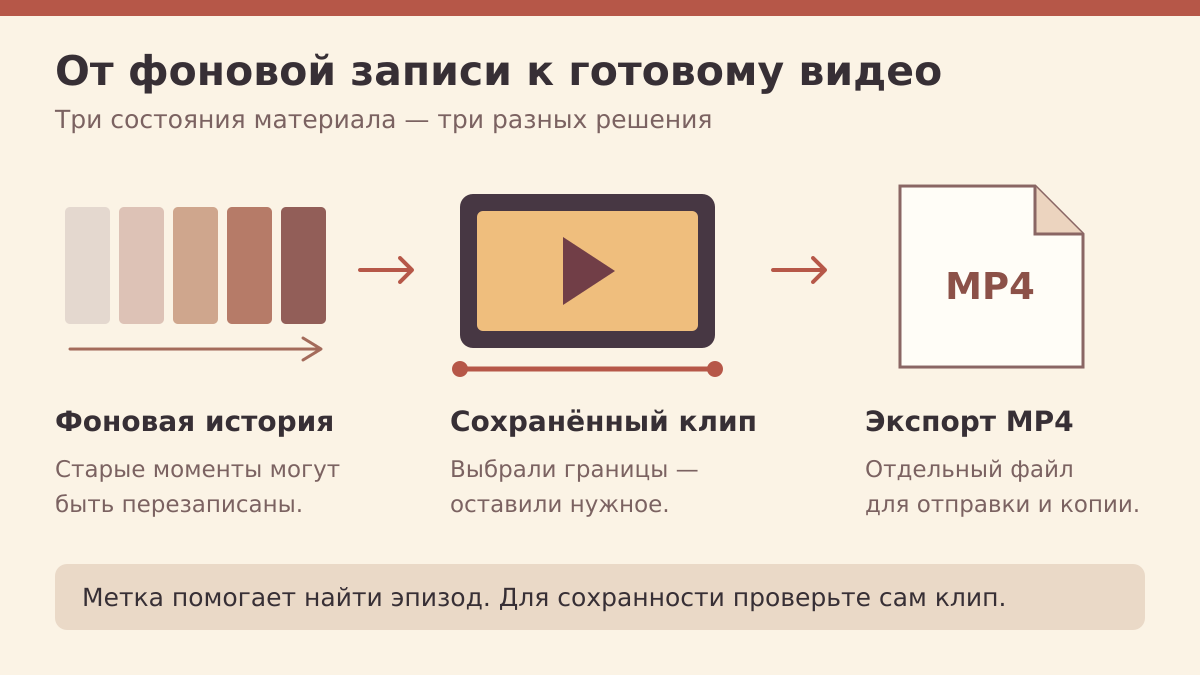
Удобство автоматического захвата легко создаёт ложное ощущение, будто Steam одновременно ведёт бесконечный архив и сам за ним убирает. На деле нужно различать временную историю игры, специально сохранённый фрагмент и отдельный видеофайл. Для пользователя это три разных решения: что разрешить перезаписывать, что оставить для последующего монтажа и что вынести за пределы клиента.
В официальном описании Steam Game Recording Valve объясняет, что фоновая запись ограничивается выбранной продолжительностью и объёмом хранения. Материал можно выделить в клип, а затем экспортировать в MP4. Здесь и появляется важная граница: временный буфер помогает поймать неожиданность, но не заменяет осознанное сохранение. Экспорт тоже не равен очистке исходного материала — проверяйте, какие версии вы решили оставить.
Представьте обычный вечер: удачный раунд, смешная ошибка, потом длинное обсуждение следующей игры. Для друзей ценность имеют первые два эпизода, для разбора тактики — возможно, весь раунд. Хранить одинаково долго всё подряд необязательно. Сначала определите будущую задачу ролика: отправить товарищу, изучить свою ошибку или собрать монтаж. От неё зависит разумная длина сохранённого фрагмента.
Поэтому полезный вопрос звучит не «сколько Steam разрешает записывать», а «что мне понадобится после сегодняшнего сеанса». Если ответа нет, не превращайте каждый матч в постоянный клип автоматически. Оставляйте в архиве материал с понятным назначением. Такой отбор помогает контролировать место даже тогда, когда точный размер следующего видео заранее неизвестен.
Как включить запись и выбрать подходящий режим
Откройте Steam → «Настройки» → «Запись игр». Названия могут немного отличаться в зависимости от языка и версии клиента. Здесь выбирают отключение захвата, фоновый режим или запись вручную. Рядом проверьте расположение файлов, качество и назначенные сочетания клавиш. Не ориентируйтесь только на горячую клавишу из чужого руководства: сначала посмотрите, что установлено именно у вас.
Переходить в бета-клиент ради этой функции не требуется: в анонсе Valve о полном выпуске Game Recording она объявлена доступной всем пользователям. Там же перечислены настройки отдельных игр, быстрый захват и расширенные возможности экспорта. Старое руководство, начинающееся с подключения к тестовой версии Steam, стоит читать с учётом этой разницы.
Фон удобен, если событие нельзя запланировать: неожиданный гол, редкая ситуация, забавная реплика. Ручной запуск подходит, когда начало известно заранее — например, вы хотите записать попытку пройти участок или показать товарищу маршрут. Но ручной режим требует дисциплины: перед действием убедитесь, что запись началась, а после завершения остановите её. Иначе экономия места останется только намерением.
Не назначайте одной игре требования другой. Для коротких матчей и неторопливой кампании может понадобиться разная история событий. На странице функции Valve также описывает индивидуальные параметры и вариант бесконечной записи. Если ваша цель — ограниченный расход диска, проверьте, не выбрано ли исключение с бесконечной длительностью для конкретной игры. Общие настройки не заменяют просмотра таких исключений.
После выбора режима сделайте пробный захват. Запишите обычное движение камеры, небольшой бой или прогулку, затем найдите материал и прослушайте его. Эта проба нужна не для рекорда качества: она показывает, что весь путь от запуска до просмотра работает. Лучше заметить отсутствие нужного звука на тестовом фрагменте, чем после единственного удачного прохождения.
Как сохранить нужный момент, пока буфер не обновился
После интересного эпизода откройте временную шкалу в оверлее Steam либо просмотр записей после игры. Найдите начало события и проверьте небольшой участок до него: иногда без подготовки сама победа непонятна. Затем определите конец. Финальная реакция может быть полезна, а несколько минут следующего лобби — уже нет. Границы стоит выбирать по смыслу, а не просто симметрично вокруг яркого кадра.
В Steam Support описан порядок сохранения клипа: выделите фрагмент, настройте его начало и конец, затем используйте сохранение или отправку. Save in Steam оставляет клип в коллекции записей, Export Video File создаёт MP4. Support отдельно предупреждает, что старый фон перезаписывается. Поэтому отмеченный интересный момент лучше сохранить до продолжения длинной игровой сессии.
Метка на шкале помогает вернуться к эпизоду, но не должна заменять проверку сохранённого клипа. Откройте результат и убедитесь, что в него попали завязка, само действие и завершение. Если готовите доказательство ошибки для разработчика, оставьте контекст: что вы сделали перед проблемой и что появилось после. Для сообщения другу, наоборот, можно убрать лишние попытки и паузы.
События, расставленные самой игрой, — дополнительная помощь поиску. В документации Steam Timeline Valve разделяет обычную запись и интеграцию событий разработчиком. Отсутствие красивых значков побед, смертей или предметов не означает, что захват не работает. Ищите нужное место вручную и не рассчитывайте, что любая игра сама распознает самый интересный момент.
В официальном ролике Steamworks ниже показаны идея записи и работа событий на временной шкале, а затем разобрана интеграция для разработчиков. Это техническое объяснение механизма; повторять программную часть обычному игроку не требуется. Ролик относится к запуску функции, поэтому расположение элементов в современном клиенте может отличаться.
Хорошая привычка — разобрать находки сразу после сеанса. Назовите выбранные фрагменты так, чтобы через неделю было понятно их содержание: игра, эпизод, цель сохранения. «Удачный заход на босса» полезнее очередного неопределённого «нового клипа». Для будущего монтажа отдельно отметьте удачные дубли, чтобы не пересматривать весь вечер каждый раз, когда понадобится один кадр.
Как выбрать длительность и качество без чужих цифр
Начните с времени, которое вам действительно нужно на осознание события и сохранение. Если вы обычно разбираете моменты после завершения матча, слишком короткое окно неудобно: начало может оказаться уже за пределами доступной истории. Если клипы сохраняете сразу, длинный фон часто не даёт дополнительной пользы. Выбирайте длительность под свой порядок действий, а не под максимальное значение ползунка.
Дальше проверьте качество на вашей типичной сцене. Для разбора стратегии важно различать интерфейс и положение персонажей. Для динамичного монтажа — видеть действие при повороте камеры. Запишите один и тот же короткий эпизод с двумя настройками, экспортируйте сравнимые фрагменты и откройте их в привычном размере. Если отличие не помогает вашей задаче, более тяжёлый вариант хранить необязательно.
Не переносите чужую оценку гигабайтов на собственную игру без проверки. Вместо универсального обещания используйте размер своего тестового файла как ориентир для похожего материала. Запишите рядом длительность, выбранное качество и размер экспорта. Это не прогноз с гарантией: следующий эпизод может отличаться. Зато такой небольшой журнал даёт понятную исходную точку и позволяет заметить, что именно изменилось после переключения настройки.
Оценивайте не только один клип, но и привычку целиком. Короткая запись сама по себе кажется незаметной, пока вы не сохраняете десятки почти одинаковых дублей. Решите, сколько вариантов одного эпизода действительно нужно для монтажа, и выбирайте лучший после просмотра. Повторный экспорт ради другой обрезки тоже стоит назвать явно, чтобы не хранить несколько неразличимых версий «на всякий случай».
Для редкого важного события можно подготовить отдельный режим заранее, а после вернуться к обычному. Например, запись длинного прохождения требует другого подхода, чем коллекция забавных моментов. До начала проверьте свободное место и возможность сохранить результат, а после не оставляйте повышенную длительность по забывчивости. Полезная настройка должна соответствовать сегодняшней задаче, а не единственному исключению месячной давности.
Где искать записи и как разбирать архив
Просмотр материалов на компьютере открывается через меню Steam «Вид» → «Записи и скриншоты». Папку хранения смотрите в настройках записи игр. Не ищите один универсальный путь в чужой системе: он может не совпадать с выбранным вами диском. Для обычного видеофайла используйте экспорт, а не попытку угадать, какой служебный фрагмент в каталоге является готовым роликом.
Подпись Save in Steam легко принять за обещание облачного архива, но Support описывает сохранение клипа на компьютере. Для важных кадров разумно отдельно проверить экспортированный файл и сделать резервную копию в выбранном вами хранилище. При этом не путайте игровой видеоматериал с прогрессом прохождения: наш разбор Steam Cloud посвящён сохранениям игры, а не восстановлению видеоклипов.
Удобно завести отдельную папку для готовых экспортов и понятные названия внутри неё. Сначала туда попадают проверенные ролики, затем вы выбираете, что отправить, что оставить в монтаже и что убрать после использования. Архив легче обслуживать, когда название объясняет назначение файла. Дата полезна для порядка, но без названия игры и события быстро превращается в ещё один непонятный номер.
Перед удалением ненужного исходника откройте экспорт вне Steam. Просмотрите начало и конец, перемотайте к ключевому моменту, убедитесь, что звук присутствует. Если ролик перенесён на другой накопитель, проверяйте именно копию в новом месте. Завершённое копирование и успешное воспроизведение — разные проверки; для дорогого вам эпизода нужны обе. После этого можно осознанно решать, нужен ли оставшийся материал.
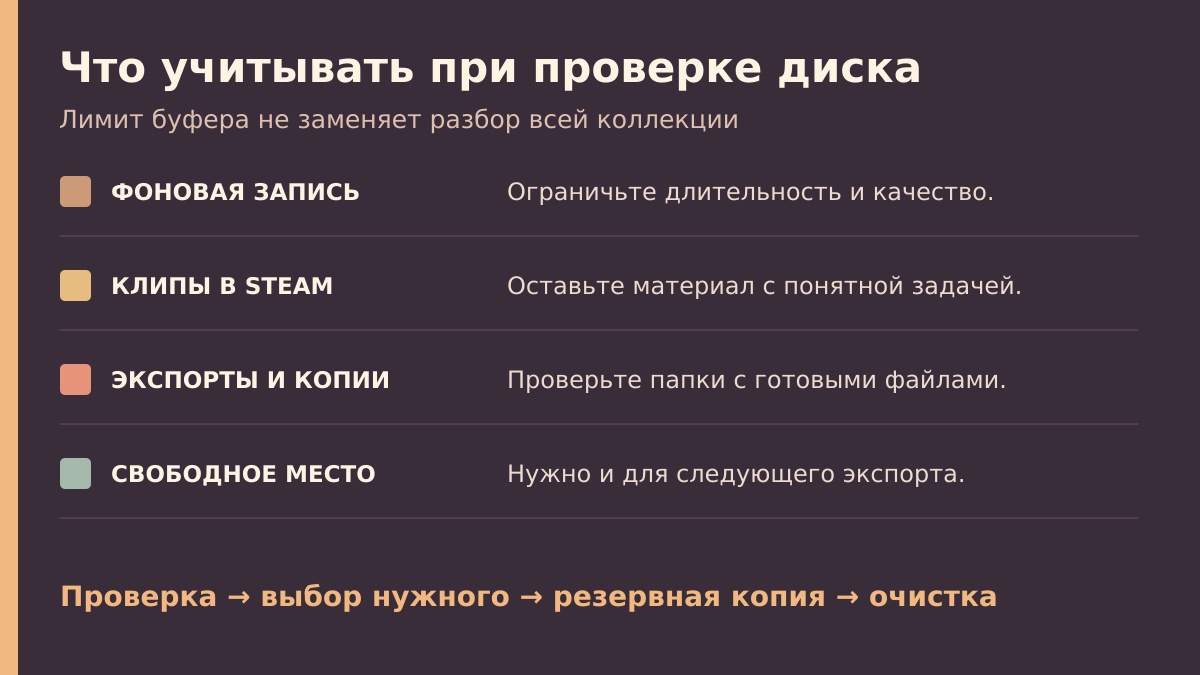
Разбирая архив, не оценивайте освобождённое место только по исчезновению превью. Сравните свободное пространство на нужном диске до и после очистки. Если изменение не соответствует ожиданию, проверьте, где находятся экспорты и не оставили ли вы ещё одну копию. В Windows дополнительно учитывайте содержимое корзины. Не начинайте с удаления случайных служебных файлов Steam: сначала установите, какие именно материалы больше не нужны.
Что проверить при нехватке места и перед отправкой
Если Steam показывает Low disk space, запись или создание клипа могут остановиться. В разделе устранения неполадок того же Support предложены освобождение места, выбор другого диска, сокращение длины либо качества фоновой записи. Практически начинать лучше с проверки фактического свободного пространства на накопителе записи и на том, куда вы экспортируете результат. Они не обязаны быть одним и тем же диском.
Не выделяйте видео всё, что осталось свободным. Оставьте запас под ваши обычные задачи: установку игр, обновления и будущие экспорты. Универсального подходящего объёма здесь нет, поэтому ориентируйтесь на собственный рабочий сценарий. Если места не хватает постоянно, пересмотрите состав хранения: иногда разумнее перенести крупную игру, чем урезать каждый полезный ролик. Порядок переноса библиотеки Steam разобран в отдельном материале ниже.
Если нужный участок на шкале уже недоступен, сначала отделите ошибку воспроизведения от отсутствия исходной записи. Проверьте, сохранили ли вы клип, есть ли готовый экспорт и нет ли копии в выбранной папке. Не обещайте себе, что метка или старая запись в списке обязательно содержат само видео. Наращивание будущего буфера не является способом вернуть материал, который раньше не был сохранён.
Перед отправкой смотрите ролик так, как его увидит получатель. Понятен ли эпизод без вашего объяснения, не начинается ли действие слишком резко, слышно ли важную реплику? Затем проверьте, какие звуковые источники были включены при захвате. Даже удачная картинка может сопровождаться посторонним разговором. Выбирайте состав записи заранее и прослушивайте готовый файл, особенно когда собираетесь делиться им публично.
Для длительного хранения предпочтительнее собственный проверенный файл и резервная копия, чем надежда на доступность ссылки в переписке. После отправки не торопитесь удалять единственный экземпляр: сначала убедитесь, что получатель открыл именно нужный ролик. Так контроль диска превращается в понятный цикл — записать, выбрать, проверить, сохранить полезное, разобрать остальное — без регулярного поиска пропавших эпизодов.
Коротко
Начните с подходящего режима и разумной длительности фоновой истории. После интересного события выделите нужные границы и сохраните клип, а для использования вне Steam экспортируйте MP4. Проверяйте отдельно временные материалы, постоянную коллекцию и готовые файлы: ограничение буфера не заменяет уборку архива. Качество выбирайте по собственной пробе, важные ролики проверяйте перед очисткой. Тогда на диске останутся моменты, ради которых вы включали запись, а не весь вечер без разбора.
Пока нет комментариев