

Если коротко: для переноса установленной игры Steam на другой SSD на том же компьютере используйте штатную функцию перемещения в разделе хранилища. Сначала создайте библиотеку на целевом диске и отдельно разберитесь с сохранениями. После переноса проверьте путь установки, запуск и нужный игровой слот. Покупка нового накопителя не означает, что надо вручную перетаскивать всю папку Steam и удалять старые данные наугад.
С вами «Во что поиграть». Сам накопитель мы уже обсуждали; здесь речь о следующем практическом вопросе: как переселить библиотеку так, чтобы потом понимать, где игра, где прогресс и что именно проверено. Разбор относится к переносу между дисками одного ПК. Переезд на другую систему и восстановление неисправного накопителя требуют отдельного плана. Инструкции Valve проверены 14 ноября 2026 года.
Почему перенос установки и перенос сохранений — разные задачи
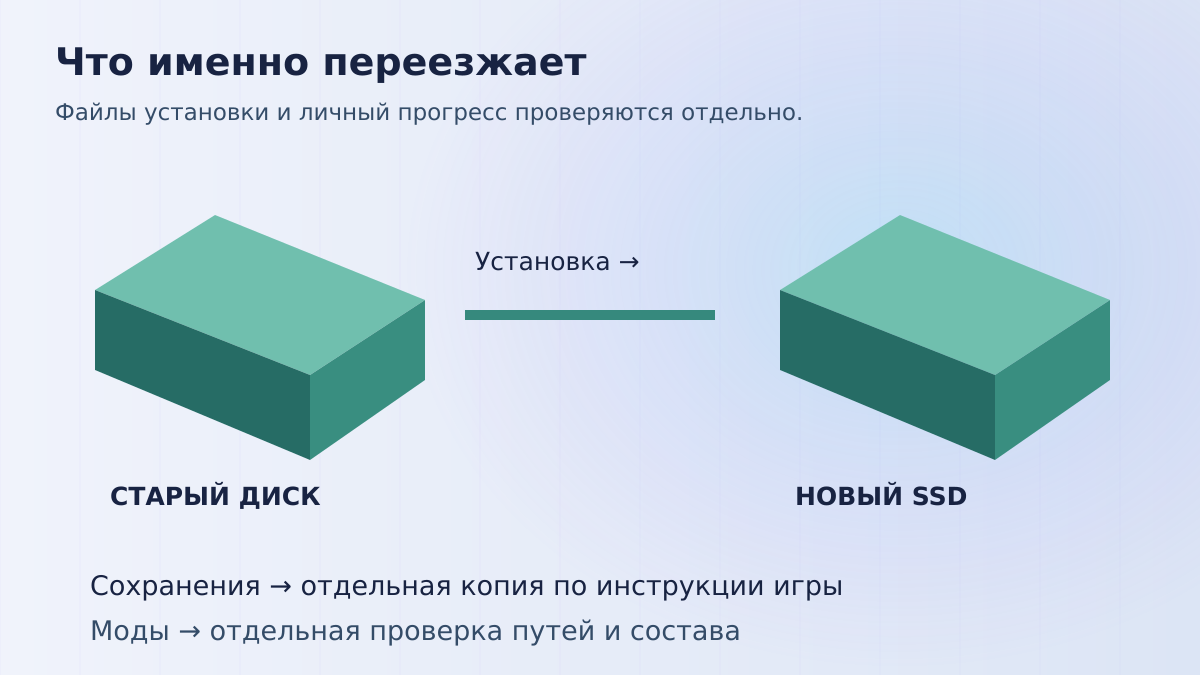
В инструкции Valve по перемещению игр предусмотрена функция Move для установленной игры и отдельное управление путями библиотек. Это важно: клиент уже знает, какие данные относятся к установке. Поэтому задача пользователя начинается с выбора целевой библиотеки, а не с поиска самой большой папки в проводнике. Штатный перенос даёт понятную отправную точку для последующей проверки.
Но цель «игра находится на другом диске» отличается от цели «мой прогресс защищён». Сохранения нужно рассматривать отдельно по документации конкретной игры. Не делайте вывод, что всё ценное лежит рядом с исполняемым файлом, и не считайте значок облака заменой любой резервной копии. Перед крупным изменением полезно знать, где находятся ваши слоты и как разработчик рекомендует сохранять их самостоятельно.
Удобно мысленно разделить имущество на три группы. Первая — сама установка, которой управляет Steam. Вторая — личный прогресс и настройки, местоположение которых зависит от игры. Третья — добавленные вами модификации, профили менеджеров и дополнительные файлы. Это не утверждение о трёх обязательных папках. Это способ задать три разных вопроса и не объявить весь переезд успешным только потому, что новый диск заполнился данными.
Начните с записи исходного состояния: название игры, её текущая библиотека, используемые моды и важный слот прохождения. Такая заметка нужна не для красоты отчёта. Если после переноса возникнет вопрос, вы сможете сравнить конкретные вещи. Без записи легко принять старую проблему модификации за следствие нового SSD или забыть, на каком именно диске игра была до всех экспериментов.
Подготовьте место назначения до начала копирования
Откройте настройки Steam и раздел хранилища. Создайте или выберите библиотеку на нужном накопителе, внимательно проверив его обозначение и доступное пространство. Если в компьютере несколько дисков похожей ёмкости, ориентироваться только по размеру неудобно. Сопоставьте букву, имя тома и назначение устройства. Ошибка выбора не всегда заметна сразу: операция может пройти успешно, но игра окажется совсем не там, где вы ожидали.
Не планируйте перенос впритык к свободному месту. Здесь нет универсального процента запаса, подходящего каждой библиотеке; ориентируйтесь на объём выбранной игры, предстоящие обновления и другие данные, которые останутся на диске. Практическая цель проста: после операции накопитель должен быть пригоден для обычной работы, а не только вместить сегодняшнюю копию. Если свободного места недостаточно, сначала решите вопрос с размещением, не начиная половину переезда.
Для первого опыта выберите одну игру, которую легко проверить. Лучше небольшой знакомый проект без сложного набора модов, чем сразу вся библиотека с несколькими запускателями. Так вы получите подтверждённый порядок действий на своём компьютере. Это не ограничение Steam на размер партии, а способ сократить число неизвестных: если первая проверка прошла, перенос остальных данных будет происходить уже в понятных условиях.
Закройте игру перед перемещением и посмотрите, не выполняется ли для неё обновление. Не совмещайте перенос с массовой чисткой каталогов и переустановкой менеджера модов. Чем больше независимых изменений вы делаете одновременно, тем труднее понять причину возможной ошибки. Хороший переезд оставляет ясную историю: вот исходная библиотека, вот выбранное место назначения, вот одна штатная операция, вот результаты проверки после неё.
Что делает штатная команда Steam
В хранилище выберите исходный диск, отметьте нужную игру и используйте команду перемещения в подготовленную библиотеку. Альтернативный путь описан в справке Valve об управлении загрузками: свойства игры, раздел установленных файлов и команда переноса папки установки. Смысл у этих путей один — сообщить клиенту, какую установку и в какое зарегистрированное место требуется переместить.
Во время операции не начинайте вручную вырезать те же каталоги. Даже если индикатор кажется медленным, сначала выясните, что показывает сам клиент. Скорость зависит от конкретного переноса, поэтому обещать одинаковое время для любой игры и пары дисков нельзя. Важнее не секунды на таймере, а отсутствие параллельных вмешательств, после которых непонятно, какая программа в данный момент отвечает за файлы.
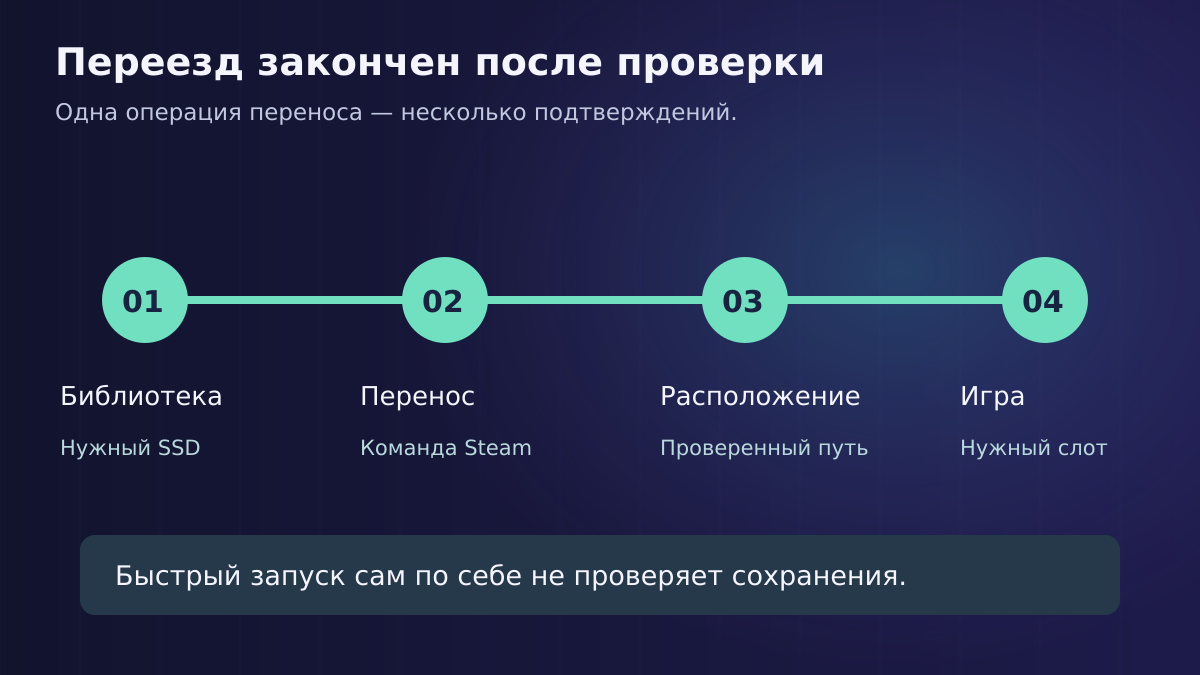
После завершения вернитесь в хранилище и убедитесь, что установка относится к нужной библиотеке. Затем проверьте путь в свойствах игры. Это простая, но отдельная проверка: успешное завершение операции и правильность вашего выбора — разные вещи. Программа могла безошибочно выполнить перенос на диск, который вы указали по невнимательности. Увиденный путь превращает предположение «кажется, всё переехало» в конкретный факт.
Не используйте удаление и повторную установку как обязательный промежуточный этап, если задача решается штатным перемещением. Лишнее действие не делает результат более надёжным само по себе. Сначала завершите один понятный процесс и проверьте его. Если возникла ошибка, сохраните точный текст и состояние библиотек. Только после этого выбирайте следующий шаг по справке, а не добавляйте ещё несколько операций, стирающих историю проблемы.
Как проверить игру после переезда
Первый запуск должен отвечать на несколько отдельных вопросов. Открывается ли игра, загружается ли нужный профиль, виден ли ожидаемый слот, работает ли знакомый участок? Главное меню подтверждает только часть пути. Если вы переносили большую сюжетную игру ради продолжения кампании, важен именно доступ к нужному состоянию прохождения. Проверьте его до того, как объявите старое расположение ненужным и займётесь дальнейшей уборкой.
Не делайте сравнение скорости главным критерием целостности. Более быстрый экран загрузки приятен, но он не доказывает, что сохранились настройки управления или корректно работают модификации. И наоборот, отсутствие заметного ускорения не означает, что данные перенесены неправильно. Эта статья не обещает прибавку кадров или конкретное время загрузки: такие выводы требуют измерений в определённой игре и конфигурации, которых у нас здесь нет.
Проверьте модификации отдельно. Сверьте их список, порядок загрузки и указанный в менеджере путь с тем, что было записано до переноса. Не начинайте одновременно обновлять весь набор: тогда проверка переезда превратится в проверку новых версий модов. Если чистая игра работает, а изменённая — нет, это полезное различие. Оно помогает сформулировать вопрос автору модификации или найти инструкцию менеджера по смене расположения.
После короткой проверочной сессии штатно выйдите из игры и посмотрите, сохраняется ли результат следующего запуска. Это завершает обычный пользовательский цикл, а не только демонстрирует одно удачное открытие. Не нужно специально делать необратимый сюжетный выбор; достаточно безопасного действия, которое игра умеет сохранять. Резервные файлы прогресса оставьте до тех пор, пока не убедитесь, что новое размещение подходит для продолжения обычной игры.
Если Steam перестал видеть установленную игру
Надпись «установить» сама по себе ещё не отвечает на вопрос, исчезли ли данные с диска. В справке Valve о нераспознанных установках рассматривается восстановление обнаружения имеющихся файлов и подключение библиотеки через хранилище. Поэтому сначала проверьте доступность накопителя и зарегистрированный путь. Не торопитесь удалять большой каталог только из-за того, что клиент пока не показывает привычную кнопку запуска.
Сравните фактическое расположение с записью, сделанной после переноса. Доступен ли тот же диск, видна ли нужная библиотека, не выбрано ли другое место для установки? Такие вопросы выглядят скучно, зато помогают отделить отсутствие данных от отсутствия сведений о них у клиента. Если используется подключаемый накопитель, отдельно проверьте сам факт подключения. При этом не расширяйте задачу до переустановки всего Steam без понятного основания.
Если приходится запускать обнаружение через установку в существующее место, внимательно следуйте актуальной инструкции Valve и сохраняйте важные личные файлы отдельно. Не угадывайте папку по похожему названию. В случае сомнения лучше остановиться на сборе сведений: путь, размер каталога, текст сообщения и доступное место. Эти данные позволят разобраться, прежде чем очередное действие начнёт скачивать или изменять что-то совсем в другом расположении.
Отдельно относитесь к признакам проблемы самого накопителя. Если диск пропадает из системы или обычное чтение файлов сопровождается ошибками, это уже не просто вопрос меню Steam. Не продолжайте бесконечные переносы туда и обратно ради эксперимента. Сначала сохраните доступные важные данные и разберитесь с состоянием устройства по его документации. Штатная игровая функция полезна для размещения исправной установки, но не заменяет диагностику оборудования.
Как организовать библиотеку после переноса
Продумайте простое правило размещения. Например, на одном диске держать текущие большие игры, на другом — проекты, к которым возвращаетесь редко. Это личная схема удобства, а не обязательная иерархия качества накопителей. Главное, чтобы вы сами понимали правило через месяц. Если каждый новый проект устанавливается случайно, через некоторое время снова придётся выяснять, где что лежит и почему свободное место закончилось именно здесь.
При последующих установках проверяйте выбранную библиотеку в клиенте. Один успешный перенос не означает, что все будущие загрузки автоматически попадут туда, куда вы задумали. Полезнее осознанно подтверждать место назначения, особенно если на дисках хранятся и другие рабочие данные. Небольшая внимательность в момент установки обычно проще, чем повторный переезд после того, как очередной большой проект уже занял неудобный для него раздел.
Оставьте короткую итоговую запись: куда перемещена игра, проверен ли нужный слот, что сделано с модами, где находится отдельная копия прогресса. Не требуется хранить подробный технический журнал на каждую покупку. Достаточно того, что поможет при следующем изменении компьютера. Успешный перенос хорош не только отсутствием ошибок сегодня, но и тем, что через неделю вам не придётся заново восстанавливать карту собственной библиотеки.
Коротко
На одном компьютере переносите игры Steam штатной командой в заранее созданную библиотеку SSD. Отдельно защищайте сохранения и учитывайте моды. После операции проверьте фактический путь, запуск, нужный слот и обычное сохранение результата. Если клиент не видит установку, сначала выясните доступность диска и регистрацию библиотеки. Не подменяйте проверку прогресса впечатлением от скорости загрузки и не добавляйте ручное удаление файлов без понятной причины.
Пока нет комментариев