
Конфликт Steam Cloud: как выбрать сохранение и не потерять прогресс

Если коротко: при конфликте Steam Cloud выбирайте сохранение по тому, где находится нужный прогресс, а не по слову «облако». Сначала прекратите запускать игру на разных устройствах, сохраните отдельную копию доступных локальных файлов и сопоставьте время последней успешной сессии. Нажимать кнопку наугад опаснее, чем отложить запуск: синхронизация должна получить правильный исходник.
С вами «Во что поиграть». Самый неприятный игровой противник иногда выглядит как маленькое окно с двумя версиями сохранения. Ниже разбираю, как думать в такой ситуации, какие сведения действительно помогают и почему надпись об успешной синхронизации ещё не рассказывает, какой именно сюжетный выбор оказался в файле. Материал проверен по документации Valve 14 ноября 2026 года.
Почему Steam показывает конфликт
В справке Steam Cloud Valve объясняет: конфликт возникает, когда локальные файлы отличаются от облачных и сервис не может самостоятельно выбрать нужную версию. Это особенно понятно на примере двух компьютеров. Вчера вы закончили главу на домашнем ПК, сегодня продолжили на ноутбуке без связи. Теперь существуют две линии изменений, и их недостаточно просто сравнить по размеру.
Представьте бумажную тетрадь, с которой сделали копию. В одной версии исправили ответ в начале, в другой дописали последнюю страницу. Ни одна не становится правильной только потому, что её положили на более высокий стеллаж. Так же и облако: расположение файла отвечает на вопрос «где», но не отвечает на вопрос «что внутри». Эту разницу полезно держать в голове ещё до чтения кнопок диалога.
Уведомление о конфликте и сообщение об ошибке синхронизации требуют разных вопросов. В первом случае надо разобраться с версиями. Во втором сначала стоит выяснить, удалось ли передать данные. Не превращайте любое сообщение Steam в команду удалить папку: такое действие не объясняет причину и лишает вас материала для сравнения. Лучше переписать точный текст предупреждения и зафиксировать, на каком устройстве оно появилось.
Начните собственную короткую хронологию: где играли последним, проходили ли новые задания, загружали ли старый слот, был ли интернет. Это не технический ритуал. Вы восстанавливаете смысл изменений, которого у программы нет. Даже простая заметка «вечером на ноутбуке победил босса, утром на ПК открыл главное меню» полезнее уверенности, что любое утреннее время обязательно означает больший прогресс.
Что облако сохраняет, а что остаётся вашей задачей
В документации Steamworks о Cloud видно важное ограничение: набор синхронизируемых файлов определяет интеграция конкретной игры. Поддержка облака не означает, что Steam автоматически собирает любые документы из любых папок. Совместимость между операционными системами также требует настройки со стороны разработчика. Поэтому значок Cloud сам по себе не доказывает перенос каждого слота между всеми устройствами.
Отсюда следует практический вывод: искать сохранения нужно по инструкции именно вашей игры. Не копируйте случайный путь из обсуждения другой RPG. В одной папке могут лежать настройки, в другой — профиль, а отдельный набор файлов может относиться к другому пользователю. Если инструкция издателя не даёт ясного ответа, обращение в поддержку полезнее серии экспериментов с переименованием каталогов.
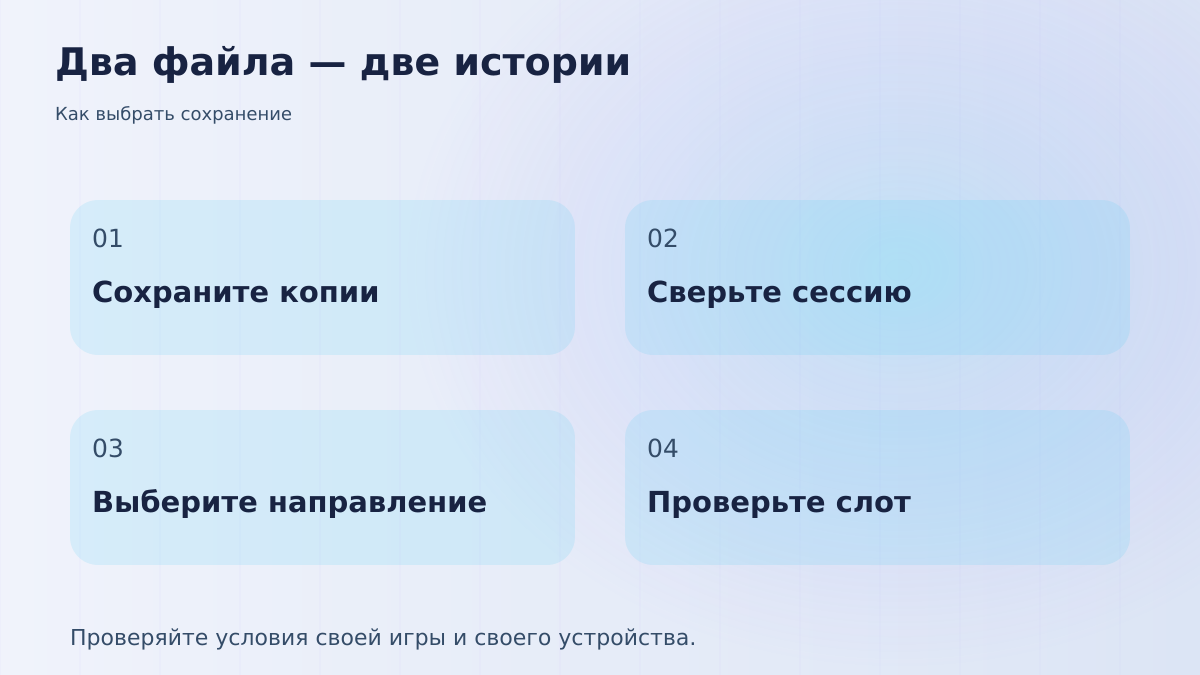
Отдельная резервная копия нужна для другого свойства: она не должна меняться вместе с рабочими файлами. Создайте понятную папку вне каталога игры и вне места, которое её инструкция называет синхронизируемым. Запишите название игры, устройство и дату. Копируйте найденные файлы при закрытой игре; исходник пока оставляйте на месте. Это подготовка страховки, а не универсальный способ восстановить любой проект.
Не следует считать резервной копией ещё один ярлык на ту же папку. И полезно заранее проверить, что скопированы сами файлы: откройте каталог, посмотрите имена и размеры. Не нужно менять содержимое редактором или запускать неизвестные утилиты. На этом этапе цель скромнее: сохранить доступные версии в том виде, в котором они есть, пока вы не приняли решение о дальнейшей синхронизации.
Как выбрать версию без гадания
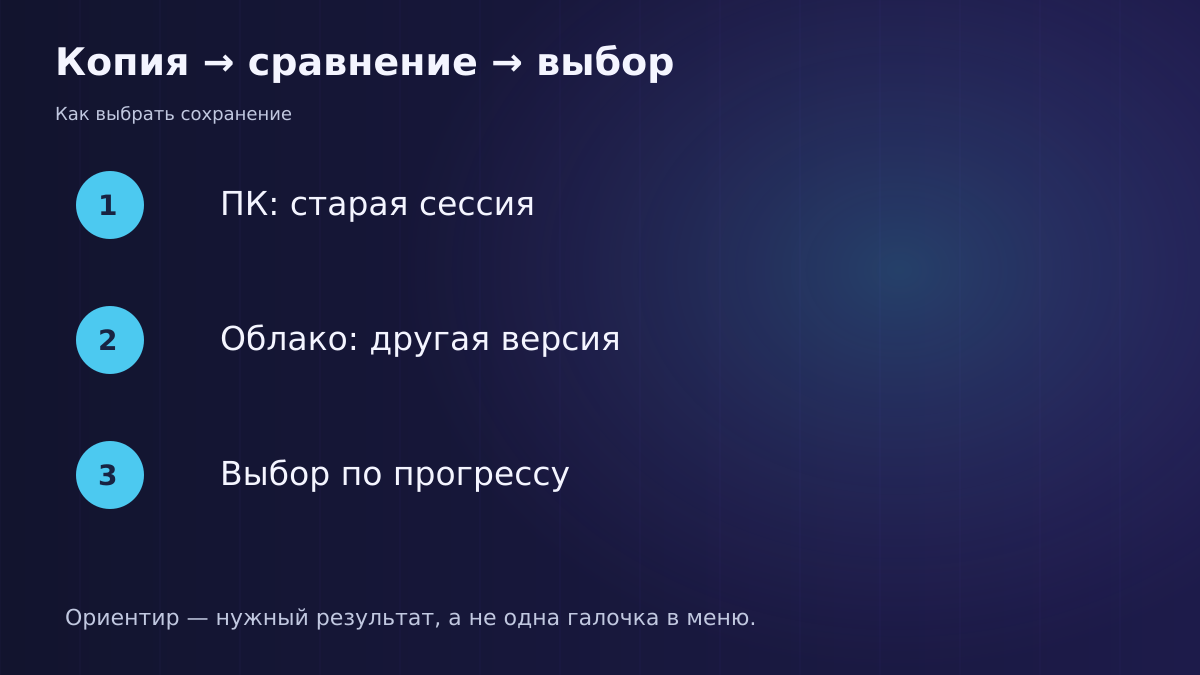
Разберите условный случай. В пятницу вы играли на ПК, в субботу продолжили на портативном устройстве, а затем снова открыли игру на ПК. Последним действием мог быть простой вход в меню, но последним полезным прохождением — субботняя сессия. Поэтому задавайте вопрос о нужном игровом состоянии: какая глава, какой персонаж, какой ручной слот должны быть доступны после восстановления.
Сопоставляйте показанные время и дату с этой хронологией. Сверьте часы устройств, вспомните поездки и смену часового пояса. Не пытайтесь вывести правило «всегда брать более новый файл»: дата становится убедительным признаком только вместе с понятной историей сессии. Размер тоже не является шкалой успеха. Больший файл не обязан содержать более дальнее прохождение, и уменьшение размера само по себе не доказывает повреждение.
Перед подтверждением прочитайте действие целиком. Вам важно понять направление: какая версия заменит какую. Если интерфейс говорит о загрузке из облака на компьютер, это совсем другой выбор, чем отправка локальных данных наверх. Название кнопки нельзя запоминать отдельно от поясняющего текста. При сомнении лучше отменить запуск и уточнить инструкцию, сохранив обе доступные копии, чем проверять направление методом проб.
Если история понятна, выбирайте версию, соответствующую нужной сессии, затем проверяйте результат на одном устройстве. Сначала посмотрите список слотов и сведения о прохождении, если игра их показывает. Не начинайте длинную новую сессию до проверки: дополнительные автосохранения усложнят разбор. Отдельно запишите, что выбрали и что увидели. Такой журнал занимает минуту и помогает не повторять один эксперимент несколько раз.
ПК и Steam Deck: где появляется лишняя развилка
Самый понятный порядок перехода между устройствами — закончить игровой сеанс, закрыть игру и дождаться завершения синхронизации прежде, чем продолжать на другом экране. Это не обещание от всех возможных ошибок, а способ сделать цепочку событий однозначной. Одно устройство закончило работу, передало состояние, другое получило его и только после этого начало менять. Чем меньше пересекающихся сессий, тем проще понять происхождение файла.
Сон портативного устройства психологически похож на закрытую книгу: кажется, что всё уже сохранено и готово к переносу. Но не стоит делать такое заключение только по погасшему экрану. В документации Valve отдельно описана Dynamic Cloud Sync для поддерживающих её игр. Следовательно, нельзя переносить поведение одного удачного проекта на всю библиотеку. Если не знаете, как устроена конкретная игра, привычка нормально завершать сессию будет понятнее.
Для поездки отдельно проверьте автономный запуск. В инструкции Valve по Offline Mode рекомендуется заранее обновить игру и запустить её при наличии соединения. Игры, которым постоянно нужна сеть или внешний запускатель, могут не работать автономно. Наличие скачанных файлов и возможность продолжить прохождение без интернета — разные свойства, их стоит проверить дома, а не в поезде.
После возвращения не спешите попеременно запускать игру на обоих устройствах. Сначала определите, на каком находится ценная сессия, и сохраните её локальную копию по инструкции разработчика. Затем восстановите нормальную последовательность синхронизации. Если второй компьютер давно не включался, его возраст не делает его плохим устройством; просто его файлы надо рассматривать как отдельную версию, пока вы не выяснили их происхождение.
Почему переустановка не заменяет восстановление
Переустановка отвечает на вопрос о программных файлах, а ваша задача — выбрать правильное состояние прохождения. Эти вопросы могут пересекаться, но не тождественны. Нельзя обещать, что загрузка игры заново вернёт вчерашний слот. Прежде чем менять установку, выясните, какие файлы нужно сохранить отдельно и какие действия рекомендует разработчик именно при проблеме с сохранениями. Универсальная очистка всего подряд здесь особенно неуместна.
Не смешивайте восстановление с экспериментами над модами. Если прохождение зависело от модификаций, запишите их состав и версии до любых изменений. Эта запись нужна не как гарантия совместимости, а как описание исходной ситуации. При обращении в поддержку важно сразу сказать, что игра была изменена, какой слот загружался и когда ошибка появилась впервые. Иначе помощник будет проверять совсем другую конфигурацию.
Не удаляйте единственную известную хорошую копию после первого удачного запуска. Сначала убедитесь, что видите нужный прогресс и можете штатно продолжить игру. Для проверки выберите короткий, понятный эпизод без важных необратимых решений, если проект это позволяет. После выхода проверьте состояние синхронизации. Только тогда можно считать, что вы проверили не одну загрузку, а обычный цикл дальнейшей игры.
Если восстановить нужный прогресс не удалось, подготовьте сообщение поддержке: название игры, платформа, точный текст ошибки, последовательность устройств, наличие резервных файлов. Не отправляйте пароли и не выдавайте доступ к аккаунту случайным людям из обсуждений. Ценность обращения — в воспроизводимой истории. Фраза «облако сломалось» оставляет десятки вариантов; описание «после автономной сессии выбрал локальную версию на старом ПК» уже указывает конкретную развилку.
Как устроить спокойную привычку на будущее
Для долгого прохождения полезно договориться с собой о моменте передачи: закончить эпизод, сохранить игру её средствами, выйти и проверить синхронизацию. Не обязательно превращать каждый вечер в обслуживание компьютера. Достаточно не выключать устройство именно тогда, когда собираетесь продолжить на другом. Особенное внимание нужно перед поездкой, переустановкой системы и заменой накопителя: там меняется больше условий одновременно.
Разделяйте два вида уверенности. «Синхронизация закончилась» говорит, что передача завершена; «я проверил нужный слот» говорит, что сохранён правильный результат. Для обычной игры первого часто достаточно, а после конфликта полезно получить оба подтверждения. Это различие помогает не переоценивать зелёную галочку и одновременно не бояться облака без причины. Сервис удобен, когда вы понимаете его роль в общей последовательности.
Хорошая резервная копия должна быть узнаваемой. Название вроде «перед переходом на ноутбук, глава с маяком» понятнее десятка каталогов «backup-final-new». Не нужно хранить бесконечный набор неразличимых папок. Важнее несколько контрольных точек с ясным описанием, созданных перед значимыми изменениями. Сколько именно оставлять, зависит от игры и ценности прохождения; универсального обязательного числа здесь нет.
Ещё один полезный вопрос перед обращением за помощью: сохранилась ли нужная версия на устройстве, которое пока не подключали к сети? Не включайте игру там автоматически ради проверки. Сначала найдите официальный порядок работы с файлами этого проекта и подготовьте копию. Так вы отделите сбор сведений от действий, которые могут изменить само состояние, которое пытаетесь вернуть.
Коротко
При конфликте Steam Cloud сначала сохраняйте доступные версии и восстанавливайте историю игры, затем выбирайте направление синхронизации. Облако — место хранения, а не доказательство правильного прогресса. Проверяйте результат на одном устройстве и только потом возвращайтесь к привычному чередованию ПК и портативной системы. Самая полезная профилактика — понятная последовательность завершения, передачи и нового запуска, плюс отдельная копия перед важными изменениями.
Пока нет комментариев