

Если коротко: мелодия в Piano roll получается не из «вдохновения», а из трёх решений, принятых до первой ноты, — какая тональность, какой ритм и сколько нот в мотиве. Включите подсветку и привязку к строю, нарисуйте короткий мотив из 3–5 нот, а потом двигайте его по гармонии и меняйте длительности. Всё остальное — velocity, ghost notes, штампы аккордов — шлифовка. Ниже пошагово, с объяснением, почему каждый шаг работает.
Меня зовут Ozven, я композитор и продюсер, и ту же логику я использую, когда собираю мелодии для песен Schai: сначала рамки, потом свобода. Все названия инструментов и клавиш ниже сверены с официальным руководством FL Studio — в разных версиях меню могут отличаться, но принцип тот же.
Шаг 1. Откройте Piano roll и поймите, как он устроен
В руководстве Image-Line сказано просто: в плейлисте включаете режим редактирования паттернов в Piano roll и дважды щёлкаете по клипу паттерна. Окно устроено как нотная запись, повёрнутая набок: высота звука идёт снизу вверх (низко — внизу), время — слева направо. Слева клавиатура, справа сетка, снизу панель событий, где позже будем править громкость ноты.
Почему это важно: мелодия — это всегда два измерения, высота и время. Новички смотрят только на высоту («какие ноты взять») и забывают, что узнаваемость мотива очень сильно зависит от ритма. Попробуйте на любую известную песню отстучать только ритм — и вы её угадаете. Поэтому следующие шаги я делю на «где стоят ноты» и «когда они звучат».
Шаг 2. Задайте тональность и включите подсветку
Главная защита от фальшивых нот — привязка к строю. Как описано в руководстве, левый щелчок по значку ноты включает snap to scale, а правый открывает список строёв; корневую ноту можно выбрать только после того, как выбран строй. Там же настраивается затенение клавиатуры: по умолчанию его нет, можно затенять чёрные клавиши или выбрать режим Auto, когда подсвечиваются ноты вашего строя.
Две оговорки из того же руководства, которые экономят часы. Во-первых, уже нарисованные ноты сами не привязываются — они подтянутся к строю только когда вы их сдвинете. Чтобы перенести готовую мелодию в новый строй, выделите все ноты и сдвиньте на полутон. Во-вторых, можно ограничить строем и входящий MIDI — тогда играть с клавиатуры «мимо» просто не получится.
Механизм: в мажорном или минорном строе семь нот из двенадцати. Подсветка превращает выбор из двенадцати вариантов в выбор из семи, и «неправильных» нот больше нет. Для первого мотива этого достаточно; хроматику и ноты вне строя добавите потом сознательно, как приправу.
Шаг 3. Рисуйте мотив, а не мелодию
Выберите инструмент Draw (горячая клавиша P): левый щелчок ставит ноту, перетаскивание двигает, правый щелчок удаляет, а удержание Alt отключает привязку к сетке. Для быстрых набросков есть Paint (B), он рисует много нот протяжкой. Размер шага выбирается в настройках snap; правым щелчком по значку snap задаётся длина новой ноты по умолчанию.
Теперь главный приём: не пытайтесь сразу написать мелодию на 16 тактов. Напишите мотив на 3–5 нот в один такт. Хороший мотив обычно имеет простой контур: подъём — остановка — спад, или повтор одной ноты с прыжком в конце. Длительности чередуйте: две короткие и одна длинная звучит как фраза, пять одинаковых — как метроном.
Почему мотив, а не мелодия: слушатель запоминает не ноты, а повторяющийся рисунок. Если вы повторите мотив во втором такте с небольшим изменением, мозг распознает «то же самое, но иначе» — это и есть ощущение мелодии. Копировать выделенное удобно через Ctrl+B (дублирование выделения), а сдвигать копию на заданное число шагов — через Shift со стрелками; Alt со стрелками двигает по пикселям, для точной ручной подгонки.
Шаг 4. Развивайте: повтор, секвенция, вопрос и ответ
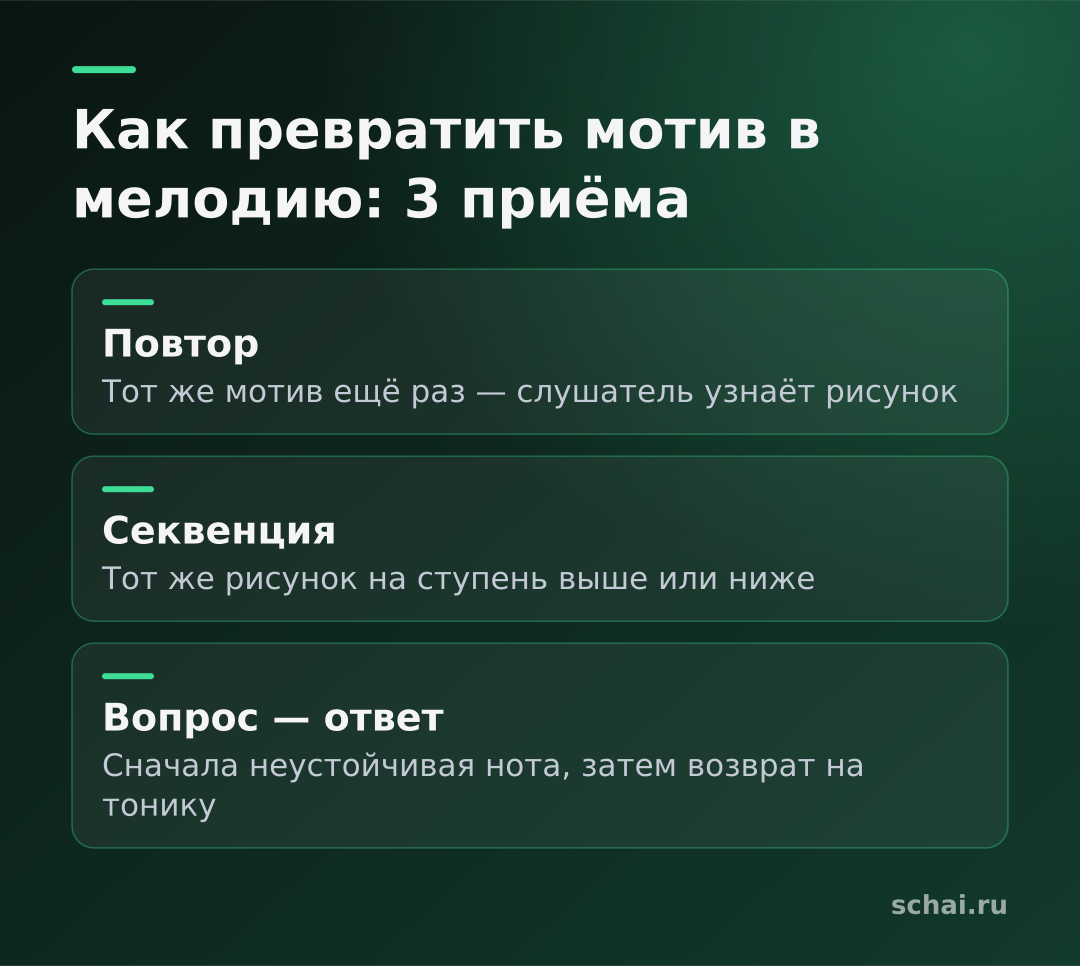
Из одного мотива делается целая фраза тремя приёмами. Повтор — тот же мотив ещё раз. Секвенция — тот же рисунок на ступень выше или ниже: выделяете копию и сдвигаете вверх, а привязка к строю сама подтянет ноты. Вопрос — ответ — первая половина фразы заканчивается на неустойчивой ноте (кажется, что мелодия «не договорила»), вторая возвращается на тонику (корневую ноту строя).
Это работает потому, что музыка играет с ожиданием. Неустойчивая нота создаёт напряжение, устойчивая его снимает. Если все фразы заканчиваются на тонике, мелодия звучит как точка после каждого слова; если ни одна не заканчивается — как бесконечный вопрос.
Нужно разрезать длинную ноту на две или склеить две обратно? Для этого в Piano roll есть инструмент Slice (C), а склеить соприкасающиеся ноты можно через Ctrl+G, как сказано в руководстве. Для переноса мелодии на октаву пригодится выделение (E) и сдвиг выделенной группы.
Шаг 5. Подложите гармонию и смотрите на соседние партии
Мелодия живёт на фоне аккордов, и FL Studio помогает в обоих направлениях. Инструмент Stamp ставит аккорд одним щелчком по выбранному типу и учитывает текущую привязку и строй. Режим «Only one» возвращает вас к одиночным нотам после каждого штампа, а автоматические режимы строят аккорд сверху вниз или снизу вверх от места щелчка.
Чтобы мелодия не конфликтовала с аккордами и басом, включите ghost notes: Piano roll показывает ноты других каналов того же паттерна — сплошными блоками, а ноты других паттернов — контурными. Alt+V включает и скрывает призраки, Ctrl+Alt+V делает их редактируемыми, а двойной правый щелчок по сплошному «призраку» переключает на его канал. Селектор Ghost Channel определяет, какие каналы показывать.
Практическое правило: на сильной доле такта (раз) мелодическая нота чаще всего должна совпадать с нотой аккорда или быть соседней с ней. Ghost notes как раз показывают это глазами: вы видите, какие ноты аккорда сейчас звучат под вашим мотивом, и не угадываете на слух.
Шаг 6. Оживите мелодию: velocity и свойства нот
Мелодия из нот одинаковой громкости звучит как музыкальная шкатулка. Громкость ноты — velocity: наведите курсор на ноту и крутите колесо мыши с Alt, а с Ctrl+Alt — тоньше; чтобы увидеть значение, максимально увеличьте вертикальный масштаб. Через панель событий (Event Editor) можно выбрать цель правки — velocity, панораму, высоту или срез фильтра; Shift+F переключает цели по кругу, а Shift с левой кнопкой выставляет одно значение группе нот.
Двойной щелчок по ноте открывает окно её свойств: панорама, velocity, длительность отпускания и отдельные параметры модуляции, там же можно точно задать время и длительность, а ещё включить slide и portamento. Для синтетических лидов portamento (клавиша O) и slide-ноты (клавиша S) дают тот самый «плывущий» переход между звуками.
Как расставлять velocity: сильные доли и вершины фразы — громче, проходящие ноты — тише. Лёгкий разброс на ±10% делает партию человечной. Если мелодия звучит «машинно», причина почти всегда не в нотах, а в одинаковой громкости и идеально ровной сетке; попробуйте сдвинуть пару нот с Alt без привязки.
Типичные ошибки
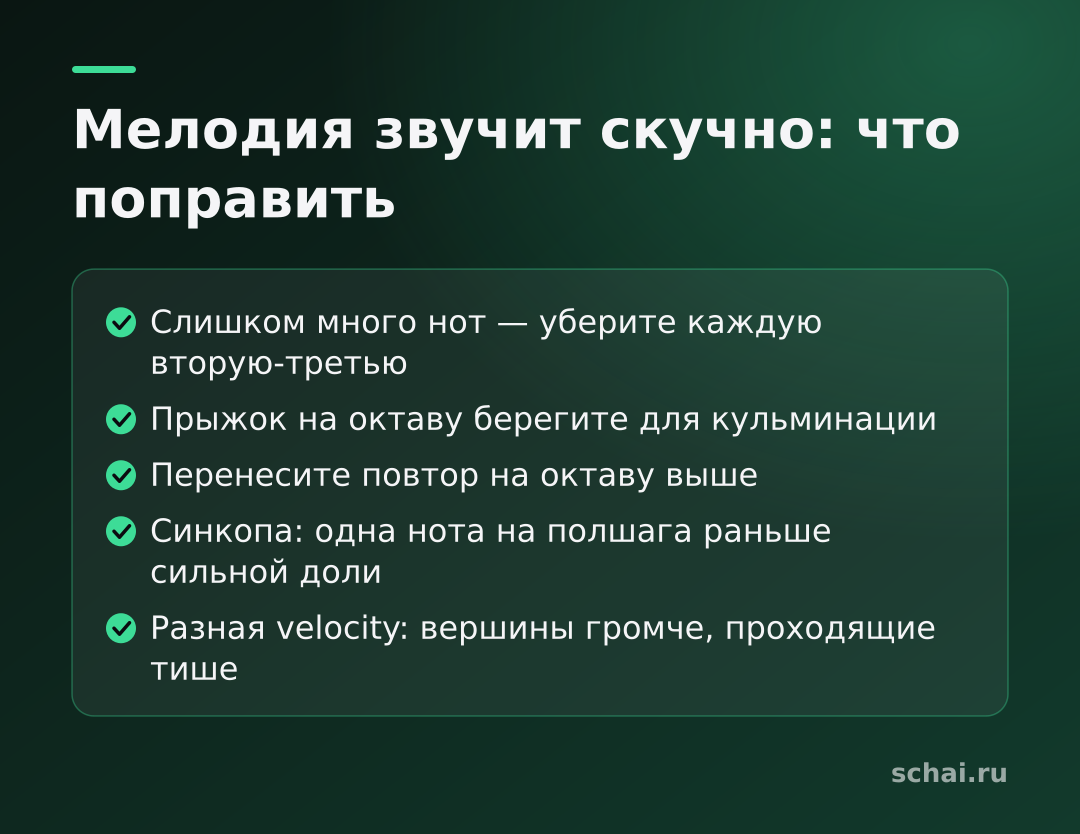
Слишком много нот. Мелодия, где каждая доля занята, не оставляет воздуха; убирайте каждую вторую-третью ноту и слушайте, что станет лучше. Широкие прыжки подряд. Голос и ухо любят ходить по соседним ступеням, прыжок на октаву — это событие, которое нужно беречь для кульминации. Один регистр. Мелодия на двух соседних октавах скучнее, чем на трёх; перенесите повтор на октаву выше. Всё в одном ритме. Добавьте синкопу: сдвиньте одну ноту на полшага раньше сильной доли.
Если вы пишете биты и ритм-партии, загляните в наш разбор создания битов в FL Studio, а для игры с клавиатуры — в гид по подключению MIDI-клавиатуры. Чтобы быстрее работать в окне, вам помогут горячие клавиши FL Studio 20.
Коротко
1. Включите привязку к строю и подсветку — фальшивых нот не будет.
2. Пишите мотив на 3–5 нот, а не мелодию целиком: слушатель запоминает рисунок.
3. Развивайте повтором, секвенцией и схемой «вопрос — ответ».
4. Смотрите на аккорды через ghost notes и на сильных долях опирайтесь на ноты аккорда.
5. Оживляйте партию через velocity, slide и portamento: одинаковая громкость выдаёт «машину».
Пока нет комментариев