

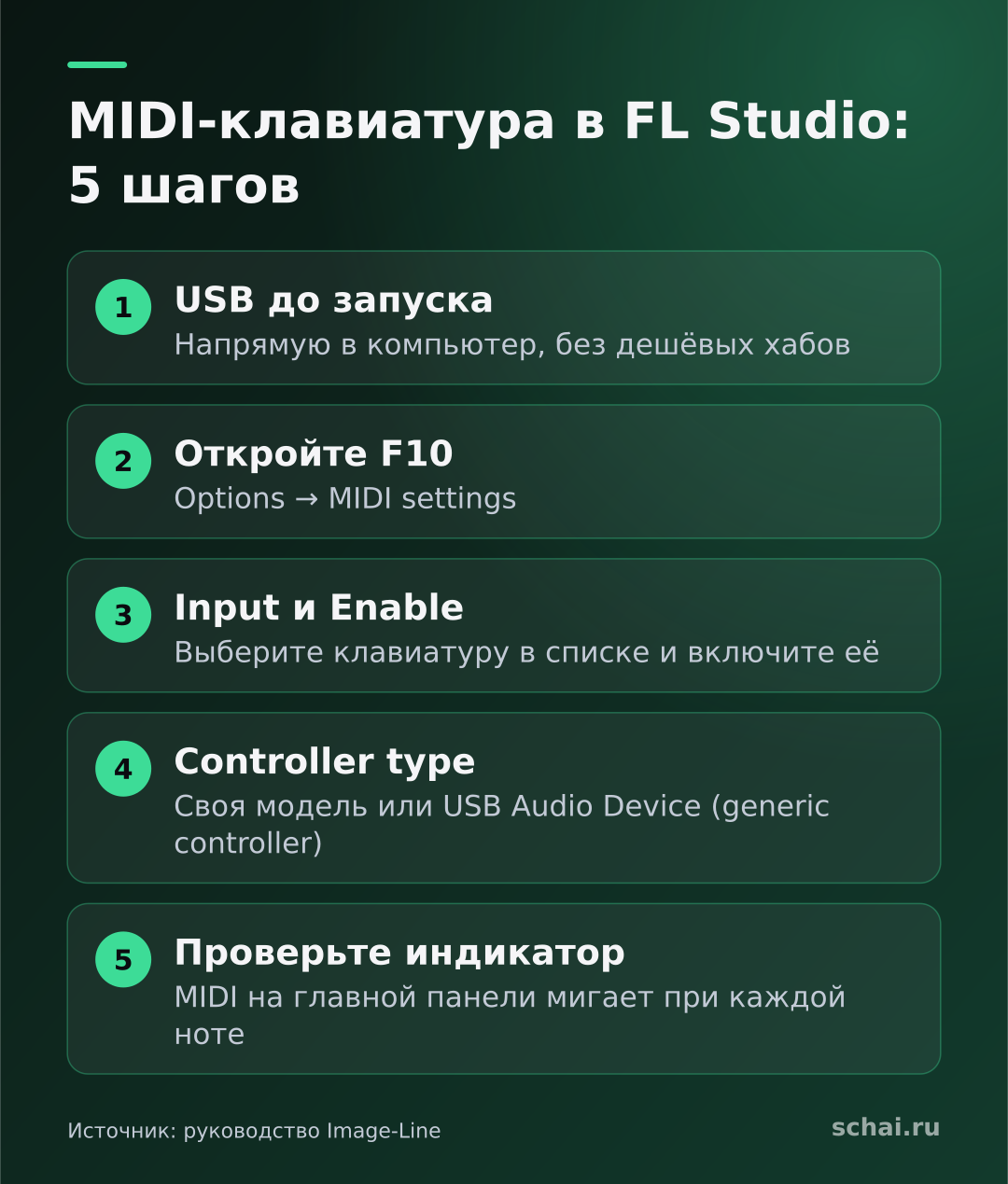
Если коротко: чтобы MIDI-клавиатура заиграла в FL Studio, подключите её по USB до запуска программы, откройте Options → MIDI settings (клавиша F10), выберите устройство в списке Input и нажмите Enable. Если FL Studio не узнала модель сама, в списке Controller type выберите свою или универсальный пункт USB Audio Device (generic controller). После этого индикатор MIDI на главной панели должен мигать при каждой ноте.
Меня зовут Ozven, я продюсер и композитор проекта Schai, и с этой кнопки F10 когда-то начинался мой собственный путь в FL Studio. Ниже разберём не только «куда нажать», но и почему клавиатура иногда молчит, откуда берётся задержка и как записать первую партию так, чтобы потом не исправлять её час.
Что вообще передаёт MIDI-клавиатура
Главное, что нужно понять сразу: MIDI-клавиатура не издаёт звука. Она отправляет компьютеру короткие сообщения: «нажата нота такая-то», «с такой-то силой», «клавиша отпущена», «повернули ручку номер 74». Звучит уже тот инструмент, который вы загрузили в FL Studio: синтезатор, сэмплер или плагин с пианино.
Отсюда следует практическое правило. Если клавиатура подключена, а звука нет, проблем может быть три: компьютер не видит устройство, FL Studio не принимает от него сообщения или сообщения доходят, но им некому ответить, потому что на канале нет инструмента. Идём по цепочке в этом порядке, и ни один шаг не нужно угадывать.
Ещё одна деталь: сообщения содержат число от 0 до 127 для силы нажатия (velocity). Именно поэтому клавиатура с чувствительными клавишами позволяет играть тише и громче, а не просто «включать» ноту. Это стоит помнить при записи: слишком ровная громкость почти всегда означает, что velocity не используется.
Шаг 1. Подключение и порядок включения
Подключите клавиатуру по USB напрямую в порт компьютера, без дешёвых хабов: у них бывают просадки питания, и устройство то пропадает, то появляется. Большинство современных контроллеров работают без отдельного драйвера, Windows и macOS определяют их как стандартное USB-аудиоустройство.
Порядок важен: операционная система должна увидеть клавиатуру до запуска FL Studio. Если вы подключили её уже после, программа не обновит список сама. В руководстве Image-Line на этот случай есть кнопка Refresh device list на странице настроек MIDI, но проще перезапустить программу и не гадать.
Если у клавиатуры есть собственные переключатели режимов (например, режим «DAW» или набор пресетов), проверьте по инструкции производителя, что устройство отправляет данные именно по USB-MIDI, а не только на свой 5-контактный разъём.
Шаг 2. Настройки MIDI в FL Studio
Откройте меню Options → MIDI settings или нажмите F10. В верхней части окна находится список Input: в нём должна появиться ваша клавиатура. Выберите её и нажмите переключатель Enable. По описанию в руководстве, после включения индикатор MIDI-активности на главной панели начнёт мигать, когда вы играете ноты или крутите ручки.
Ниже находится выпадающий список Controller type. Часть контроллеров FL Studio определяет автоматически, но многие нет. Если для вашей модели нет отдельного драйвера, выбирайте USB Audio Device (generic controller): этого достаточно, чтобы играть ноты и использовать колесо питча.
Поле Port number (порт от 0 до 255) нужно для специально поддерживаемых контроллеров: у них номер порта на входе и на выходе должен совпадать. Если у вас две и более MIDI-штуки, не давайте им один номер, иначе они начнут конфликтовать. Для обычной клавиатуры в большинстве случаев ничего менять не надо.
Если клавиатура не видна в списке
Проверьте по порядку: другой USB-порт и другой кабель (кабели «только для зарядки» встречаются нередко); не занята ли клавиатура другой программой, потому что некоторые драйверы отдают устройство только одному приложению; нажмите Refresh device list. И только потом ищите драйвер на сайте производителя.
Шаг 3. Назначьте инструмент и сыграйте первую ноту
MIDI-сообщения FL Studio отправляет на выбранный канал в Channel Rack. Щёлкните по названию нужного инструмента, например по встроенному синтезатору или загруженному VST-плагину, и нажмите клавишу. Если мигает индикатор MIDI, а звука нет, значит, канал выбран, но на нём нет звукового выхода: проверьте, что мастер-канал в миксере не выключен и ручка громкости не на нуле.
Если звук есть, но с заметной задержкой между нажатием и звуком, дело в аудиобуфере, а не в клавиатуре. Выберите в настройках аудио драйвер ASIO (например, ASIO4ALL, если у звуковой карты нет собственного) и уменьшайте размер буфера, пока звук не начнёт потрескивать, затем немного увеличьте. Для игры вживую комфортной считается задержка в единицы миллисекунд, для сведения уже можно ставить буфер побольше.
Шаг 4. Запись партии в Piano roll
Откройте Piano roll для нужного канала, включите метроном и отсчёт перед записью, нажмите кнопку записи в панели транспорта и играйте. Первое, что получится, будет неровным, и это нормально. Не пытайтесь сразу сыграть идеально: запишите 4 такта, прослушайте, а затем исправляйте то, что мешает.
Две вещи экономят много времени. Первая: квантование (выравнивание нот по сетке) применяйте не ко всей партии подряд, а только к ритмическим элементам, иначе мелодия звучит механически. Вторая: оставляйте разную velocity у нот, живая игра отличается от «нарисованной» именно этим. Если хотите быстрее ориентироваться в программе, загляните в нашу статью про горячие клавиши FL Studio 20.
Шаг 5. Ручки, фейдеры и привязка параметров
Помимо клавиш, у большинства клавиатур есть ручки и фейдеры. Они отправляют не ноты, а управляющие сообщения (CC), и их можно привязать к любому параметру: срезу фильтра, громкости, реверберации. Руководство описывает инструмент Multilink controllers: он создаёт постоянную связь между контроллером и параметрами FL Studio и плагинов, а опция Override global links позволяет переопределять глобальные привязки для конкретного плагина.
Полезная опция — Pickup (режим takeover). Без неё, когда физическая ручка стоит в одном положении, а параметр в программе в другом, значение «прыгает» при первом же движении. С Pickup параметр не меняется, пока ручка не дойдёт до текущего значения. Это удобно, если вы переключаетесь между проектами или несколькими пресетами.
Если ничего не работает и вы не понимаете, что именно приходит от устройства, в руководстве описан журнал отладки (Debug log): он показывает входящие MIDI-данные и номера CC, так что можно точно узнать, какая ручка что отправляет.
Типичные ошибки новичков
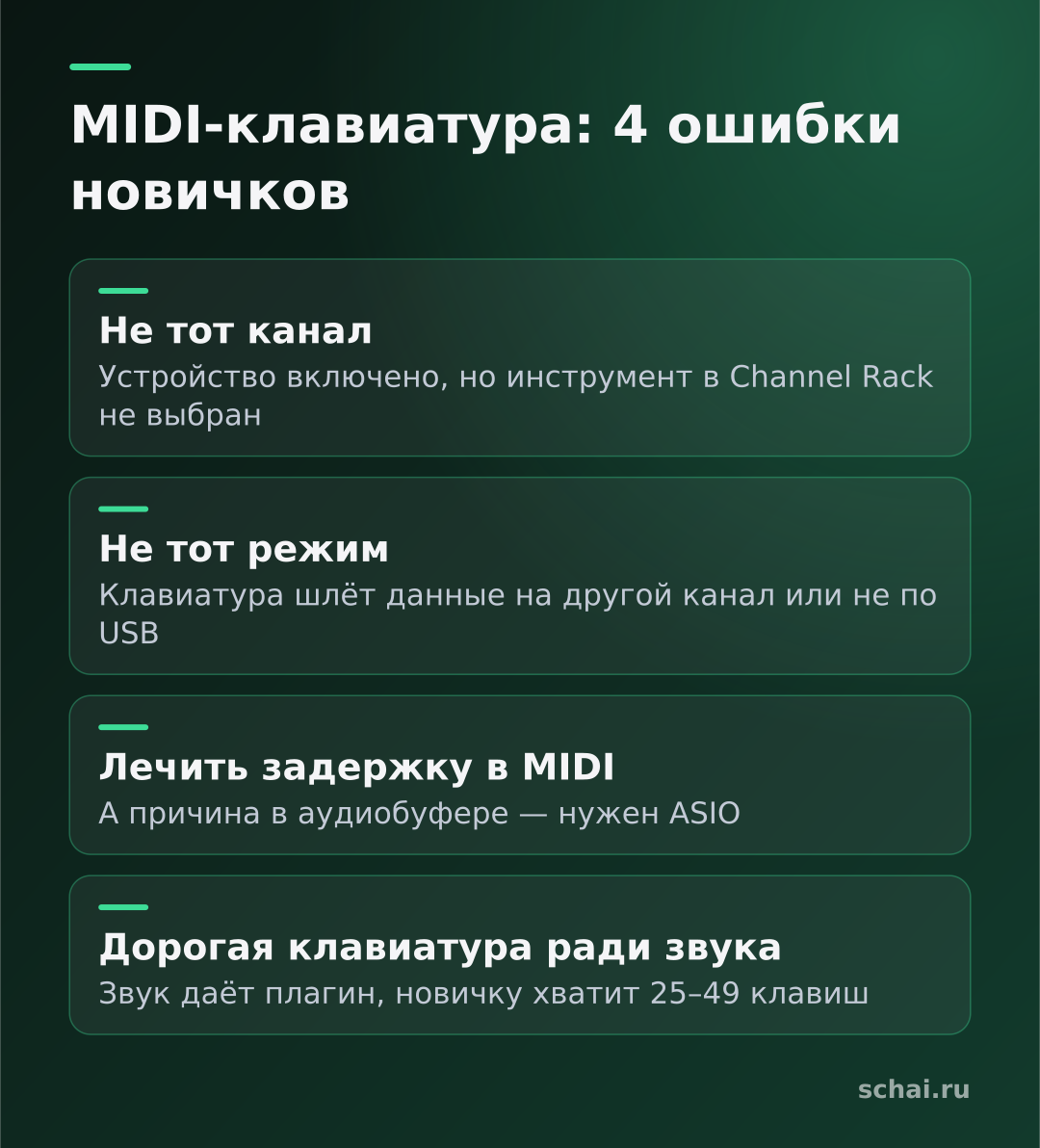
Первая ошибка: включить устройство в Input, но не выбрать правильный канал. Вторая: забыть, что у клавиатуры бывают разные режимы, и она в этот момент отправляет данные на другой канал или вообще не по USB. Третья: пытаться исправить задержку настройками MIDI, хотя причина в аудиобуфере. Четвёртая: купить дорогую клавиатуру ради «лучшего звука»: звук зависит от плагина, а не от клавиатуры, от неё зависят только удобство, клавиши и количество ручек.
И ещё одно наблюдение из практики: новичку хватит 25–49 клавиш. Их достаточно, чтобы играть аккорды и мелодии, а переключатель октав закрывает остальное. Большая клавиатура с полным размахом нужна, когда вы уже играете обеими руками.
Коротко
1. Подключите клавиатуру до запуска FL Studio, напрямую по USB.
2. Откройте F10, в Input выберите устройство и нажмите Enable.
3. Если модель не определилась, выберите свой Controller type или generic USB Audio Device.
4. Выберите инструмент в Channel Rack: клавиатура управляет выбранным каналом.
5. Задержку лечите буфером ASIO, а не MIDI-настройками.
6. Записывайте короткими кусками и не квантуйте всё подряд.
7. Ручки привязывайте через Multilink, включите Pickup, чтобы значения не прыгали.
Пока нет комментариев