

Введение в горячие клавиши FL Studio 20
FL Studio 20 - это мощный секвенсор и цифровая рабочая станция для аудио, предлагающая обширный набор функций. Однако, чтобы в полной мере воспользоваться его возможностями, необходимо освоить и применять горячие клавиши. Они могут значительно ускорить рабочий процесс, позволяя пользователям быстро активировать часто используемые функции, не прибегая к мыши.
Как изменить горячие клавиши в FL Studio 20
В FL Studio 20 пользователи могут настраивать горячие клавиши по своему усмотрению. Для этого откройте 'File' в верхнем меню, затем перейдите в 'Settings' и выберите 'Shortcut keys'. Здесь можно назначить новые сочетания клавиш для различных функций или изменить существующие.
Шаги для настройки горячих клавиш
1. Перейдите в 'Shortcut keys' в настройках. 2. Выберите функцию для назначения. 3. Нажмите клавишу или комбинацию, которую хотите использовать. 4. Нажмите 'Apply' для сохранения изменений.
Настройка горячих клавиш - это простой способ повысить производительность и удобство работы в FL Studio 20.
Что делать, если горячие клавиши не работают
Если горячие клавиши в FL Studio 20 не функционируют, есть несколько шагов, которые можно предпринять. Во-первых, убедитесь, что вы правильно назначили сочетания. Во-вторых, проверьте, не конфликтуют ли новые комбинации с уже существующими. Также, убедитесь, что ваша клавиатура корректно подключена и работает.
Возможные проблемы и их решения
Если проблема сохраняется, попробуйте перезагрузить FL Studio 20 или обновить программу до последней версии. В крайнем случае, обратитесь в службу поддержки Image-Line за помощью.
При возникновении проблем с горячими клавишами, всегда проверяйте свои настройки и обновления программы.
Прежде всего, стоит отметить, что горячие клавиши в FL Studio 20 помогают упростить и ускорить рабочий процесс. Они позволяют быстро выполнять различные действия, такие как открытие нового проекта, сохранение текущего проекта, копирование и вставка данных и многое другое.
Чтобы изменить горячие клавиши в FL Studio 20, необходимо перейти в раздел "Настройки" или "Settings" в верхнем меню программы. Далее выберите вкладку "Клавиши" или "Keys". Здесь вы найдете список всех команд, доступных для назначения горячих клавиш. Для того чтобы поменять горячую клавишу, кликните на нужную вам команду и нажмите клавишу, которую вы хотите назначить этой команде.
Если горячие клавиши не работают, сначала проверьте, не конфликтуют ли назначенные вами горячие клавиши с уже существующими комбинациями. В случае конфликтов, попробуйте выбрать другую клавишу или комбинацию клавиш.
Также проблема может быть связана с настройками вашего операционного системы или конкретного программного обеспечения. Проверьте настройки клавиатуры в вашей ОС и убедитесь, что они не мешают работе горячих клавиш в FL Studio. Если все настройки в порядке, но горячие клавиши все равно не работают, рекомендуется обратиться в службу поддержки FL Studio или воспользоваться форумами и сообществами пользователей, где можно получить помощь и советы от более опытных пользователей.
Горячие клавиши FL Studio 20
Проект
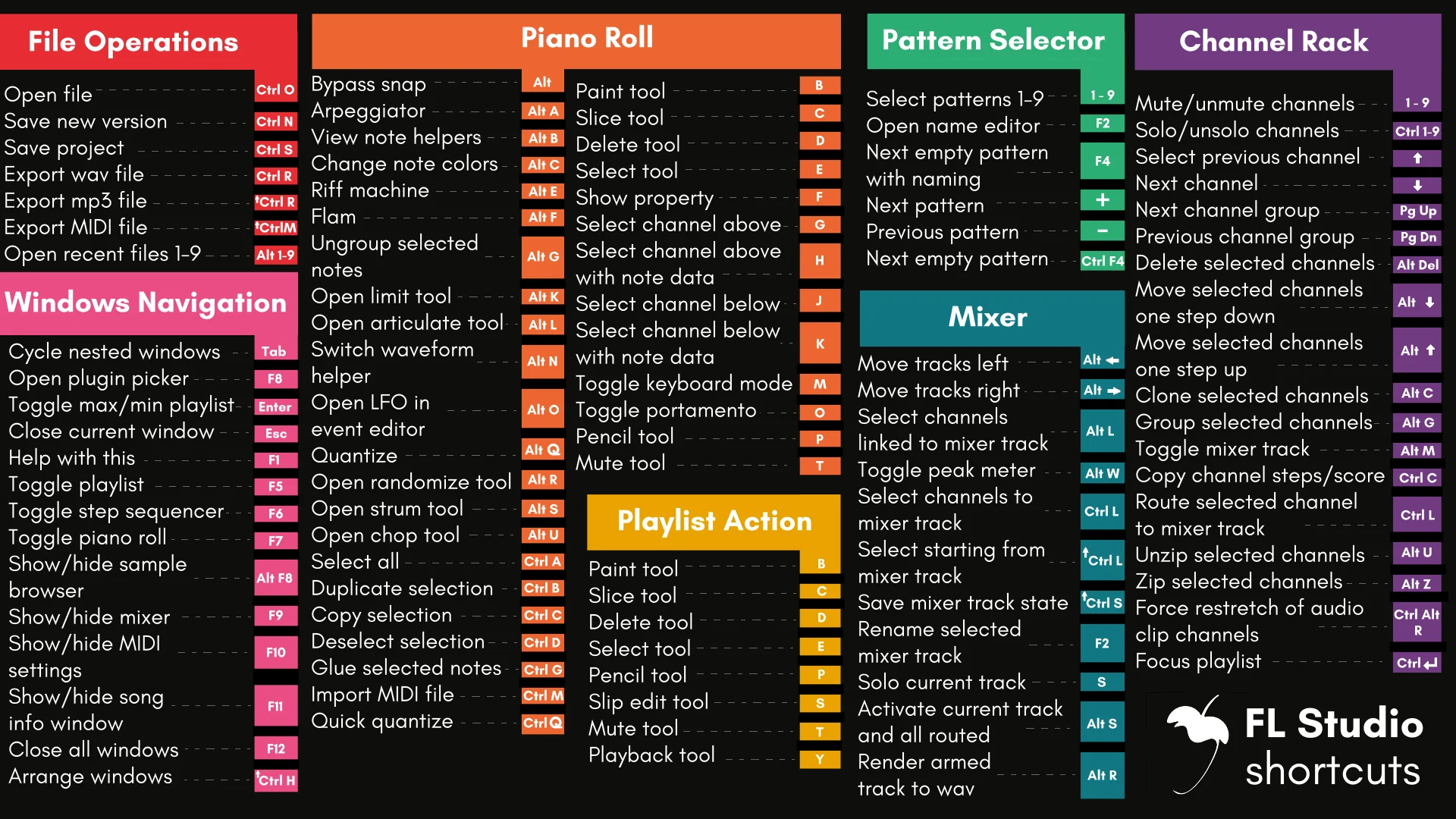
Ctrl+O – Открыть проект
Ctrl+S – Сохранить проект
Ctrl+N – Сохранить новую версию проекта, с добавлением к имени файла цифр _2, _3, _4, _5 и т.д.
Ctrl+Shift+S – Сохранить проект как…
Ctrl+R – Сохранить трек в wave файл, в в режиме паттерна – сохранить паттерн в wave файл
Ctrl+Shift+R – Сохранить трек в mp3 файл, в в режиме паттерна – сохранить паттерн в mp3 файл
Ctrl+Shift+M – Сохранение midi – для прослушивания midi файла нажмите Tools => Macros => Prepare for Midi Export. Затем на любой слот эффектов поставьте Fruity LSD. Во Fruity LSD выберите порт 0, затем для каждого midi инструмента выберите нужный патч
Alt+0,1,2…9 Открыть недавно использованные проекты в порядке их предыдущего открытия
Ctrl+Shift+H – Реорганизовать окна в FL Studio
Паттерн
Numpad 1…9 – Выбрать паттерн с 1-го по 9-й
“+” – Следующий паттерн
“-“ – Предыдущий паттерн
Стрелка вправо – Следующий паттерн
Стрелка влево – Предыдущий паттерн
F4 – Выбрать следующий незанятый паттерн
Степ-секвенсор
1…9, 0 – Заглушить/Включить – работает для первых десяти каналов, начиная с самого верхнего
Ctrl+1…9, 0 – включение режима соло для определённого канала
Стрелка вверх/Стрелка вниз – Выбрать канал
Ctrl+Del – Удалить выделенные каналы
Alt+G – Сгруппировать выбранные каналы, например “Audio Clips”, “Synth’s, “Drum” и т.д.
Alt+Z – Сжать выделенные каналы (графически)
Alt+U – Развернуть все сжатые каналы
Alt+Стрелка вверх – Переместить выделенные каналы вверх
Alt+Стрелка вниз – Переместить выделенные каналы вниз
Page Up – Следующая группа каналов (те же “Audio Clips”, “Drum”)
Page Down – Предыдущая группа каналов
Ctrl+X – Вырезать содержимое канала
Ctrl+C – Копировать содержимое канала
Ctrl+V – Вставить содержимое канала
Ctrl+Shift+C – Сделать копию канала. Создаётся абсолютно идентичный канал, с теми же посылами на слот микшера и теми же инструментами.
Shift+Стрелка влево – Сдвинуть шаги влево
Shift+Стрелка вправо – Сдвинуть шаги вправо
Alt+R – Открытие меню Рэндомайзера, для создания рэндомного звучания выбранного канала
Alt+P – Открыть канал в Piano Roll
K – Открыть Keyboard Editor
G – Открыть Graph Editor
Alt+C – Изменение цвета выделенного канала
Ctrl+Alt+C – Градиентная заливка выделенных каналов
Проигрывание/запись трека
BackSpace – Переключать привязку Line/None
Space (Пробел) – Воспроизведение/Остановка
L – Переключение между режимами Паттерна/Трека
R – Включить/выключить запись
NumPad 0 – Ускоренное воспроизведение (x4)
Ctrl+NumPad 0 – Замедленное воспроизведение (x4)
NumPad / – Предыдущий такт
NumPad * – Следующий такт
Ctrl+E – Включение/Выключение Step Edit Mode
Ctrl+H – Остановить все звуки
Ctrl+T – Включить/выключить режим виртуального пианино
Ctrl+B – Включить/выключить смешивание нот во время записи
Ctrl+Shift+M – Включить/Выключить метроном
Ctrl+P – Предварительный отсчет перед записью
Ctrl+I – Начать запись при нажатии любой клавиши-ноты, при уже включённой кнопки записи
Окна
Tab – переключение между открытыми окнами
Enter – Свернуть/развернуть плэйлист
Esc – Закрыть активное окно
F1 – Вызов помощи
F5 – Отобразить плейлист
F6 – Отобразить степ-секвенсор
F8 – Включить/включить браузер, который можно перетягивать по экрану, а также закреплять справа/слева
F9 – Показать/скрыть микшер
F10 – Открыть окно настроек
F11 – Открыть окно информации о проекте, установив в этом окне галочку “Show It on opening” и заполнив поля окна, при открытии этого проекта в следующий раз на передний план вылезет описание проекта
F12 – Закрыть все окна
Микшер
Alt+Стрелка влево/Стрелка вправо – Передвигать выбранный канал микшера влево/вправо
Alt+L – Выбрать все каналы-инструменты пропущенные через выбранный канал микшера
Ctrl+L – Послать канал на свободный слот эффектов
F2 – Переименовать выбранный канал
S – Соло выбранного канала
Alt+S – Соло канала микшера, также все каналы посланные на этот канал, также каналы в которые идет сигнал с выбранного канала.
Alt+R – Сохранить каналы, отмеченные дискетой в wave
Плейлист
Shift+Ctrl+Ins – Вставить паттерн перед выделенным паттерном
Shift+Ctrl+Del – Удалить выбранные паттерны
Shift+Ctrl+C – Клонировать паттерн
Alt+Стрелка вверх/Стрелка вниз – Переместить паттерн вверх/вниз
Alt+G – Выбрать цвет фона плэйлиста
Alt+C – Сменить цвет выбранных каналов
0 (ноль) – Выровнять относительно текущего фрагмента трека
Пианино
Shift+Левый клик и перетягивание – Клонировать выбранные ноты
Alt+V – Включить тени нот, которые играют на других каналах в этом паттерне
Alt+B – Основные ноты сделать светлыми, альтерированные темными.
Ctrl+M – Импортировать midi-файл
Ctrl+A – Выбрать все
Alt+C – Изменить цвет выбранных нот
Ctrl+Стрелка вверх – Переместить ноты на октаву вверх
Ctrl+Стрелка вниз – Переместить ноты на октаву вниз
Alt+Y – Отразить выбранные ноты вертикально/горизонтально
Дополнительные клавиши
Общие
Ctrl+A Выделить все.
Ctrl+M Импорт MIDI-файла.
Shift+Ctrl+V Вставить из MIDI-буфера.
Shift+M Переключение между режимами отображения виртуальной клавиатуры: large, small, names.
Shift+S Slide.
0 Поставить по центру текущую позицию при воспроизведении.
Инструменты
Shift+P Draw — карандаш.
Shift+B Paint — кисть.
Shift+D Delete — удалить.
Shift+C Cut — разрезать.
Shift+E Select — выбрать.
Shift+Z Zoom — приблизить/отдалить.
Shift+Y Playback — воспроизведение.
Edit
Shift+стрелка вправо/влево Сместить выбранное вправо/влево.
Shift+стрелка вверх/вниз Транспонировать выбранное вверх/вниз.
Del Удалить выбранное.
Ctrl+стрелка вверх/вниз Транспонировать выбранное вверх/вниз на одну октаву.
Ctrl+стрелка влево/вправо Выбрать предыдущий/следующий.
Ctrl+Ins Добавить пространство.
Ctrl+Del Удалить пространство.
Ctrl+I Вставить текущее значение контроллера.
Tools
Ctrl+L Quick legato — поставить легато.
Alt+L Articulate — диалог выбора легато, портато или стаккато с настройками.
Ctrl+Q Quick quantize — квантизовать .
Alt+Q Quantize — диалог квантизации с настройками.
Ctrl+U Quick chop — разрезать ноты в соответствии с настройками snap.
Alt+U Chop — диалог выбора типа разреза нот с использованием паттернов.
Ctrl+G Glue — склеить смежные ноты.
Alt+A Arpreggiate — использовать арпрежиатор, основанный на паттернах.
Alt+S Strum — создать аккорды из нот.
Alt+F Flam — создать форшлаг ударных.
Alt+K Key limiter — ограничитель диапазона нот.
Alt+Y Flip — перевернуть установленные ноты.
Alt+R Randomize — рандомизировать ноты.
Alt+X Scale levels — масштабирование уровней (velocity, pan и т. д.).
Alt+O LFO — использовать LFO event editor.
View
Alt+G Grid color — выбрать цвет фона piano roll.
Helpers
Alt+B Показать note helpers — темные полосы для черных клавиш.
Alt+V Ghost channels — показать ноты других каналов в текущем паттерне.
Zoom
1 Far — минимальное приближение.
2 Medium — среднее приближение.
3 Close — близкое приближение.
4 Best fit — наилучшее приближение.
5 On selection — приблизить выбранное.
Пока нет комментариев