
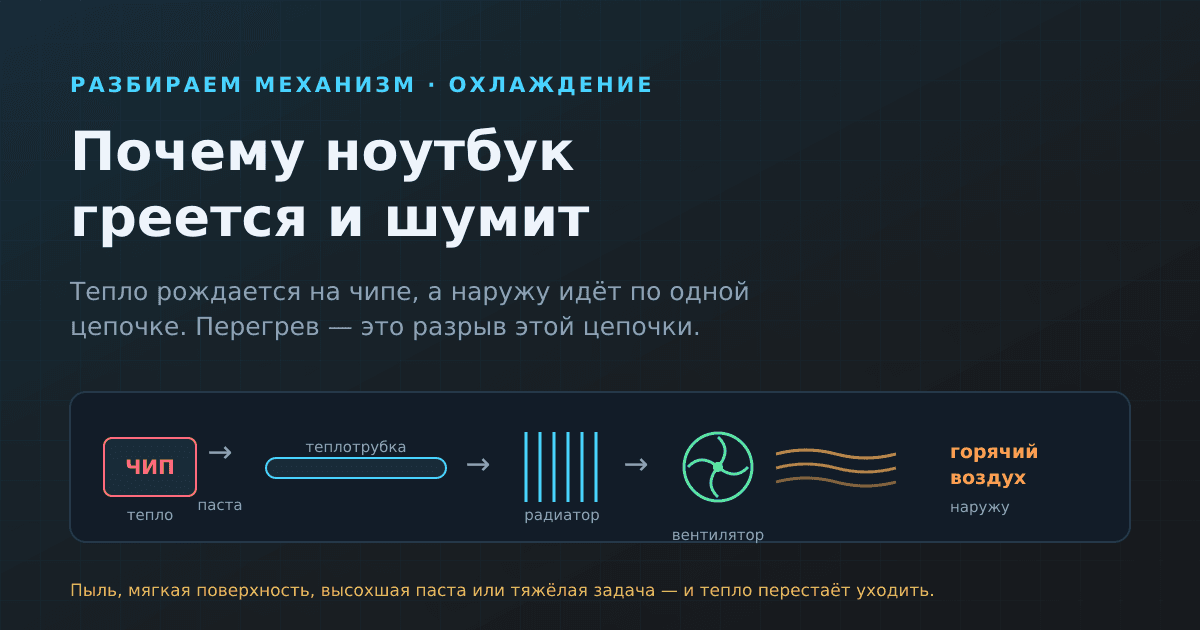

Если коротко: ноутбук греется, когда нарушен отвод тепла. Процессор и видеочип выделяют тепло всегда — это нормально и не поломка. Плохо становится, когда это тепло перестаёт успевать уходить наружу: забит пылью радиатор, перекрыты снизу вентиляционные щели, высохла термопаста или на машину свалилась слишком тяжёлая задача. Отсюда и шум — вентилятор раскручивается на максимум, пытаясь продавить затор, — и внезапное выключение, которое на самом деле защита, а не катастрофа.
Это канал «Обо всём». Без паники и без «срочно несите в сервис»: сначала разберём, как вообще устроено охлаждение и куда девается тепло, а из этого само станет понятно, что можно поправить за пять минут самому, а что лучше не трогать.
Куда ноутбук девает тепло
Внутри корпуса есть ровно один маршрут, по которому тепло покидает ноутбук. Начинается он на кристалле процессора и видеочипа — там, где тепло и рождается. Кристалл прижат к медной пластине теплоотвода, а между ними лежит тонкий слой термопасты. Паста нужна вот зачем: две даже идеально отполированные металлические поверхности на самом деле соприкасаются лишь отдельными точками, а в микроскопических зазорах между ними остаётся воздух. А воздух тепло почти не проводит, как объясняет Corsair — поэтому паста выдавливает его и заполняет эти зазоры, чтобы тепло шло в металл, а не упиралось в воздушную прослойку.
Дальше тепло идёт по теплотрубкам — запаянным медным трубкам с жидкостью внутри — к радиатору у края корпуса. Радиатор — это плотный пакет тонких металлических рёбер. Вентилятор продувает сквозь них воздух и выбрасывает нагретый наружу через щели. Всё. Пять звеньев: кристалл → паста → теплотрубка → радиатор → вентилятор. Ноутбук перегревается тогда, когда ломается любое из них. Разберём по порядку — от самого частого к самому редкому.
Почему это вообще проблема именно ноутбуков. В настольном компьютере корпус большой, воздуха внутри много, кулеры крупные. Ноутбук же — это та же мощность, упакованная в пару сантиметров толщины, где каждый миллиметр борется с остальными за место. Запас по охлаждению здесь минимальный, и достаточно подсесть одному звену из пяти, чтобы вся цепочка перестала справляться. Именно поэтому ноутбук чувствителен к пыли и к тому, на чём он стоит, куда сильнее, чем системный блок под столом.

Пыль в радиаторе — главная бытовая причина
Чаще всего виновата пыль. Вентилятор гонит через радиатор не стерильный воздух, а комнатный — с пылью, волосами, шерстью животных. Рёбра радиатора стоят вплотную друг к другу, и со временем на них нарастает плотный войлочный слой. Воздух сквозь него проходит всё хуже, тепло снимается всё хуже — хотя сам вентилятор исправен и честно крутится.
Отсюда два узнаваемых симптома. Первый: ноутбук начинает греться постепенно, через год-два использования, а не внезапно — пыль копится месяцами, не за день. Второй: он становится громче. Система видит, что температура растёт, и раскручивает вентилятор сильнее, пытаясь протолкнуть воздух через забитый радиатор. То есть громкий вентилятор — это не причина перегрева, а следствие: он шумит, потому что борется с засором. Не случайно Microsoft в своей памятке по охлаждению прямо советует регулярно чистить вентиляционные отверстия от пыли, которая мешает потоку воздуха.
Копится пыль быстрее, чем кажется, и у всех по-разному. Если дома есть кошка или собака, если ноутбук часто стоит на полу, на ковре или на кровати, если в комнате курят — засор набегает за год, а то и быстрее. У аккуратного пользователя за письменным столом радиатор может держаться три-четыре года. Понять, что дело в пыли, просто по косвенным признакам: раньше машина была тихой и прохладной, а теперь даже на лёгких задачах вентилятор выходит на высокие обороты и воздух из щели идёт ощутимо горячий. Иногда забитые рёбра даже видно снаружи, если посветить фонариком в выходную решётку.
Перекрытый воздух: колени, кровать, одеяло
Второй по частоте случай — даже не поломка, а поза. Забор воздуха у большинства ноутбуков снизу, а выброс — сбоку или сзади. Поставьте машину на колени, кровать, подушку или плед — и мягкая ткань просто закрывает нижние щели. Вентилятор крутится, а тянуть ему нечего: свежий воздух снизу не поступает, и по кругу гоняется один и тот же нагретый.
Производители пишут об этом открытым текстом. Apple рекомендует не класть ноутбук на кровать, на подушку или под одеяло и держать его на устойчивой твёрдой поверхности. Логика простая: твёрдый стол оставляет зазор под корпусом, а ткань прижимается и перекрывает его. Если работаете на диване, достаточно подложить что-нибудь жёсткое — книгу, поднос, подставку. Подставка с собственным вентилятором полезна, но даже плоская дощечка снимает большую часть проблемы.
Высохшая термопаста
Термопаста не вечна. Она держит форму и остаётся вязкой, пока в ней есть летучие компоненты, но от постоянных циклов «нагрелся — остыл» они испаряются. Паста сохнет, трескается и крошится — и между кристаллом и пластиной снова появляются воздушные карманы, те самые, которые она должна была выгнать. Corsair отмечает, что пасту стоит обновить, если прошло два-три года, а температуры заметно выросли.
Симптом высохшей пасты похож на пыль — машина греется сильнее, чем раньше, — но чистка радиатора тут не помогает, потому что обрыв цепочки на другом звене. На старом ноутбуке, которому несколько лет, обычно нужно и то, и другое сразу: продуть радиатор и заменить пасту. Это уже работа с разборкой корпуса, и про неё — отдельно в конце.
Нагрузка, жара и фоновые процессы
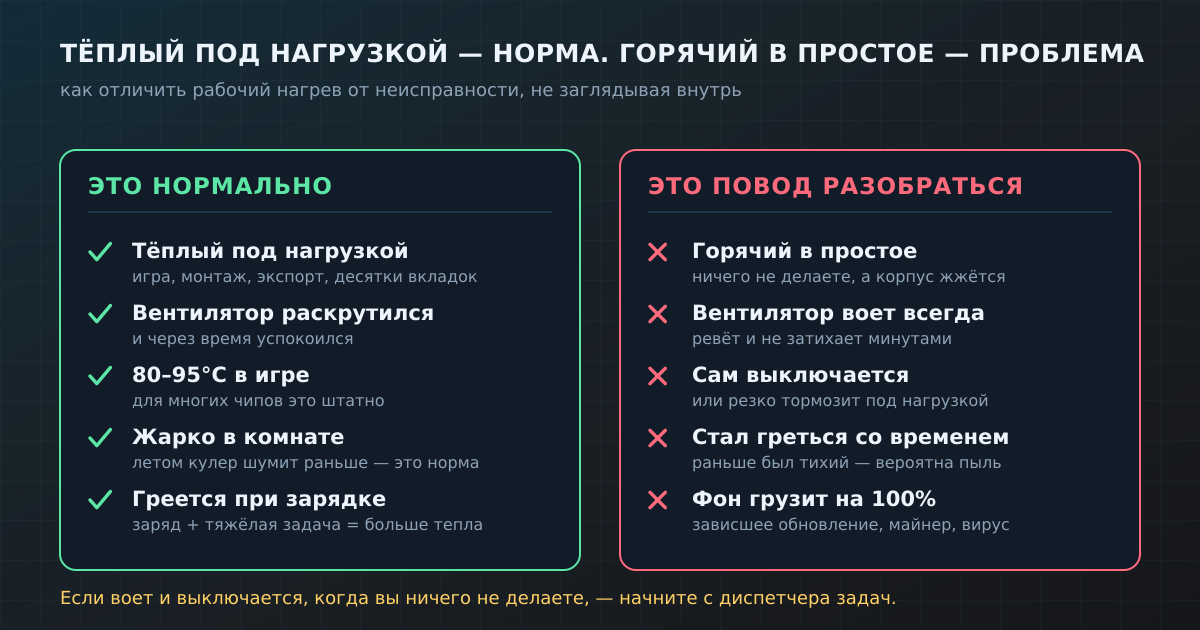
Иногда путь тепла полностью исправен, а ноутбук всё равно горячий — потому что ему реально тяжело. Игры, видеомонтаж и экспорт, десятки вкладок в браузере, установка крупного обновления — всё это греет законно. Apple прямо пишет, что при интенсивных задачах вроде сжатия видео или тяжёлой графики вентиляторы включаются раньше и крутятся быстрее, а шум набегающего воздуха — нормальная часть охлаждения, а не признак поломки.
Сюда же относится жара в комнате: чем теплее воздух снаружи, тем хуже радиатор отдаёт в него тепло, и вентилятор раскручивается раньше обычного. И отдельная история — фон, о котором вы можете не знать: зависшее обновление, индексация диска, а в худшем случае скрытый майнер или вирус, который грузит процессор под 100% без вашего ведома. Если вентилятор воет, когда вы вроде бы ничего не делаете, первым делом откройте диспетчер задач и посмотрите, кто съедает процессор. Та же фоновая нагрузка, кстати, объясняет и обычные тормоза — подробнее об этом в нашем разборе ниже.
Троттлинг и выключение — это защита, а не поломка
Здесь важно понять главное: когда ноутбук при перегреве сбрасывает скорость или выключается, он не ломается — он защищается. У процессора есть встроенный температурный предел (у многих современных чипов это район 95–100 °C). При подходе к нему процессор сам снижает частоту, чтобы остыть, — это и называется троттлингом. Вы замечаете его как внезапные тормоза именно под нагрузкой: игра начинает дёргаться, видео экспортируется рывками, хотя секунду назад всё летало.
Если и троттлинг не спасает и температура всё равно лезет к критической, срабатывает аварийное выключение — питание сбрасывается, чтобы кристалл физически не сгорел. Неприятно, но это штатный предохранитель, а не симптом смерти. Пугаться стоит не самого выключения, а того, что ноутбук до него вообще доходит: значит, отвод тепла где-то нарушен, и причину надо искать в списке выше. Если же машина вообще перестала включаться — это уже другой разговор, его мы разбирали отдельно.
Как понять, в какой вы ситуации, не вскрывая корпус. Поставьте бесплатную утилиту мониторинга температуры и посмотрите на цифры в двух режимах. Под серьёзной нагрузкой — в игре, при экспорте видео — высокие значения в районе восьмидесяти-девяноста с лишним градусов для многих ноутбучных чипов штатны: так они и задуманы работать на пределе. Тревожный признак — другое: высокая температура и рёв вентилятора, когда вы ничего не запускали, открыт только браузер или вообще пустой рабочий стол. Вот это уже не «тяжёлая задача», а нарушенный отвод тепла или фоновый пожиратель ресурсов, и как раз этот случай надо чинить.
Что можно самому, а что — в сервис
Безопасно сделать своими руками:
Освободить воздух — твёрдая поверхность, не на одеяле, у щелей ничего не лежит.
Продуть вентиляцию снаружи — коротко про сжатый воздух чуть ниже.
Разгрузить машину — закрыть лишние вкладки и программы, проверить диспетчер задач, поставить накопившиеся обновления (они нередко чинят в том числе кривые режимы работы вентилятора).
Следить за температурой — бесплатные утилиты мониторинга покажут, греется машина под нагрузкой (норма) или в простое (проблема).
Про сжатый воздух — коротко и аккуратно. Продувать можно снаружи, через вентиляционные щели, короткими импульсами, держа баллон строго вертикально и не переворачивая — иначе вместо воздуха вылетит холодный конденсат. Вентилятор при продувке лучше чем-нибудь придержать, чтобы поток не раскрутил его сверх меры. И главное — внутрь ничего не суйте: Apple отдельно предупреждает не вставлять посторонние предметы в вентиляционные отверстия.
Глубокая чистка радиатора изнутри и замена термопасты — это уже разборка. Если вы никогда не вскрывали ноутбук, лучше не начинать с перегревающейся любимой машины: легко сломать защёлку, порвать тонкий шлейф или посадить статический разряд на плату. И отдельно про гарантию: на новом устройстве самостоятельная разборка её, как правило, аннулирует — а новый ноутбук по-хорошему вообще не должен сильно греться, и это повод обратиться к продавцу, а не лезть внутрь. Разборку и пасту логично доверить сервису, особенно пока техника на гарантии.
Отдельно стоит сказать, чего делать не надо. Не стоит отключать или «придушивать» вентилятор ради тишины — вы просто снимаете последнюю защиту и подводите чип к аварийному выключению. Не надо и бездумно ставить максимальный режим производительности на каждый день: в тяжёлых режимах процессор греется сильнее по определению, и для обычной работы хватает сбалансированного. А если ноутбук стабильно горячий именно во время зарядки под нагрузкой — это ожидаемо, зарядка и тяжёлая задача складывают тепло; достаточно развести их по времени или дать машине дышать на твёрдой поверхности.
Коротко
Тепло уходит по цепочке кристалл → паста → теплотрубка → радиатор → вентилятор; перегрев — это разрыв одного из звеньев.
Тёплый под нагрузкой ноутбук с шумящим вентилятором — норма; горячий и выключающийся в простое — проблема.
Главная бытовая причина — пыль в радиаторе; вторая — перекрытый снизу воздух на мягкой поверхности.
Высохшая термопаста добавляется к этому через несколько лет.
Троттлинг и аварийное выключение — защита, а не поломка.
Снаружи чистите и разгружайте сами, а разборку и замену пасты отдавайте в сервис — особенно на гарантии.
Пока нет комментариев