
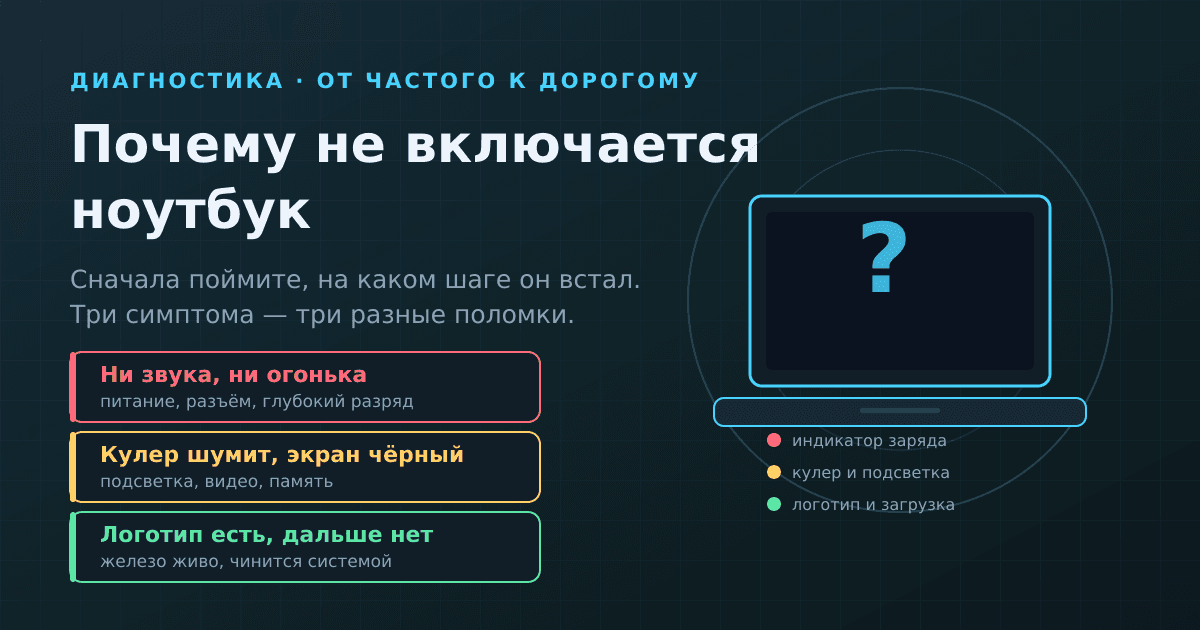

Если коротко: «не включается» — это не один диагноз, а три разных, и прежде чем что-то делать, надо понять, до какого места ноутбук доходит. Нет вообще ничего — ни огонька зарядки, ни шороха кулера — ищите питание. Свет горит, вентилятор дунул, а экран чёрный — ищите видео или память. Дошло до логотипа производителя и встало — железо живое, сломалась система, и это самый лёгкий случай из трёх. Я Женя Фомин, разбираю технику для SCHAI, и дальше мы пойдём именно в этом порядке: от частого и бесплатного к редкому и дорогому.
Ноутбук включается в четыре ступени — найдите ту, до которой он не дошёл
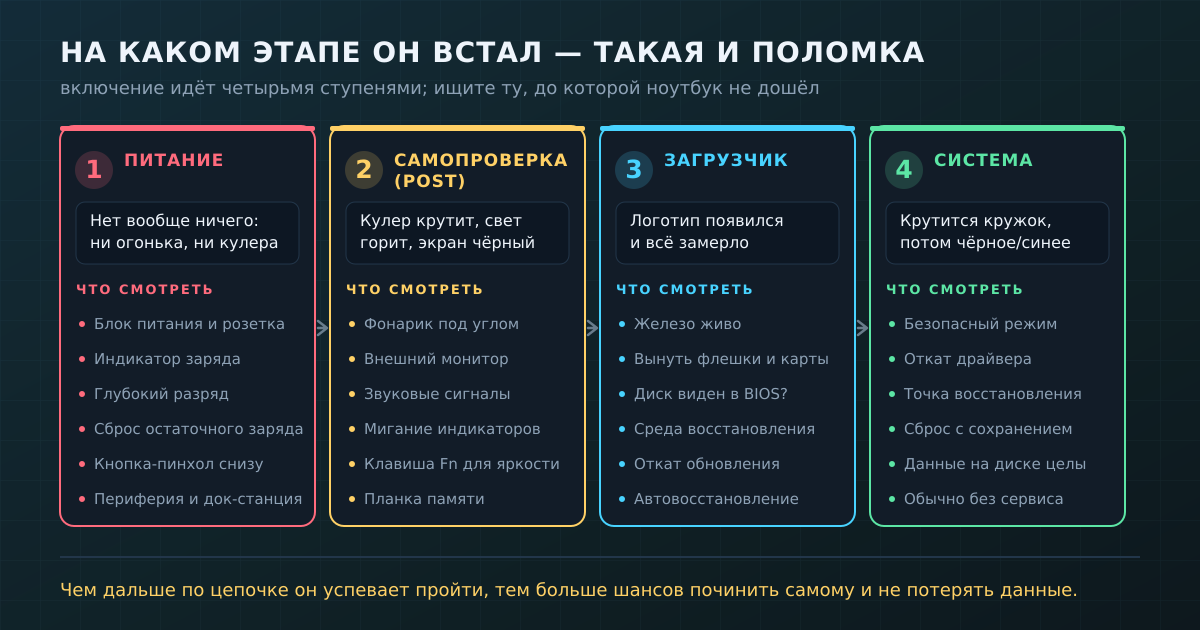
Когда вы жмёте кнопку, ноутбук не «включается» одним движением. Сначала на плате есть только дежурное питание — маленькое напряжение, которое живёт там всегда, пока подключён блок питания или заряжена батарея. На нём работает один-единственный чип, контроллер питания (его называют EC, embedded controller). Он видит нажатие кнопки, проверяет, есть ли откуда взять энергию, и только потом командует остальным преобразователям поднять основные напряжения.
Дальше стартует процессор и запускается самопроверка — POST. На этом шаге инициализируются память и видеоядро, и именно поэтому экран до сих пор чёрный: рисовать пока нечем. Если память прошла обучение, а видео ожило, появляется логотип производителя. Логотип — это граница: всё, что до него, делает железо, всё, что после, делает загрузчик и операционная система.
Отсюда правило, которое экономит время и деньги: чем дальше ноутбук успевает пройти по этой цепочке, тем дешевле поломка. Застрял на первой ступени — чаще всего лечится блоком питания или сбросом. Застрял после логотипа — почти всегда лечится программно и без потери файлов.
Совсем нет признаков жизни: ни света, ни звука
Сначала проверяем не ноутбук, а то, что воткнуто в него
Самая частая причина «мёртвого» ноутбука — не ноутбук. Блок питания с перебитым у штекера кабелем, выбитая розетка, сетевой фильтр с выключенной кнопкой, разболтанное гнездо. Проверяется это в две минуты: другая розетка, другой кабель, если есть — чужой блок питания с теми же параметрами. Смотрите на индикатор заряда: если он не загорается ни при каком положении штекера, вопрос уже не к системе, а к питанию.
Второе — отключите вообще всё. Флешки, кардридер, внешние диски, хабы, второй монитор, док-станцию. Неисправная периферия умеет держать шину питания и не давать ноутбуку стартовать, и это выглядит ровно как «сдох». Отдельно про док-станции: через них ноутбук получает питание по USB-C, и дохлая станция маскируется под дохлый ноутбук идеально.
Глубокий разряд: почему после нуля он не включается сразу
Литиевый аккумулятор нельзя заряжать в полную силу, если он сел «в ноль». Когда напряжение ячейки падает ниже порога, контроллер заряда переходит в режим предзаряда и подаёт совсем небольшой ток, пока батарея не поднимется до безопасного уровня. Только потом начинается нормальная зарядка. Для вас это выглядит так: воткнули блок питания, нажали кнопку — ничего. Через двадцать минут нажали ещё раз — включился.
Числа у производителей разные, но порядок один. Microsoft в инструкции по Surface, который не включается, прямо просит подключить питание и дать зарядиться не меньше 15 минут, и только потом закрыть-открыть крышку и нажать кнопку. Практическое правило: полчаса на штатном блоке питания, не трогая ноутбук, и лишь после этого делайте выводы. И да, зарядка от слабого телефонного адаптера на 20 Вт эту задачу может не потянуть вовсе.
Сброс остаточного заряда — и почему он действительно работает
После выключения на плате остаётся заряд в конденсаторах, а контроллер питания продолжает держать в памяти своё состояние — в том числе ошибочное, если что-то пошло не так. Пока это состояние не сброшено, ноутбук может упорно не реагировать на кнопку, будучи полностью исправным. Сброс — это способ заставить контроллер начать с чистого листа.
Процедура одинаковая почти везде. Выключить. Отсоединить блок питания и всю периферию. Если батарея съёмная — вынуть её. Нажать и держать кнопку питания 30 секунд (некоторым моделям хватает 15, лишнее не вредит). Отпустить, вернуть батарею, подключить питание, включить. У Apple эта же логика описана ещё короче: если Mac не включается, надо нажать и держать кнопку питания около 10 секунд, отпустить и нажать снова обычным образом.
У моделей с несъёмной батареей производители нередко выводят на днище утопленную кнопку — крошечное отверстие рядом с винтами, в которое надо ткнуть разогнутой скрепкой и подержать. Это и есть аппаратный сброс: плата обесточивается, корпус разбирать не нужно. Отверстие есть не у всех, и путать его с микрофонным или дренажным не стоит — сверьтесь со схемой днища в руководстве к своей модели. Если такого отверстия нет, тот же эффект даёт долгое удержание кнопки питания; у разных марок оно зовётся то «сбросом EC», то «hard reset», но смысл один.
Питание есть, а экран чёрный
Здесь главное — понять, у вас умер экран или не стартует всё остальное. Разница принципиальная: матрица меняется за понятные деньги, а неисправность видеочипа или памяти — совсем другая история.
Первый тест занимает десять секунд и не требует ничего, кроме фонарика в телефоне. Включите ноутбук, погасите свет и посветите на экран под острым углом, почти вдоль поверхности. Если в свете фонаря проступают иконки, курсор или окно входа — матрица жива, а сдохла подсветка или её питание (инвертор, шлейф). Если на экране нет вообще ничего, даже призрака изображения, — значит картинка до него просто не доходит. И не забудьте про банальность: яркость, скрученную в ноль клавишами Fn, и ноутбук, который «спит» с закрытой крышкой.
Второй тест — внешний монитор или телевизор. Подключите кабелем HDMI и переберите режимы вывода: в Windows это Win+P. Microsoft в своём разборе чёрных экранов советует ещё одну вещь, про которую мало кто знает: сочетание Win + Ctrl + Shift + B перезапускает графический драйвер — система при этом коротко пискнет или мигнёт экраном. Если на внешнем мониторе картинка есть, ноутбук полностью работоспособен и проблема в экране или его шлейфе. Если пусто и там — дело в видео или в памяти, и это уже к мастеру.
Третий источник информации — сам ноутбук. Многие модели при ошибке на самопроверке не молчат: пищат или мигают индикатором Caps Lock и светодиодом питания определённым узором. Это код: столько-то длинных и коротких — память, другой рисунок — видео, третий — процессор. Таблица у каждого производителя своя и лежит в сервисном руководстве к конкретной модели, универсальной расшифровки не существует. Сосчитайте сигналы и найдите их в мануале — часто на этом диагностика и заканчивается.
Если сигналы указывают на память, а планки прячутся под одной крышкой, имеет смысл вынуть модули, протереть контакты и вставить обратно до щелчка, а при двух планках — стартовать с каждой по очереди: окислившийся контакт лечится бесплатно. На аппаратах с распаянной памятью этот путь закрыт.
Доходит до логотипа и встаёт
Логотип на экране — хорошая новость. Он означает, что питание в порядке, процессор считает, память обучилась, видео работает. Дальше ломаться могут только три вещи: загрузчик, диск и сама система. Все три чаще всего чинятся без отвёртки.
Сначала — самое глупое и самое частое: вытащите флешки, карты памяти и внешние диски. Ноутбук, настроенный грузиться с USB, увидит там «что-то похожее на систему» и честно зависнет. Затем вспомните, что происходило перед поломкой. Обновление системы, новый драйвер видеокарты, установленный антивирус, выключение кнопкой посреди установки апдейта — всё это типовые причины зависания после логотипа.
Дальше в дело вступает среда восстановления Windows (WinRE). Туда не обязательно попадать вручную: по документации Microsoft система запускает среду восстановления сама после двух подряд неудачных попыток старта, а также после двух внезапных выключений в первые две минуты после загрузки. То есть если ноутбук дважды повис на логотипе, а вы дважды выключили его кнопкой, на третий раз вместо логотипа появится синий экран с пунктом «Поиск и устранение неисправностей». Это не поломка, это штатный механизм.
Если хочется попасть туда осознанно, есть два входа. С экрана входа в систему: нажать «Выключение» и, удерживая Shift, выбрать «Перезагрузка». С выключенного ноутбука: включить и, как только появился логотип, выключить кнопкой; повторить два-три раза. Внутри идём по пути «Поиск и устранение неисправностей» → «Дополнительные параметры». Там лежит «Восстановление при загрузке» (автоматический ремонт загрузчика), «Восстановление системы» (откат на точку до обновления) и «Удалить обновления». Безопасный режим прячется глубже: «Параметры загрузки» → «Перезагрузить», и на появившемся списке клавиша F4 или F5. Держите под рукой ключ BitLocker, если диск зашифрован, — без него среда восстановления до данных не доберётся.
У Mac логика похожая, но управление другое: на моделях с чипом Apple надо держать кнопку питания, пока не появятся параметры загрузки, и оттуда идти в «Восстановление», где живёт «Дисковая утилита». На Intel-моделях — Command+R при включении.
Включается и тут же выключается
Отдельный сценарий, которого пугаются сильнее всего, а причина у него чаще всего простая. Ноутбук стартует, показывает логотип или даже рабочий стол, и через 10–60 секунд гаснет наглухо. Это не поломка системы, это защита: процессор ушёл за температурный предел, и питание сняли аппаратно, чтобы он не сгорел.
Виноват почти всегда забитый пылью радиатор и высохшая термопаста, а ускоряют дело условия работы. Apple, например, просит использовать ноутбук при температуре воздуха от 10 до 35 °C и отдельно предупреждает не работать на кровати, подушке или под одеялом — там перекрываются вентиляционные щели. Правило универсальное: твёрдая поверхность и свободные решётки. Если ноутбук стал шумным и горячим за месяц-два до того, как начал выключаться, — это оно.
Реже виновато питание: изношенная батарея, не держащая пиковый ток, или слабый блок питания взамен родного. И совсем отдельный случай — когда ноутбук вырубается от лёгкого нажатия на корпус: это механика, трещина или отходящий разъём, и здесь эксперименты только вредят.
Где граница между «сам» и «в сервис»
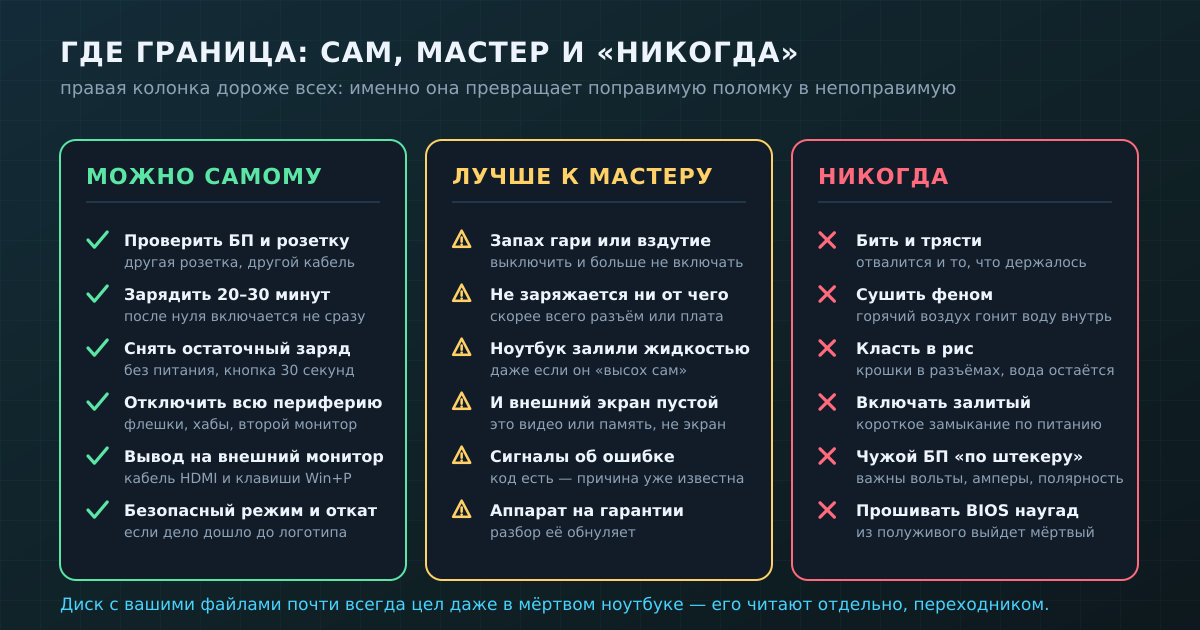
Граница простая и проходит она по отвёртке. Всё, что делается снаружи, делайте смело: перебрать блоки питания и розетки, дать батарее полчаса зарядки, снять остаточный заряд, отключить периферию, посветить фонариком в экран, вывести картинку на монитор, сосчитать сигналы, зайти в среду восстановления. Это не ломает ничего и часто решает вопрос за четверть часа.
Всё, что требует разбора, стоит отдать мастеру — не потому, что вы не справитесь с винтами, а потому, что цена ошибки несимметрична: оторванный шлейф клавиатуры или сорванная резьба превращают поломку за три тысячи в поломку за пятнадцать. Безусловно к мастеру — если пахнет гарью, вздулась батарея, ноутбук не заряжается ни от одного блока питания, пусто и на внешнем мониторе. И отдельно: гарантийный ноутбук не разбирают вообще — этим вы гарантию и закроете.
Залитый ноутбук: первые минуты решают всё
Если на клавиатуру попала жидкость, порядок действий такой. Немедленно обесточить: выдернуть блок питания, выключить долгим нажатием кнопки, не дожидаясь корректного завершения работы. Съёмную батарею вынуть. Перевернуть ноутбук «домиком», экраном и клавиатурой вниз, и положить на полотенце, чтобы жидкость стекала наружу, а не внутрь к плате. И дальше — ждать, а лучше сразу везти в сервис на чистку, пока не пошла коррозия.
Почему нельзя «просто включить и проверить»: вода между дорожками — проводник, и под напряжением она замыкает то, что замыкать нельзя. Пока плата обесточена, пролитый чай — это грязь, которую можно отмыть; стоит подать питание — это уже выгоревшие элементы. Сладкие и солёные жидкости опаснее всего: проводят лучше воды и оставляют агрессивный налёт.
Про народные методы сушки Apple высказывается прямо: в инструкции при попадании влаги в разъём она просит не сушить технику феном и сжатым воздухом, не совать в порт ватные палочки и салфетки и не класть устройство в пакет с рисом — частицы риса сами по себе повреждают разъёмы. Правильно — оставить в сухом проветриваемом месте не меньше чем на сутки. Но если внутрь попало больше пары капель, сушка не отменяет чистку: жидкость уйдёт, а соли останутся на плате и будут разъедать её месяцами.
Чего делать точно не надо
Собрал в одном месте то, что регулярно превращает поправимое в непоправимое:
Постучать по корпусу → что держалось на честном слове, окончательно отвалится
Погреть феном или на батарее → поведёт пластик, а влагу загонит глубже внутрь
Положить в рис → крошки в разъёмах, а вода никуда не денется
Включить залитый «на секундочку» → короткое замыкание и выгоревшие цепи
Чужой блок питания, раз штекер подошёл → важны вольты, амперы и полярность, а не диаметр разъёма
Разобрать гарантийный ноутбук → бесплатный ремонт превращается в платный
Перепрошить BIOS наугад → из полуживого аппарата получается мёртвый
Как не потерять данные, если ноутбук не оживёт
Главное, что стоит знать заранее: диск почти никогда не виноват. В сценариях «не включается», «чёрный экран», «висит на логотипе» накопитель обычно цел и полон ваших файлов — просто прочитать его нечем. Значит, его нужно прочитать отдельно.
Технически это несложно. В современных ноутбуках стоит SSD формата M.2: он вынимается одним винтом и вставляется во внешний карман-переходник, после чего виден на другом компьютере как обычный внешний диск. В аппаратах постарше — SATA-диск 2,5 дюйма и такой же переходник. Не хотите разбирать — это отдельная услуга в любой мастерской, не связанная с ремонтом.
Две оговорки, из-за которых файлы теряют уже на этом шаге. Первая: диск бывает распаян на плате — тогда снять его не выйдет. Вторая, куда более частая: шифрование. Windows на новых ноутбуках включает BitLocker сама, macOS — FileVault, и зашифрованный диск в переходнике выглядит пустым разделом: без ключа восстановления с него не прочитать ничего. Ключ BitLocker лежит в вашей учётной записи Microsoft — зайдите туда с телефона и сохраните его прямо сейчас, пока ноутбук жив. Это ровно та бумажка, которой потом не хватает.
Коротко
Определите ступень. Нет огонька — питание. Кулер шумит, экран чёрный — видео или память. Логотип есть — система.
Сначала внешнее. Другая розетка, другой блок питания, долой всю периферию и док-станцию.
Дайте зарядиться. После глубокого разряда ноутбук включается не сразу: 20–30 минут на штатном блоке питания, потом кнопка.
Снимите остаточный заряд. Без питания и батареи держите кнопку 30 секунд. У части моделей есть отверстие сброса на днище — ищите его в руководстве к своей.
Фонарик и внешний монитор. За минуту отделяют мёртвый экран от неработающего железа.
После логотипа — среда восстановления. Два неудачных старта, и Windows откроет её сама.
Выключается через минуту — это перегрев. Чистка и термопаста, а не переустановка.
Залили — обесточить и не включать. Ни феном, ни рисом, ни «на секундочку проверить».
Данные почти наверняка целы. Диск читается переходником — но только если вы заранее сохранили ключ шифрования.
Пока нет комментариев