

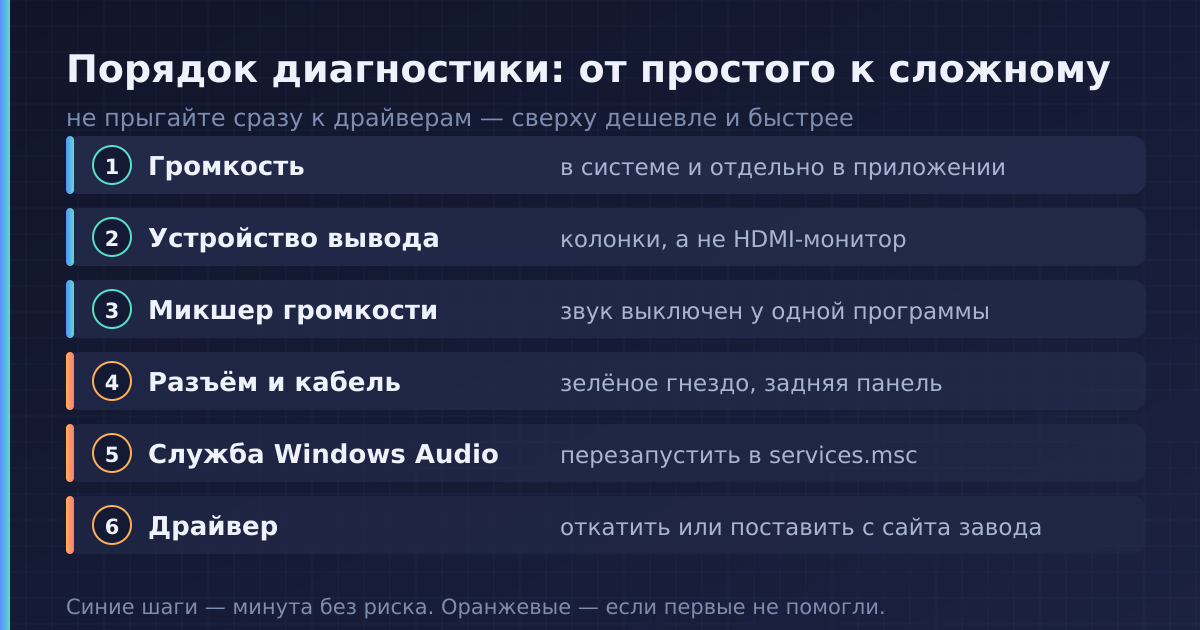
Начните с трёх глупых вещей: проверьте громкость не только в системе, но и внутри самой программы (это разные регуляторы), убедитесь, что штекер сидит в нужном гнезде, а колонки включены, — и загляните в список устройств вывода. Чаще всего компьютер честно играет звук, только не туда: в HDMI-монитор без динамиков или в наушники, которые вы уже сняли. В Windows 11 список открывается так: Параметры (Win + I) → Система → Звук, блок «Вывод»; в Windows 10 — правый клик по значку динамика в трее → «Открыть параметры звука». Если там всё верно, дальше по порядку: микшер громкости, служба Windows Audio, драйвер — и только в самом конце мысли про сервис.
Я чиню чужие компьютеры примерно столько же лет, сколько пишу о них, и статистика у меня простая: из десяти жалоб «пропал звук» семь закрываются одной галочкой в настройках, два — драйвером или службой, и только одно оказывается поломкой. Поэтому идём по порядку. Пропускать ступени невыгодно: люди начинают с переустановки драйверов и тратят вечер там, где хватило бы тридцати секунд.
С чего начать: очевидные причины, которых не надо стесняться
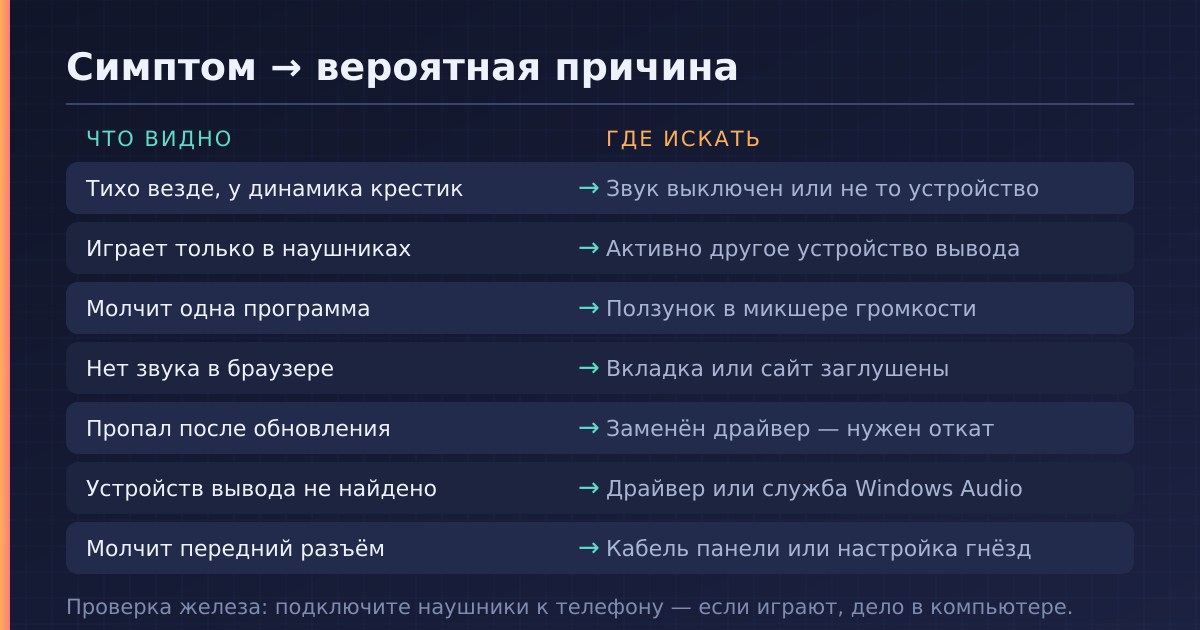
Первое — громкость. В Windows их минимум две: общая (значок динамика в правом нижнем углу) и громкость конкретного приложения. Классика: в системе стоит 50 %, а внутри плеера, игры или видеозвонка ползунок утащен в ноль. На ноутбуках добавляется третий выключатель — клавиша с перечёркнутым динамиком в верхнем ряду, часто в паре с Fn. Её задевают локтем при уборке стола, и потом человек искренне ищет вирус.
Второе — физика. Штекер колонок должен быть в зелёном гнезде (у ноутбука — в единственном комбинированном разъёме под наушники), у активных колонок должно быть питание и включённая крутилка, а провод не должен быть перегнут у самого штекера. Если колонки подключены к передней панели системного блока — переткните их в заднюю, к материнской плате: передняя панель отваливается заметно чаще.
Третье — звук на вкладке. Кнопка «выключить звук на сайте» живёт в контекстном меню вкладки, а заглушенная вкладка выглядит обычной, только с зачёркнутым динамиком в заголовке.
Главная причина в Windows: выбрано не то устройство вывода
Вот причина, о которой мало кто думает первой, а она лидирует с огромным отрывом. Windows умеет выводить звук в несколько устройств: динамики, наушники, монитор по HDMI или DisplayPort, беспроводную колонку, гарнитуру. Компьютер добросовестно играет — просто в то устройство, которое сейчас выбрано. А выбрано оно бывает автоматически: подключили монитор с HDMI, и система решила, что теперь звук идёт туда. В мониторе динамиков нет — и наступает тишина.
В Windows 11: Параметры (Win + I) → Система → Звук → раздел «Вывод». Там список устройств, у нужного нажимаете переключатель слева от названия. Быстрый путь: щёлкнуть по значку громкости на панели задач и нажать стрелку справа от ползунка — выпадет тот же список. В Windows 10: правый клик по значку динамика → «Открыть параметры звука» → «Выберите устройство вывода».
Отдельный сюжет — когда нужного устройства в списке нет вообще или написано «Устройства вывода не найдены». Тогда идите в Параметры → Система → Звук → «Дополнительные параметры звука» (в Windows 10 — «Панель управления звуком»), правый клик в пустом месте списка и «Показать отключённые устройства». Отключённые динамики надо не только увидеть, но и включить, а затем назначить устройством по умолчанию.
Микшер громкости: звук выключен только у одной программы
Если система пиликает при ошибках, а игра или мессенджер молчат — дело в микшере. Windows запоминает громкость для каждого приложения отдельно, и однажды убавленный до нуля Discord останется немым навсегда, пока вы не вернёте ползунок.
Windows 11: Параметры → Система → Звук → внизу «Микшер громкости». Там видно все приложения, которые сейчас издают звук, и у каждого свой ползунок и своё устройство вывода — да, программе можно назначить отдельные наушники, и это ещё один способ случайно потерять звук. Windows 10: правый клик по значку динамика → «Открыть микшер громкости». Классический вариант, который работает везде: Win + R и команда sndvol.
Нет звука в браузере, а в системе всё работает
Сценарий узнаваемый: в плеере на компьютере музыка играет, а видео в браузере — немое кино. Проверяйте по цепочке. Сначала громкость на самом плеере страницы (кнопка динамика в видео), потом вкладка: правый клик по её заголовку — если там пункт «Включить звук на сайте», значит вы когда-то этот сайт заглушили. Затем микшер громкости: у браузера свой ползунок и своё устройство вывода.
Если не помогло, закройте браузер полностью и откройте заново: процесс, захвативший звуковое устройство при старте, не всегда переключается на новое. Дальше отключите расширения, особенно «усилители громкости» и блокировщики рекламы, — они лезут в аудио на странице.
Нет звука на ноутбуке: что делать и как исправить
У ноутбуков к общему списку добавляются свои особенности. Первая — та самая клавиша отключения звука. Вторая — «улучшения звука»: в Параметрах → Система → Звук выберите своё устройство и переведите «Улучшить звук» в положение «Выкл.». Обработка звука от производителя иногда конфликтует с драйвером, и результат — тишина или хрип.
Третья — комбинированный разъём. В большинстве современных ноутбуков одно гнездо и на наушники, и на микрофон. Обычные наушники в нём работают, а вот старая гарнитура с двумя штекерами — нет, ей нужен переходник. И четвёртая: у ноутбука динамики стоят снизу или под клавиатурой, их легко залить. Если звук пропал вскоре после пролитого чая, дальше в софте копать бессмысленно.
Компьютер не видит наушники: проводные и Bluetooth
Проводные. Если наушники молчат в передней панели, но работают сзади, почти наверняка внутри корпуса не подключён шлейф передней панели (разъём на плате подписан AAFP или HD Audio). Иногда помогает пункт «Отключить определение гнёзд передней панели» в «Диспетчере Realtek HD». Если наушники молчат во всех гнёздах, проверьте их на телефоне — тридцать секунд, и половина версий отсекается.
Bluetooth. Здесь классика — «подключены, но не выбраны». Наушники соединились с компьютером, значок в списке устройств горит, а звук по-прежнему идёт из колонок, потому что устройством вывода их никто не назначил. Идите в Параметры → Bluetooth и устройства → Звук и выберите гарнитуру в блоке «Вывод». Второй нюанс: беспроводная гарнитура показывается в системе двумя строчками — «Наушники» (стерео, хорошее качество) и «Головной телефон» (режим связи, звук глухой и тихий). Если музыка звучит как из ведра, вы выбрали второе. Третий нюанс: наушники держат связь только с одним источником — пока они подключены к телефону, компьютер их «видит», но звука не даст.

Пропал звук после обновления системы
Очень частый сценарий, и он почти всегда про драйвер. Крупное обновление Windows иногда заменяет «родной» драйвер звукового чипа на универсальный от Microsoft. Формально устройство работает, а на практике часть функций отваливается — вплоть до полной тишины.
Лечится откатом: Win + X → «Диспетчер устройств» → раздел «Звуковые, игровые и видеоустройства» → правый клик по вашему аудиоустройству → «Свойства» → вкладка «Драйвер» → «Откатить». Если кнопка серая, откатывать не к чему: тогда качайте драйвер вручную с сайта производителя ноутбука или материнской платы (по точной модели) и ставьте поверх. Если тишина началась строго после конкретного обновления и ничего не помогает, остаётся удалить это обновление в журнале обновлений.
Драйверы и служба Windows Audio: когда виноваты правда они
Про драйвер стоит думать, когда есть внятные признаки: в диспетчере устройств у аудиоустройства жёлтый треугольник, устройство называется «Устройство с поддержкой High Definition Audio» вместо нормального имени, или устройств вывода нет вообще. Если же в списке всё на месте и система бодро пищит при ошибках — драйвер ни при чём, и переустановка ничего не даст.
И отдельно, с нажимом: не ставьте «драйверпаки» с рекламных сайтов. Такие сборники давно опознаются антивирусами как нежелательное ПО, тащат за собой рекламные браузеры и панели, ставят универсальные драйверы вместо нужных и убираются потом с трудом. Правильный источник ровно один — сайт производителя вашего ноутбука или материнской платы, раздел поддержки по модели.
Служба звука. Win + R → services.msc → найдите «Windows Audio» и «Средство построения конечных точек Windows Audio» (Windows Audio Endpoint Builder). У обеих тип запуска должен быть «Автоматически», состояние — «Выполняется». Если что-то не так — правый клик и «Перезапустить». Заодно стоит один раз пройти встроенным мастером: Параметры → Система → Устранение неполадок → Другие средства устранения неполадок → «Воспроизведение звука». В Windows 10 он живёт в Параметры → Обновление и безопасность → Устранение неполадок → Дополнительные средства. Мастер не всесилен, но включённую службу и устройство по умолчанию чинит сам.
Как понять, что дело в железе, и когда нести в сервис
Метод один: подменять по очереди. Наушники — в телефон, другие наушники или колонки — в компьютер, передний разъём — на задний. Если любое устройство в любом гнезде молчит, а в системе всё выбрано верно и служба работает, версия про софт исчерпана.
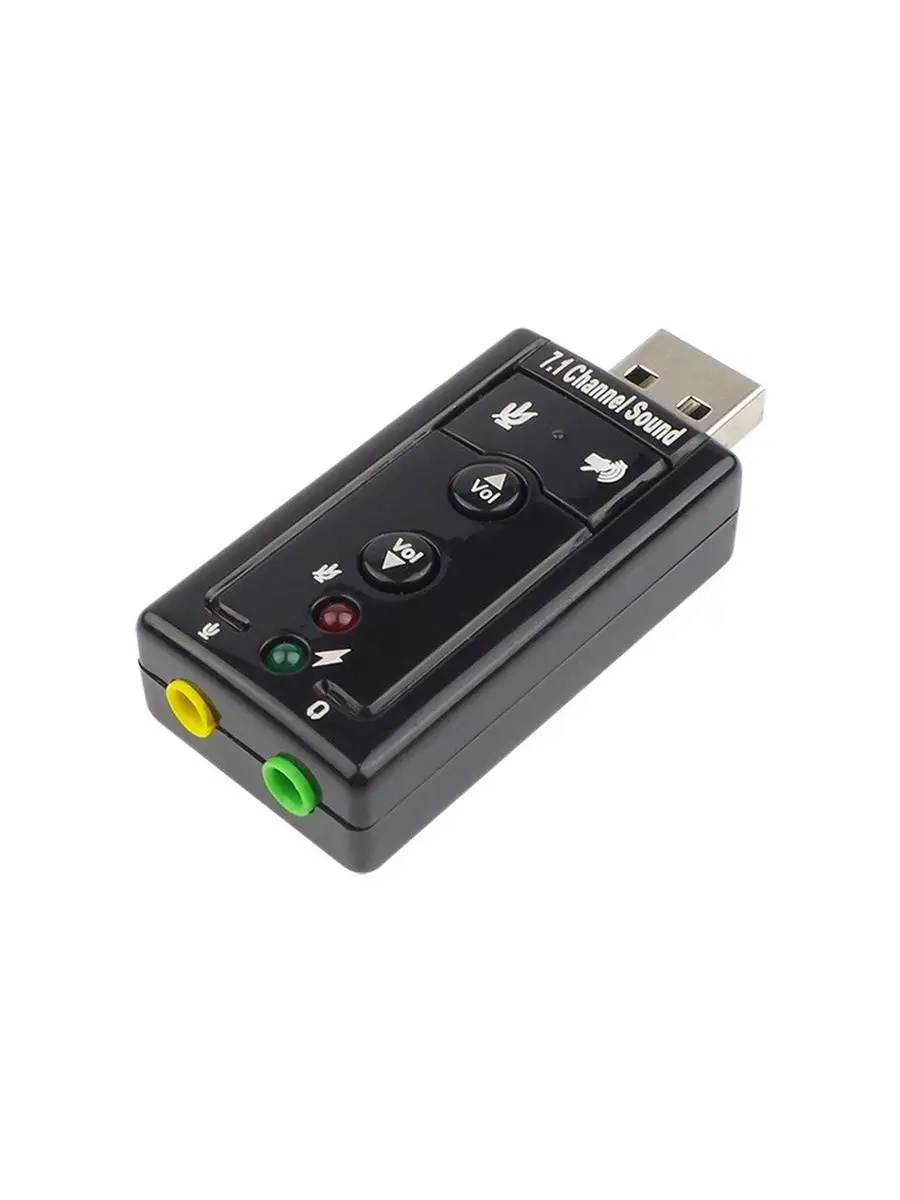
Хорошая новость для настольного ПК: внешняя USB-звуковая карта размером с флешку стоит недорого, определяется без драйверов и полностью заменяет сгоревший звуковой выход на плате — менять материнскую плату из-за одного чипа смысла нет. В сервис стоит идти в двух случаях: ноутбук залили и звук пропал вместе с чем-то ещё, или динамики хрипят на любой громкости.
Если после проверки громкости, устройства вывода и микшера звука по-прежнему нет — вы уже отсекли три четверти возможных причин. Дальше остаются драйвер, служба и железо, и они проверяются по очереди.
Частые вопросы
Почему нет звука, хотя значок громкости показывает, что всё включено?
Значок отражает громкость текущего устройства вывода по умолчанию. Если по умолчанию выбран HDMI-монитор или отключённая гарнитура, ползунок будет бодро двигаться, а колонки — молчать. Проверьте список устройств вывода в параметрах звука.
Что нажать, чтобы быстро переключить звук с колонок на наушники?
Щёлкните по значку громкости на панели задач и нажмите стрелку справа от ползунка — откроется список устройств, выбор в один клик. В Windows 11 тот же список есть в Параметрах → Система → Звук.
Пропал звук после переустановки Windows — что делать?
Скорее всего, не установлен драйвер звука. Зайдите на сайт производителя ноутбука или материнской платы, найдите модель, скачайте аудиодрайвер из раздела поддержки и установите. Сборники драйверов со сторонних сайтов не используйте.
Звук есть, но очень тихий и глухой в Bluetooth-наушниках
Выбран режим связи («Головной телефон» / Hands-Free) вместо стерео. Переключитесь на устройство с пометкой «Наушники» или «Stereo» в списке вывода. Часто такой режим включается сам, когда микрофон гарнитуры захватывает мессенджер.
Помогает ли перезагрузка при пропаже звука?
Иногда да: перезагрузка перезапускает службу звука и заново опрашивает устройства. Но если тишина возвращается после каждого включения, ищите причину — устройство по умолчанию, драйвер или программу обработки звука.
Стоит ли покупать внешнюю звуковую карту вместо ремонта?
Если встроенный звук умер — почти всегда да. USB-адаптер стоит несколько сотен рублей и работает сразу. Для ноутбука тоже вариант, но он займёт порт и его придётся возить с собой.
Пока нет комментариев