
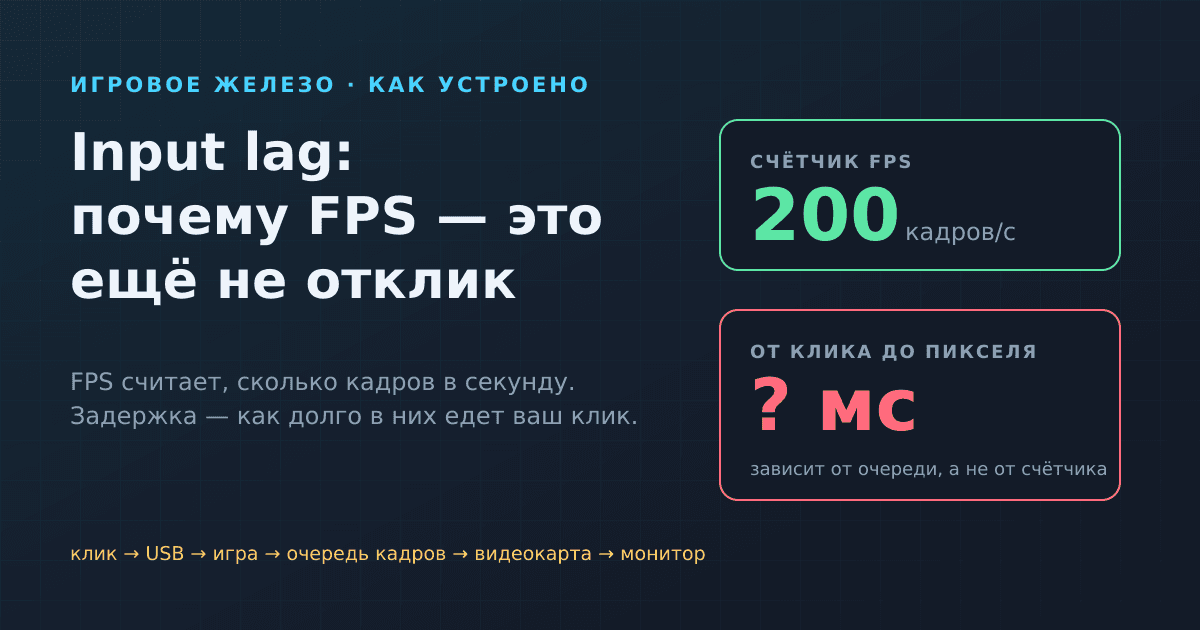

Если коротко: input lag (задержка ввода) — это время от вашего клика или движения мыши до момента, когда результат появился пикселями на экране. FPS — совсем другая величина: он считает, сколько картинок в секунду выдаёт компьютер, а не как быстро в них попадает ваше действие. Обычно чем больше кадров, тем меньше задержка, но связь не один к одному: если видеокарта загружена на 100 %, кадры выстраиваются в очередь, и клик ждёт своей очереди. Поэтому 200 FPS с очередью могут ощущаться медленнее, чем 150 FPS без неё.
Я веду «Во что поиграть», и вопрос «почему у друга FPS ниже, а стреляет он отзывчивее» приходит постоянно. Ответ почти всегда не в железе, а в том, где именно по дороге от мыши до монитора копятся миллисекунды. Разберём эту дорогу по участкам — тогда понятно, какие настройки реально помогают, а какие просто красят счётчик.
Что такое input lag и почему у этого слова три значения
Слово «инпут лаг» путает людей не случайно: его пишут на коробках трёх разных устройств, и каждый раз имеют в виду своё. Производитель мыши называет так время, за которое мышь обработала нажатие. Производитель монитора — время, за которое экран обработал готовый кадр. Игра в своих настройках — время, за которое движок принял ввод. На это прямо жалуется NVIDIA в большом разборе системной задержки и предлагает разделить путь на части с понятными названиями:
Задержка периферии — мышь или клавиатура распознала нажатие и отправила его компьютеру.
Задержка игры — процессор обработал ввод, посчитал мир и отдал кадр видеокарте.
Задержка рендера — кадр постоял в очереди и был полностью нарисован.
Задержка дисплея — монитор получил кадр и сменил пиксели.
Системная задержка — всё вместе, от нажатия до вспышки выстрела на экране. Это и есть то, что вы чувствуете рукой.
Важная деталь: пинг сюда не входит. Сетевая задержка — это путь до сервера и обратно, она живёт отдельно и про неё у нас есть свой разбор. Системная задержка целиком внутри вашего стола: мышь, компьютер, монитор. И сервер о ней ничего не знает — он просто получает ваш выстрел позже.
Путь клика: от кнопки до пикселя
Разложим один выстрел на этапы. Каждый добавляет свою порцию времени, и итог — сумма, а не самое медленное звено.
1. Мышь и USB-опрос
Мышь не кричит компьютеру о нажатии сразу. Компьютер сам опрашивает её по расписанию — это частота опроса. По данным руководства NVIDIA по снижению задержки, опрос 125 Гц добавляет в среднем до 3 мс по сравнению с 1000 Гц, а сами мыши и клавиатуры отличаются по собственной задержке от примерно 1 до ~20 мс. Там же есть полезное разоблачение: DPI на задержку заметно не влияет, высокая чувствительность мышь не ускоряет.
2. Процессор: ввод и расчёт мира
Игра забирает накопившийся ввод, двигает камеру, считает физику и попадания, а затем формирует список команд для видеокарты. Чем тяжелее симуляция, тем дольше этот этап — и тем позже ваша мышь «попадёт» в кадр.
3. Очередь кадров и видеокарта
Готовые команды не идут на видеокарту напрямую, а встают в очередь рендера. Если видеокарта свободна, кадр в очереди не задерживается. Если она занята под завязку, кадр стоит и ждёт. Это главный «скрытый» участок — к нему вернёмся ниже.
4. Вывод и монитор
Нарисованный кадр ещё надо показать. NVIDIA делит задержку дисплея на три части: развёртку (монитор выводит строки сверху вниз), обработку внутри монитора и время переключения самих пикселей. Развёртка напрямую зависит от частоты: на 60 Гц полный проход занимает 16,7 мс, на 144 Гц — 6,9 мс, на 240 Гц — 4,2 мс. Как выбирать сам монитор, мы разбирали отдельно.
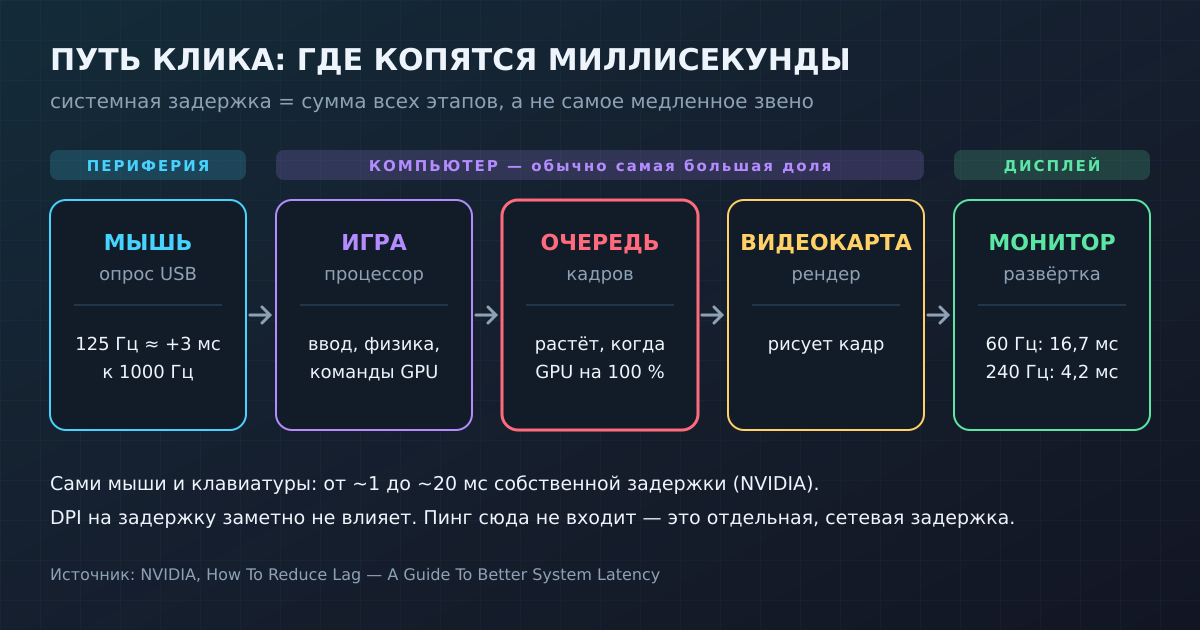
По словам NVIDIA, обычно самая толстая часть этой суммы — именно компьютер: операционная система, игра и рендер вместе. Цифры из уже упомянутого большого разбора NVIDIA хорошо ставят всё на место: в опытах компании даже разница между системами с задержкой 12 и 20 мс заметно сказывалась на том, как быстро игрок находит и поражает цель, — а большинство игроков, по оценке компании, сидит на системах с задержкой 50–100 мс.
Почему высокий FPS ещё не значит быстрый отклик
FPS — это пропускная способность: сколько кадров выходит из конвейера за секунду. Задержка — длина конвейера: сколько времени конкретный кадр в нём провёл. NVIDIA объясняет разницу мысленным экспериментом: компьютер, который выдаёт 1000 FPS, но показывает результат клика через секунду, играть не даст — картинка идеально плавная и безнадёжно опоздавшая.
В жизни такого крайнего случая не бывает, но мягкая версия встречается постоянно. Представьте кассу в магазине. Кассир пробивает покупателя за две минуты — это его «FPS». Но если перед вами пять человек, вы выйдете через десять минут, хотя кассир работает так же быстро. Очередь рендера устроена точно так же.
Почему 100 % загрузки видеокарты — плохой знак для шутера
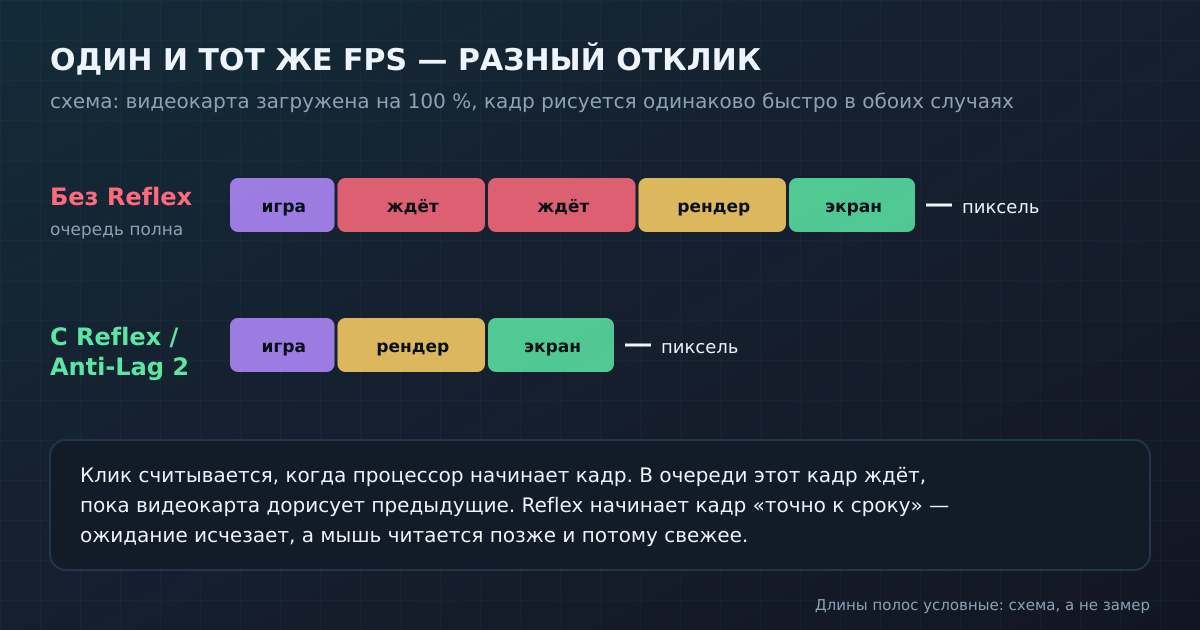
Когда видеокарта успевает за процессором, очередь почти пустая: кадр пришёл — сразу нарисован. Когда видеокарта в потолке, процессор продолжает готовить кадры быстрее, чем она рисует, и они копятся. Ваш клик читается процессором в момент подготовки кадра, а на экран этот кадр попадёт только после всех, кто стоял перед ним. Счётчик FPS при этом высокий: видеокарта ведь работает без простоя. Именно этот случай NVIDIA описывает как «CPU обрабатывает кадры быстрее, чем GPU успевает рендерить, — растёт задержка рендера».
Отсюда первый вывод, который многих удивляет: снизить графику или ограничить FPS чуть ниже возможностей видеокарты иногда уменьшает задержку, хотя кадров становится меньше. Подробно о том, как ставить лимит и почему он укорачивает очередь, — в статье зачем ограничивать FPS в играх. Здесь же важно другое: производители видеокарт научились убирать очередь без потери кадров.
Reflex, Anti-Lag и режим низкой задержки: что они делают на самом деле
NVIDIA Reflex встраивается прямо в движок игры и придерживает процессор: он начинает готовить кадр не «как можно раньше», а «точно к моменту», когда видеокарта освободится. Очередь рендера при этом исчезает, а ввод мыши считывается позже — ближе к отрисовке, то есть свежее. Видеокарта по-прежнему загружена, FPS почти не теряется, а лишние кадры ожидания из цепочки пропадают. Для Counter-Strike 2 NVIDIA пишет о снижении системной задержки до 35 % на видеокартах начиная с GTX 900 и о том, что с RTX 40 можно получить меньше 15 мс.
Режим низкой задержки в драйвере NVIDIA (Low Latency Mode, значение «Ультра») — запасной вариант для игр без Reflex. Он тоже укорачивает очередь, но со стороны драйвера, не зная, что происходит внутри игры. Поэтому, как прямо сказано в руководстве NVIDIA, Reflex эффективнее, а если включены оба — главным становится Reflex.
AMD Anti-Lag работает из драйвера и есть в Adrenalin для Radeon от RX 400 и новее. Anti-Lag 2 — аналог Reflex: его встраивает разработчик игры, и, по странице AMD, он уже есть в Counter-Strike 2, Dota 2 и Ghost of Tsushima. Логика та же: убрать ожидание между процессором и видеокартой и брать ввод как можно позже.
Чего эти технологии не делают: не ускоряют мышь, не уменьшают пинг и не помогают, если игра упёрлась в процессор, а видеокарта простаивает. В этом случае очереди и так нет — убирать нечего. Тогда задержку решает скорость процессора, о чём NVIDIA тоже пишет прямо: высокая «задержка игры» лечится процессором, высокая «задержка рендера» — видеокартой.
Генерация кадров: FPS удваивается, а отклик — нет
Frame Generation (DLSS FG у NVIDIA, генерация кадров FSR у AMD) — самая наглядная иллюстрация того, что FPS и задержка — разные вещи. Технология рисует дополнительные кадры между настоящими. Счётчик показывает вдвое больше, движение становится плавнее. Но промежуточный кадр строится из двух соседних настоящих, а значит, первый из них приходится придержать, пока не готов второй.
AMD в технических заметках к FSR 3 формулирует это без дипломатии: «интерполяция кадра добавляет задержку — так задумано». Там же рекомендация включать генерацию, только когда игра до неё выдаёт минимум около 60 кадров. Логика понятна: ваш ввод попадает только в настоящие кадры. Если игра реально считает 40 кадров, а на экране 80, то по отклику это по-прежнему игра на 40 кадрах — плюс небольшая доплата за ожидание.
Откуда тогда маркетинговые графики «задержка ниже, чем без DLSS»? Генерация кадров у NVIDIA идёт в комплекте с Reflex и апскейлером. Апскейлер рисует меньше пикселей, настоящих кадров становится больше, Reflex убирает очередь — вот они и снижают задержку, а генерация часть выигрыша съедает. Про апскейлеры у нас есть отдельный разбор — а в соревновательном шутере генерацию кадров разумнее держать выключенной.
V-Sync, оконный режим и телевизор: где ещё прячутся миллисекунды
V-Sync заставляет видеокарту ждать монитор, чтобы не было разрывов. Обратная сторона, по словам NVIDIA, — «обратное давление» от дисплея, которое расходится по всей цепочке: кадры копятся, клик опаздывает. Если разрывы терпимы, в шутере V-Sync выключают. Если монитор с G-Sync или FreeSync, связка «V-Sync + Reflex» сама ставит лимит чуть ниже частоты экрана — разрывов нет, а задержка остаётся низкой.
Полноэкранный режим. В окне и «оконном без рамки» картинку собирает композитор Windows, и это добавляет задержку. NVIDIA в своём руководстве оговаривается, что в последних версиях Windows разница уменьшилась, но по их замерам эксклюзивный полноэкранный режим всё ещё быстрее.
Телевизор. Современный ТВ улучшает картинку: шумодав, интерполяция движения, повышение резкости. Каждая такая обработка требует держать кадр в памяти, пока он обрабатывается, — то есть добавляет задержку. Игровой режим отключает обработку. Чтобы не лазить в меню, в HDMI есть функция ALLM, автоматический режим низкой задержки: консоль или ПК сами просят телевизор перейти в игровой режим, а при запуске фильма телевизор возвращается к обычным настройкам. Если играете на ТВ и не уверены, что ALLM работает, включите игровой режим руками — это самое дешёвое ускорение из всех.
Input lag в CS2: что проверить по порядку
Соберём всё в короткий порядок действий — от самого дешёвого к самому дорогому. Он работает и для любой другой соревновательной игры.
1. Частота экрана. Убедитесь, что Windows и драйвер выставили максимальные герцы монитора, а не 60 «по умолчанию».
2. Reflex или Anti-Lag 2 в настройках игры — включить. В CS2 есть оба.
3. Полноэкранный режим вместо оконного.
4. V-Sync в игре выключить; если есть G-Sync/FreeSync — используйте связку с Reflex, а не голый V-Sync.
5. Генерация кадров — выключить, если игра её предлагает.
6. Частота опроса мыши — 1000 Гц. Выше — уже на свой страх, у нас есть разбор, почему после 8000 Гц иногда падает FPS.
7. Загрузка видеокарты. Если она в бою на 99–100 %, а Reflex недоступен — снизьте тяжёлые настройки или поставьте лимит FPS.
Проверять себя лучше не на глаз. В играх с Reflex можно вывести метрики задержки игры и рендера, а оверлей NVIDIA показывает задержку рендера в любой игре. Это не полная системная задержка, но достаточно, чтобы увидеть, сколько миллисекунд вы сэкономили каждой настройкой.
Коротко
— Input lag — это время от клика до пикселя. Он складывается из мыши, процессора, очереди кадров, видеокарты и монитора.
— FPS показывает, сколько кадров выходит в секунду, а не как быстро в них попадает ваш ввод.
— Видеокарта на 100 % создаёт очередь кадров: FPS высокий, отклик хуже.
— Reflex и Anti-Lag 2 убирают очередь без потери кадров; режим низкой задержки в драйвере и Anti-Lag — то же, но слабее.
— Генерация кадров добавляет плавность, но не отклик: задержка по-прежнему как у «настоящих» кадров, плюс доплата.
— V-Sync, оконный режим и обработка картинки в телевизоре — частые невидимые источники лишних миллисекунд.
Пока нет комментариев