
G-Sync или FreeSync: что лучше, что включать и почему рвётся картинка

Если коротко: G-Sync и FreeSync — не два разных способа убрать разрывы картинки, а два фирменных ярлыка на одном и том же механизме — переменной частоте обновления (VRR). Монитор перестаёт обновляться по жёсткому таймеру и ждёт, пока видеокарта допишет кадр. Различаются они тем, кто и насколько строго проверил конкретный монитор. Поэтому «что лучше» решается не логотипом, а тремя вещами: подключением к вашей видеокарте, рабочим диапазоном монитора и правильными настройками. Современный FreeSync-монитор с GeForce и G-Sync Compatible-монитор с Radeon — обычное дело, а не хак.
Я веду канал «Во что поиграть», и вопрос «g-sync или freesync, что лучше» прилетает чаще остальных про железо. Ответ короче, чем кажется, а вот на вторую половину заголовка — «почему вообще рвётся картинка» — стоит потратить минуту: из неё следуют все советы.
Почему рвётся картинка: два таймера, которые не договорились
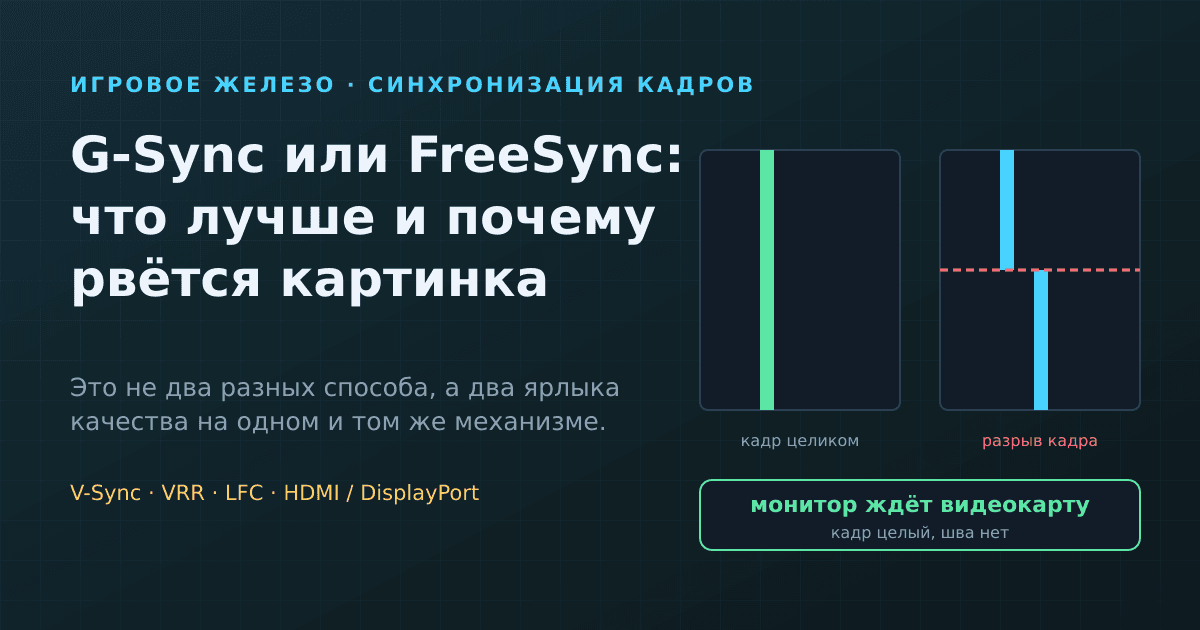
Монитор выводит кадр строками сверху вниз по собственному таймеру, а видеокарта выдаёт кадры тогда, когда допишет. Если новый кадр пришёл посреди прохода, верх экрана будет из старого кадра, низ — из нового, а на стыке получится шов. Это tearing. Он заметнее всего при быстром повороте камеры вбок. Подробный механизм, цифры по периодам развёртки и ступеньки «60 → 30 → 20» мы уже разбирали в статье про ограничение FPS, поэтому здесь не повторяю.
Важное для дальнейшего: у проблемы две «лечилки». Первая — заставить видеокарту ждать монитор (V-Sync): разрывов нет, но появляется очередь кадров и лишняя задержка. Вторая — наоборот, заставить монитор ждать видеокарту (VRR). Именно вторая и спрятана за словами G-Sync и FreeSync.
VRR изнутри: что на самом деле умеет «адаптивная частота»
При VRR интервал между проходами растягивается ровно настолько, насколько нужно, чтобы кадр успел. Разрывов нет, потому что подмена кадра всегда происходит между проходами, а ступенек нет, потому что ждать целый период не требуется. Это закреплено в трёх местах: в стандарте DisplayPort (Adaptive-Sync, добавлен в 2014 году), в HDMI — как отдельная функция VRR, которая по описанию HDMI Forum нужна, чтобы консоль или ПК отдавали кадры «так быстро, как смогут», даже если это медленнее обычной частоты, — и в Windows, где есть системный переключатель.
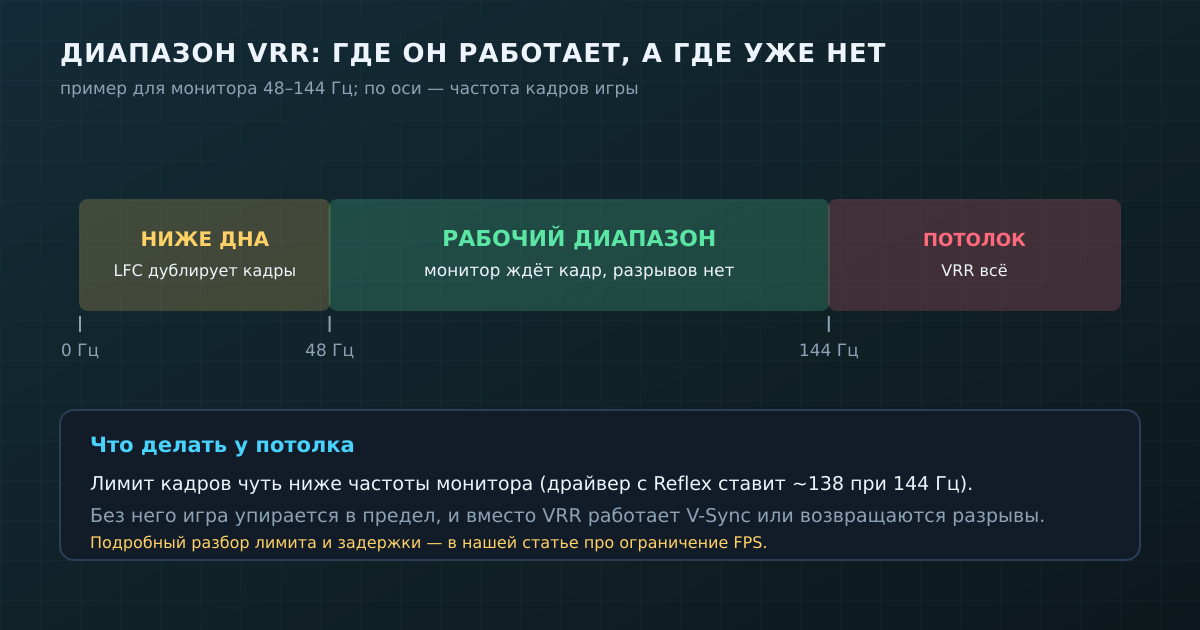
Но у VRR есть рабочий диапазон, и вся магия живёт только внутри него. Кадры реже нижней границы монитор показывать не может, а чаще верхней — не умеет. Что происходит на краях, определяет, насколько хорош «ярлык».
Ниже дна: LFC
Если игра проваливается ниже минимальной частоты панели, на помощь приходит компенсация низкой частоты (LFC): кадры показываются дважды или трижды, и монитор остаётся внутри диапазона. В таблице уровней сертификации AMD LFC значится обязательной на всех трёх уровнях FreeSync. Условие простое по арифметике: верхняя граница должна как минимум вдвое превышать нижнюю, иначе удвоенная частота не влезет. У NVIDIA для G-Sync Compatible этот запас прописан цифрой: диапазон VRR не уже 2,4 к 1, например 60–144 Гц.
Выше потолка: когда VRR выключается сам
Упёрлись в максимальную частоту — подстраиваться больше некуда. Если V-Sync включён, получите его очередь и скачок задержки, если выключен — вернутся разрывы. Лечится лимитом кадров чуть ниже предела; почему именно так и какой запас брать, объяснено в той же статье про ограничение FPS.
G-Sync, FreeSync, Adaptive-Sync: чем они отличаются на самом деле
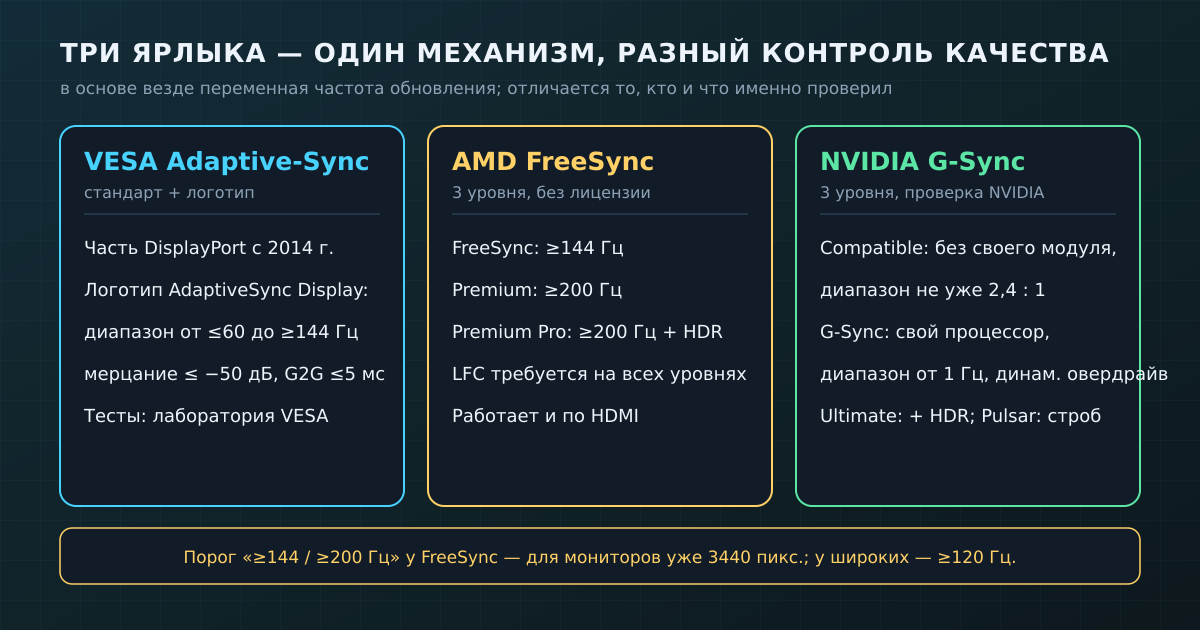
Теперь к самому вопросу. История простая. NVIDIA выпустила G-Sync в 2013 году с отдельным аппаратным модулем в мониторе. VESA позже добавила открытый Adaptive-Sync в DisplayPort, AMD построила на нём FreeSync, а NVIDIA в 2019 году придумала «G-Sync Compatible» — проверку обычных Adaptive-Sync-мониторов. Теперь у NVIDIA три уровня: G-Sync Ultimate, G-Sync и G-Sync Compatible. Разница между ними, по описанию самой NVIDIA, такая: у «настоящего» G-Sync есть процессор NVIDIA, полный диапазон VRR и переменный овердрайв (подстройка разгона пикселей под текущую частоту), а Compatible обходится без этого процессора, но проходит валидацию на отсутствие артефактов.
У AMD уровней тоже три: FreeSync, Premium и Premium Pro. По таблице на странице AMD для мониторов уже 3440 пикселей по горизонтали FreeSync требует от 144 Гц, Premium и Premium Pro — от 200 Гц, а Premium Pro дополнительно сертифицирует HDR. AMD сама называет два отличия от G-Sync: нет лицензионных отчислений для производителей и нет дорогого собственного модуля. Это и объясняет, почему FreeSync на мониторах так распространён.
Есть и третий, независимый контролёр — VESA. В спецификации сертификации Adaptive-Sync Display (редакция 2022 года) для логотипа AdaptiveSync Display требуется диапазон не уже «от 60 Гц и ниже до 144 Гц и выше», мерцание не выше −50 дБ и ограничения на овершут овердрайва; рядом есть уровень MediaSync для видео с диапазоном 48–60 Гц, который играм мало что даёт.
Зачем вообще нужны эти тесты на мерцание? Потому что у VRR есть цена, о которой редко пишут в рекламе: при резко скачущей частоте обновления яркость пикселя может «дышать», и на тёмных сценах это видно как лёгкое мерцание. Поэтому в спецификации VESA для игрового уровня отдельно прописаны тесты на «высокую изменчивость» частоты, типичную для игр (случайные скачки и прямоугольная волна), а для видеоуровня MediaSync их как обязательные не делают. Именно этим «настоящая» проверка отличается от надписи на коробке: логотип показывает, что кто-то гонял монитор не только на ровных 60 кадрах.
Что лучше: G-Sync или FreeSync? Честный ответ по сценариям
Если у вас видеокарта Radeon. Берите монитор с FreeSync, лучше Premium: ему обязательны LFC и тесты. Мониторы с процессором G-Sync делались под GeForce, так что платить за них нет смысла.
Если у вас GeForce. Хорошая новость: нужный монитор не обязан называться G-Sync. Ищите «G-Sync Compatible»: NVIDIA проверяет такие модели на отсутствие мерцания, артефактов и сбоев, а VRR включается автоматически. Для мониторов без валидации в драйвере есть переключатель, но NVIDIA честно предупреждает в анонсе: «может работать, может частично, а может не работать вообще». Поэтому смотрите список валидации, а не просто надпись FreeSync на коробке.
Когда оправдан «настоящий» G-Sync с процессором. Если вам нужны его фирменные расширения: полный диапазон без «дыры» внизу, переменный овердрайв (меньше шлейфов при скачущем FPS), режимы с мигающей подсветкой G-Sync Pulsar или встроенный анализатор задержки Reflex. За них платят деньгами, и в бюджетных и средних мониторах необходимости в них обычно нет.
Если вы выбираете монитор «вообще». Относитесь к логотипу как к страховке, а не к параметру. Сначала смотрите на сам диапазон (чем шире и чем ниже дно, тем меньше проблем с просадками), потом на свою видеокарту. Что важнее в целом — герцы, разрешение или отклик — мы разбирали в статье про выбор игрового монитора, а общий чек-лист — в гайде по выбору монитора 2026.
Пример из жизни. Допустим, у вас монитор 48–144 Гц и игра, которая в городе выдаёт 70 кадров, а в бою проваливается до 40. Без синхронизации вы увидите разрывы в обоих режимах. С V-Sync получите ступеньку вниз и очередь кадров. С VRR на 70 монитор просто работает на 70, а на 40 включается LFC: частота панели удваивается до 80, и каждый кадр показывается дважды. Для вас картинка остаётся ровной, хотя по сути FPS стал меньше. Всё это время вам не нужно ничего переключать руками — но только пока вы не упёрлись в границы.
HDMI или DisplayPort: через что подключать
Практический ответ: для ПК — DisplayPort, это родной дом Adaptive-Sync. HDMI тоже умеет VRR: AMD отмечает, что её FreeSync работает по HDMI с самого начала, ещё до появления HDMI 2.1, а стандартный HDMI VRR добавился уже вместе с новой версией. Для телевизоров и консолей это основной путь. Нюанс для GeForce: NVIDIA начинала с DisplayPort и телевизоров LG, а для остальных HDMI-экранов выкатывала включение VRR с оговоркой, что бесперебойной работы без валидации не гарантирует.
Из этого следует очевидное правило: если у монитора есть DisplayPort нужной версии, а у видеокарты тоже, не усложняйте жизнь переходниками и HDMI «потому что кабель уже есть». И всегда проверяйте, что в меню монитора VRR (оно может называться FreeSync, Adaptive-Sync или иначе) действительно включён.
Как настроить правильно: короткая последовательность
Порядок важен: каждый следующий шаг опирается на предыдущий.
1. Подключение. DisplayPort (или HDMI 2.1 для телевизора), максимальная частота в настройках Windows.
2. Монитор. В экранном меню включить VRR (FreeSync / Adaptive-Sync). Овердрайв лучше оставить средним: слишком сильный даёт заметные артефакты, и NVIDIA в своём руководстве по задержке советует «умеренный».
3. Драйвер. У NVIDIA — включить G-Sync / G-Sync Compatible для выбранного монитора; у AMD — FreeSync в настройках Adrenalin.
4. Windows. Открыть Параметры → Система → Дисплей → Графика → «Параметры графики по умолчанию». Там есть переключатель Variable refresh rate: по описанию Microsoft он включает VRR для полноэкранных игр DirectX 11, которые сами его не поддерживают. Тут же «Оптимизации для игр в окне» переводят окно на современную модель вывода, где VRR тоже работает.
5. V-Sync и лимит. Классическая связка: V-Sync включён в драйвере (как страховка у потолка), в игре выключен, лимит кадров чуть ниже частоты монитора.
6. Проверка. Если в полноэкранном режиме разрывов нет, а в окне есть, дело почти всегда в режиме вывода, а не в мониторе.
Что не лечит VRR: четыре распространённых ожидания
«С G-Sync пропадут тормоза» — нет. VRR прячет рваную картинку, но не делает видеокарту быстрее. Если кадры скачут с 40 до 90, вы увидите это плавнее, но не быстрее. Здесь же работают генерация кадров и разумные настройки графики: включённая трассировка лучей способна сбросить FPS ниже дна диапазона, и тогда спасает только LFC.
«VRR уменьшает задержку ввода» — не совсем. Он убирает задержку, которую добавлял бы V-Sync, но сам ничего не ускоряет. Остальной путь от клика до пикселя (в том числе частота опроса мыши и очередь кадров) остаётся за вами.
«Чем больше герц, тем VRR не нужен» — наоборот. Даже на 240 Гц почти ни одна игра не держит ровно 240 кадров, а любое расхождение с ритмом монитора — это шов или задержка. Так что синхронизация нужна и на быстрых панелях.
«Логотип G-Sync = лучший монитор» — нет. Логотип описывает поведение VRR, а не матрицу, яркость и отклик. Монитор с хорошим диапазоном и скучным ярлыком часто лучше слабого с громким.
Коротко
— Разрывы возникают, когда видеокарта и монитор живут по разным таймерам; V-Sync лечит их ценой очереди кадров, VRR — ожиданием монитора.
— G-Sync, FreeSync и Adaptive-Sync — один механизм, а различается объём проверки: у G-Sync с процессором и FreeSync Premium Pro она строже, у «просто FreeSync» мягче.
— GeForce + «G-Sync Compatible» и Radeon + FreeSync Premium — спокойный выбор; непроверенные мониторы могут работать частично.
— Смотрите на диапазон монитора и LFC: от них зависит поведение при просадках, а не от логотипа.
— Подключайте по DisplayPort, включайте VRR на мониторе, в драйвере и в Windows, а у потолка ставьте лимит кадров.
Пока нет комментариев