

Если коротко: в Schai GPT путь от фотографии к клипу со звуком состоит из разных операций. Сначала создайте видеодвижение по снимку, дождитесь готового фрагмента и оцените его. Затем соберите нужные видео, задав порядок, формат кадра и источник звука. Музыку можно добавить отдельно, а сохранение звука самих фрагментов нужно указать явно. Готовность подтверждает полученный файл, который вы посмотрели и прослушали.
С вами Profile. Покажу рабочую последовательность на примере короткого ролика с предметом в кадре: фотография, движение камеры, отдельный музыкальный фон и финальная сборка. Возможности сверены с кодом Schai GPT на 18 ноября 2026 года; платные генерации для этой статьи не запускались. Примеры ниже — формулировки запросов, а не обещание, что любой из них будет идеально выполнен с первой попытки.
Сначала разделите создание движения и сборку ролика
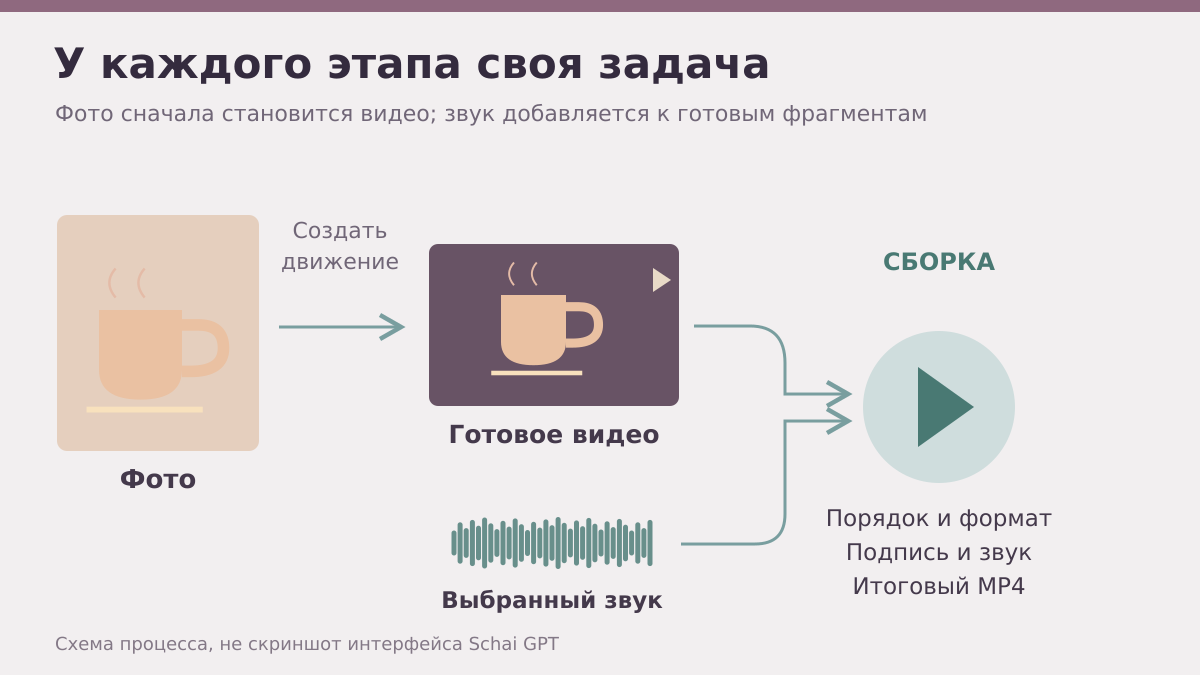
Фотография сама по себе ещё не видеофрагмент. Чтобы предмет или камера начали двигаться, нужен этап генерации. В реализации Schai GPT ему соответствует инструмент generate_video. Он создаёт новое видео по описанию и может использовать приложенное изображение. Результат этой операции предстоит оценить: появилась ли нужная сцена, устраивает ли движение, сохранились ли важные детали предмета.
Монтаж решает следующую задачу. Инструмент compose_video принимает уже готовые видеозаписи, размещает их последовательно и при необходимости добавляет музыкальную дорожку. Подпись и формат итогового кадра тоже относятся к этой операции. Передать ему фотографию вместо видеоклипа недостаточно: монтажный обработчик ожидает файл, в котором есть видеопоток.
Это различие помогает экономить попытки. Если движение получилось удачным, а музыка не подходит, пересоздавать изображение и видео обычно незачем. Если предмет заметно изменился во время генерации, новая склейка не восстановит его внешний вид. Сначала найдите этап, на котором появилась проблема, и исправляйте именно его. Так просьба «переделай ролик» превращается в конкретную задачу.
Для многошаговой работы с видео и музыкой предусмотрен план с оценкой стоимости и запуском пользователем. До запуска посмотрите, что именно предлагается создать: новый клип, новый фон или только сборку имеющихся файлов. При наличии готового материала прямо укажите, что его следует использовать повторно. Не полагайтесь на то, что ассистент сам догадается, какие результаты вы уже одобрили.
Общие способы работы с изображениями и видео разобраны в отдельном материале. Здесь сосредоточимся на последовательности, которая заканчивается одним проверенным роликом со звуком.
Подготовьте фотографию и опишите движение
Для начала выберите ясный снимок с хорошо различимым главным объектом. Чем точнее вы понимаете, какую часть изображения хотите сохранить, тем проще оценить результат. Для предметного ролика полезно заранее решить, что важнее: общий силуэт, фактура поверхности, положение предмета или атмосфера. Попытка одновременно переделать всё изображение и сохранить его точь-в-точь создаёт противоречивое задание.
В настройках видео различаются «Визуальный референс», «Первый кадр» и «Первый и последний кадр». В первом случае изображения подсказывают стиль и композицию. Для ролика, начинающегося с вашего снимка, предназначен режим «Первый кадр». Два опорных изображения задают начало и конец при поддержке выбранной моделью. Это не то же самое, что автоматически превратить альбом фотографий в последовательность отдельных сцен.
Прикрепите нужное фото к актуальному запросу, особенно если раньше обсуждали другие снимки. Чат умеет подхватывать недавние изображения, поэтому расплывчатое «оживи это» после длинной переписки может оказаться неудачной формулировкой. Если сервис сообщает, что фото недоступно, приложите его заново. Повторение описания словами не восстанавливает доступ к прежнему вложению.
Пример запроса: «Сделай видео из приложенной фотографии чашки. Используй снимок как первый кадр. Камера плавно приближается, чашка остаётся неподвижной. Не добавляй надписей и новых предметов». Такой запрос описывает желаемое изменение во времени. В рекомендациях Google по созданию видео из изображения тоже предлагается сосредоточиться на движении камеры, объекта и окружающей среды: внешний вид сцены уже задан исходником.
Формат, длительность и звук проверьте в доступных настройках перед запуском. Они зависят от выбранной модели и режима изображения. Не рассчитывайте, что любая цифра из текста запроса станет точным параметром результата: сервер согласует параметры с возможностями модели. Формулировка пожелания и технически доступный режим — связанные, но не одинаковые вещи.
Дождитесь отдельного клипа и проверьте его
Генерация видео выполняется как задача с ожиданием результата. Сообщение о начале работы ещё не означает, что файл создан. Смотрите на итог: появился ли воспроизводимый ролик, а не только описание того, что ассистент собирался сделать. При сообщении об ошибке не считайте последующий текст заменой отсутствующему видео и не отправляйте несуществующий фрагмент в монтаж.
Проверку удобно разделить на несколько наблюдений. Посмотрите начало: соответствует ли оно выбранному снимку. Затем просмотрите середину, где движение обычно заметнее, и конец. Обратите внимание на контуры, детали предмета, фон и случайно появившиеся элементы. Даже спокойное приближение камеры остаётся генерацией нового изображения во времени; просьба сохранить детали не гарантирует буквального совпадения каждого кадра.
Если нужен другой характер движения, опишите именно его. Например: «Сохрани исходную задумку, но сделай движение камеры спокойнее. Не вращай чашку и не меняй направление света». Это понятнее, чем «сделай качественнее». Однако новая попытка может изменить и другие детали, поэтому сравнивать нужно сами файлы. Выбранный удачный вариант стоит сохранить отдельно как основу дальнейшей сборки.
Для ролика из нескольких сцен готовьте и оценивайте каждый фрагмент по отдельности. Назовите их понятными словами: «общий план чашки», «крупный план ручки», «финальная сцена». Эти названия описывают вашу последовательность, а не заменяют ссылки на реальные результаты. Когда все нужные видео существуют, переходите к сборке; до этого план монтажа остаётся только планом.
Задайте порядок, формат и короткую подпись
В запросе на сборку перечислите готовые фрагменты в нужном порядке. Для повторяемого результата удобнее использовать реальные ссылки на файлы Schai. Номера вида «#1» относятся к результатам текущей задачи: их нельзя произвольно назначить ранее загруженному файлу или считать постоянными номерами всех видео в истории. Если нужный результат не находится, уточните ссылку, а не придумывайте новый номер.
Пример задания: «Собери эти готовые видео по порядку: общий план, крупный план, финальная сцена. Используй приложенные ссылки, новые видео не генерируй. Сделай вертикальный формат 9:16. Добавь внизу подпись “Тёплый момент”». В реальном сообщении вместо описаний или рядом с ними должны находиться доступные ссылки на выбранные файлы. Сборщик принимает собственные медиа Schai; ссылка на произвольную страницу с чужим роликом не равнозначна подходящему входному файлу.
Доступны вертикальный, горизонтальный и квадратный форматы, а также вариант по исходному кадру. При приведении видео к новому формату используется масштабирование с обрезкой. Поэтому горизонтальная сцена после вертикальной сборки может потерять предметы по краям. Лучше продумать формат заранее и держать главное ближе к области, которая останется видимой. После монтажа обрезку всё равно нужно проверить глазами.
Подпись размещается поверх изображения в нижней части кадра. Давайте короткую готовую фразу, а не длинный абзац. Наличие подписи не означает автоматическую расшифровку речи и создание синхронных субтитров. Также проверенный сборщик последовательно соединяет фрагменты: не стоит ожидать, что он сам придумает плавные переходы, выберет удачные моменты или смонтирует смену сцен точно по музыкальному ритму.
Если требуется сократить общую длину, можно отдельно попросить ограничить длительность результата. Но обрезка конца и перестройка драматургии — разные задачи. Когда важен определённый финальный кадр, проверьте, не исчез ли он вместе с хвостом ролика. Хорошая формулировка сообщает и ограничение, и то, какой результат для вас имеет значение.
Выберите, какой звук должен остаться
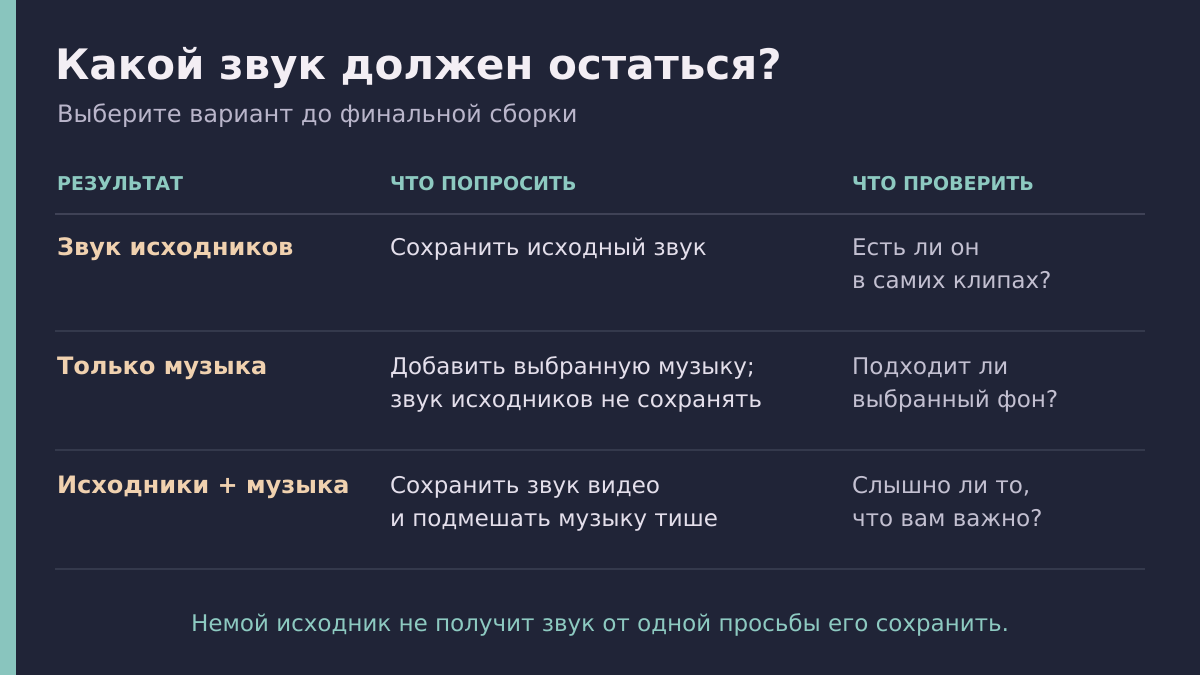
У ролика могут быть разные источники звука: дорожка, полученная вместе с видеогенерацией, и отдельный музыкальный фон. Не объединяйте их в неопределённое «сделай со звуком». Сначала решите, что зритель должен слышать. Если главное — атмосфера музыки, можно собрать видео только с ней. Если важны звуки самих фрагментов, их сохранение нужно явно включить в задание.
В проверенной реализации монтажа исходный звук не сохраняется автоматически. Напишите: «Сохрани звук всех фрагментов, в которых он есть». Для сочетания с музыкой добавьте: «Подмешай выбранный фон тише исходного звука». Если фрагмент изначально немой, настройка сохранения не создаст в нём речь или шумы: на его месте не появится отсутствующая запись. Поэтому сначала полезно прослушать исходники отдельно.
Фон можно заказать отдельным запросом: «Создай спокойную инструментальную музыку без вокала для предметного ролика, с мягкими клавишными и ровным настроением». В коде генерации музыки инструментальный вариант предусмотрен по умолчанию, но назвать отсутствие вокала всё равно полезно. Дождитесь аудиофайла и прослушайте его до сборки. Слово «спокойная» допускает множество трактовок, а выбирать нужно конкретный результат.
После этого сформулируйте монтаж полностью: «Собери выбранные фрагменты в указанном порядке. Добавь этот музыкальный файл. Исходный звук видео сохрани, музыку сделай фоном». Если исходный звук не нужен, скажите обратное прямо. Это избавляет от ситуации, когда красивый видеоряд сопровождается неожиданной тишиной или важные шумы исчезают под музыкой.
Технически смешивание дорожек и выбор выразительного баланса — разные уровни работы. Документация FFmpeg описывает смешивание нескольких аудиовходов в один выходной поток; такой механизм используется в сборщике Schai. Но наличие смешанного потока не подтверждает, что речь хорошо различима, громкость комфортна и музыкальные акценты совпадают с движением. Это оценивают прослушиванием готового ролика.
Проверьте экспорт и исправляйте нужный этап
Сборщик сохраняет результат в MP4, используя H.264 для видео и AAC при наличии итогового звука. При этом само расширение файла не доказывает наличие слышимой дорожки. В справочнике MDN по медиаконтейнерам объясняется различие между контейнером и кодеками его потоков. Проще говоря, упаковка MP4 может содержать разные составляющие; смотреть нужно на содержимое результата.
Просмотрите ролик целиком с включённым звуком. Проверьте порядок сцен, обрезку кадра, читаемость подписи и завершение. На стыках прислушайтесь, не исчезает ли важный звук и не возникает ли неприятный перепад. Отдельно посмотрите тот вариант файла, который собираетесь использовать дальше: воспроизведение исходного клипа не проверяет итоговую склейку.
Если картинка хорошая, а фон мешает, просите повторную сборку из тех же видео с другим звуком. Если неверен порядок, перечислите нужную последовательность заново. Если проблема в генерации движения или внешнем виде предмета, потребуется вернуться к отдельному клипу. Такая локальная правка понятнее и предсказуемее просьбы «начни всё сначала», которая может затронуть уже удачные части.
При техническом отказе сохраните то, что уже получилось. Ошибка получения одного файла или сборки не означает, что необходимо заново генерировать все материалы. Проверьте, существуют ли выбранные ссылки, относятся ли они к доступным файлам Schai и верно ли указан результат текущей задачи. В случае недоступного фото прикрепите его повторно; при несовместимом режиме выберите поддерживаемые настройки.
Если файл получен, но не воспроизводится на нужном устройстве, это отдельный вопрос. Его стоит отделить от качества изображения и монтажа: сначала установить, какой именно файл и плеер дают проблему. Для такой проверки пригодится материал о контейнерах и кодеках.
Коротко
Рабочая последовательность проста: подготовить фото, задать движение, получить и проверить видео, выбрать звук, собрать фрагменты и посмотреть экспорт. В Schai GPT генерация и монтаж выполняют разные задачи. Ясный запрос помогает связать их, но не отменяет проверки результата и ограничений выбранной модели.
Начните с небольшого ролика и одной понятной сцены. Явно назовите порядок клипов, формат и судьбу исходного звука; для музыки укажите конкретный готовый файл. Сохраняйте удачные промежуточные результаты и меняйте тот этап, который действительно требует правки. Тогда работа становится управляемой: вы видите, что уже получилось и чего пока не хватает до готового клипа.
Пока нет комментариев