


Если коротко: видео не воспроизводится почти всегда по одной из трёх причин — плеер не умеет читать кодек, которым сжат ролик, файл повреждён или недокачан, либо мешает среда: интернет, браузер, расширения, драйверы. Самый частый случай в 2026 году — видео в современном кодеке (например, HEVC), а на устройстве нет ни его поддержки, ни лицензии. Лечится это обычно за пять минут: другим плеером, обновлением или конвертацией в H.264. Я Игорь Пчёлкин, пишу код и читаю чужой, и ниже — как я разбираюсь, что именно сломалось.
Контейнер и кодек: два слоя, которые путают
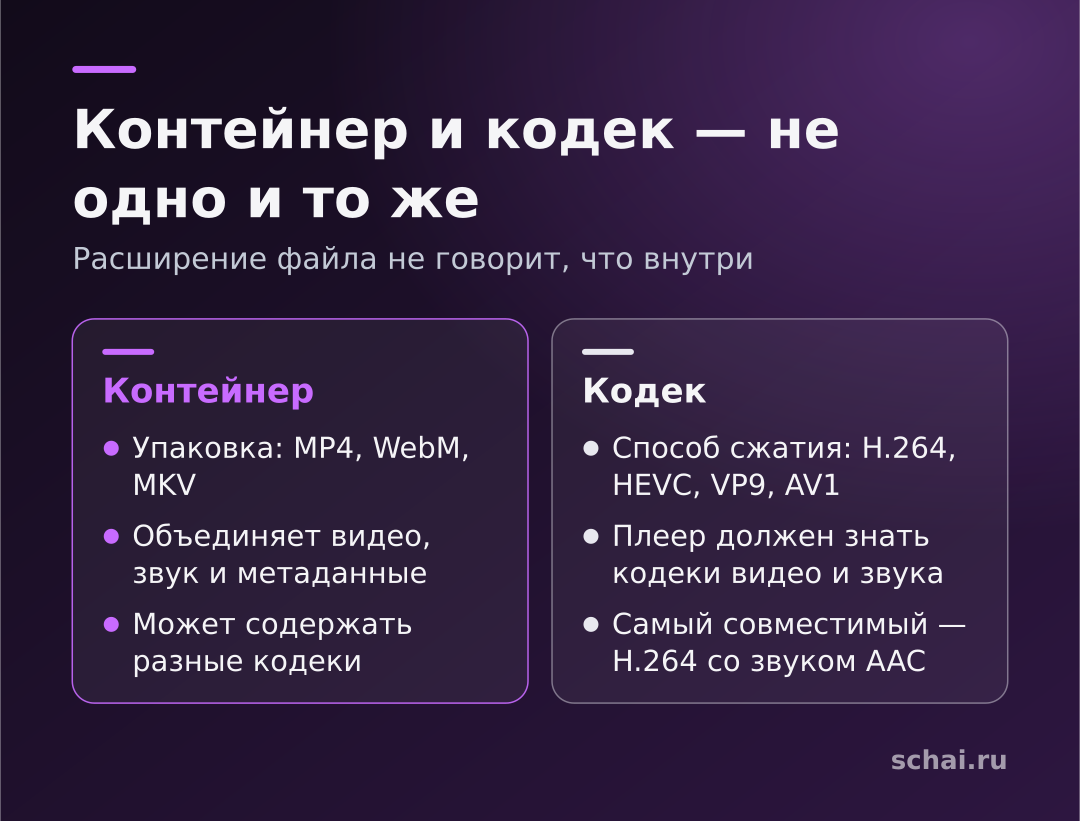
Файл «video.mp4» — это не «видео», а упаковка. По определению MDN, контейнер объединяет аудио- и видеопотоки с метаданными, чтобы их можно было хранить и проигрывать вместе. Внутри лежат потоки, сжатые кодеками. Контейнер — это коробка (MP4, WebM, MKV), кодек — способ, которым сжато содержимое (H.264, HEVC, VP9, AV1).
Из этого следует главное: расширение файла ничего не гарантирует. MDN подчёркивает, что один и тот же контейнер может содержать разные кодеки, а один кодек встречается в разных контейнерах. Поэтому два файла «.mp4» могут вести себя по-разному: один откроется где угодно, другой — только на новой технике. Плеер должен поддерживать и контейнер, и все кодеки внутри — видео и звук.
Причина первая: нет поддержки кодека
Это самый частый случай. Типичные картинки: звук есть, а изображение чёрное; видео есть, а звука нет; плеер пишет «неподдерживаемый формат» или «файл не может быть воспроизведён».
Чем новее кодек, тем выше шанс, что старое устройство или плеер его не знает. Сжатие в HEVC (H.265) даёт меньший размер при том же качестве, поэтому его любят камеры телефонов и скачиваемые фильмы. Но у него сложная патентная ситуация, и поддержка зависит от платформы. По таблице MDN, поддержка HEVC в браузерах зависит от оборудования и системы: в Firefox она появилась по платформам постепенно, в Chrome и Edge зависит от железа. А вот H.264 (AVC) воспроизводится во всех основных браузерах — поэтому он остаётся универсальным запасным вариантом.
Что делать:
Откройте файл в плеере, который несёт кодеки внутри себя: например, в VLC, он проигрывает большинство форматов без установки дополнительных пакетов. Если проблема только в браузере или встроенном приложении, это указывает на нехватку кодека именно там. Если нужно, чтобы видео открывалось везде, конвертируйте его в MP4 с H.264 и звуком AAC — самая совместимая связка.
Причина вторая: в Windows нет расширения
В Windows часть кодеков — отдельные расширения. Microsoft пишет, что поддержку формата часто можно добавить, установив видеорасширение из Microsoft Store — например, для HEVC, VP9, AV1. Что из расширений уже установлено, видно в списке приложений Windows — поищите там слова «video extension».
Если у вас Windows N, где медиакомпоненты вырезаны, часть поддержки не установлена вовсе, и её нужно ставить отдельно. Ещё одна ловушка — разрядность: 32-разрядный кодек на 64-разрядной системе проигрывателю не поможет. Если не хочется возиться с расширениями, проще поставить сторонний плеер.
Причина третья: файл повреждён или недокачан
Видео — это поток с индексом. В MP4 информация о том, где какой кадр лежит, часто хранится в служебном блоке «moov». Если загрузка оборвалась, этого блока может не быть, и плеер не поймёт, как читать файл, даже если кодек знакомый.
Признаки: файл открывается и сразу вылетает, не перематывается, показывает длительность ноль, размер подозрительно маленький. Что проверить: сравните размер с исходным, перекачайте файл, попробуйте скопировать его по другому каналу. Если ролик снят на телефон, не вытаскивайте его из галереи, пока телефон его ещё записывает или оптимизирует: так тоже получаются битые файлы.
Причина четвёртая: проблемы в браузере
Если видео не играет на сайте, а локальные файлы открываются нормально, смотрите на среду.
Скорость интернета. Поток видео ждёт данных, и при слабом канале картинка замирает на буферизации. Это не «не воспроизводится», а «воспроизводится рывками» — разные проблемы, но выглядят похоже.
Расширения. Блокировщики рекламы и скриптов иногда ломают плеер сайта. Откройте страницу в режиме инкогнито, где расширения обычно выключены: если там видео идёт, виновато расширение.
Аппаратное ускорение. Когда драйвер видеокарты глючит, видео может показывать чёрный экран или зелёные полосы. Отключите аппаратное ускорение в настройках браузера или обновите драйвер.
Режим работы сайта. Некоторые страницы дают видео в нескольких форматах, и браузер берёт первый подходящий. MDN рекомендует именно такую схему — несколько источников, где браузер использует первый, который сумеет проиграть. Если автор страницы оставил единственный формат, то у устройств без его поддержки видео просто не заработает, и исправить это можно только на стороне сайта.
Причина пятая: защита и региональные ограничения
Часть видео доступна только в определённых странах или защищена DRM. Тогда ошибка выглядит как «видео недоступно» или «не удалось воспроизвести защищённый контент». Здесь помогают только законные способы: проверить, что вы авторизованы, обновить браузер и систему, воспроизвести через официальное приложение сервиса. Обход ограничений правообладателя — не наш путь.
Особый случай: звук есть, картинки нет (и наоборот)
Видеофайл содержит несколько потоков, и плеер может поддерживать один из них, а другой нет. Если слышен звук при чёрном экране, не работает видеокодек. Если картинка есть, а звука нет, чаще виноват аудиокодек: например, редкий формат многоканального звука или система, у которой отключён нужный вывод. В VLC можно переключить звуковую дорожку в меню «Аудио» и посмотреть список кодеков в окне информации о медиафайле — так вы сразу увидите, что именно внутри файла.
Телефоны, телевизоры и приставки
На телевизорах и ТВ-приставках картина та же, только менее гибкая: кодеки зашиты в железо, и добавить их нельзя. Старый телевизор может не потянуть HEVC или высокий битрейт 4K, даже если ролик нормально идёт на компьютере. Если ролик нужно показать на ТВ, самый надёжный путь — файл MP4 с H.264 и AAC в разрешении не выше, чем умеет экран. Если видео идёт с флешки, загляните в инструкцию телевизора: там указаны поддерживаемые форматы файлов и файловых систем.
Короткая схема диагностики
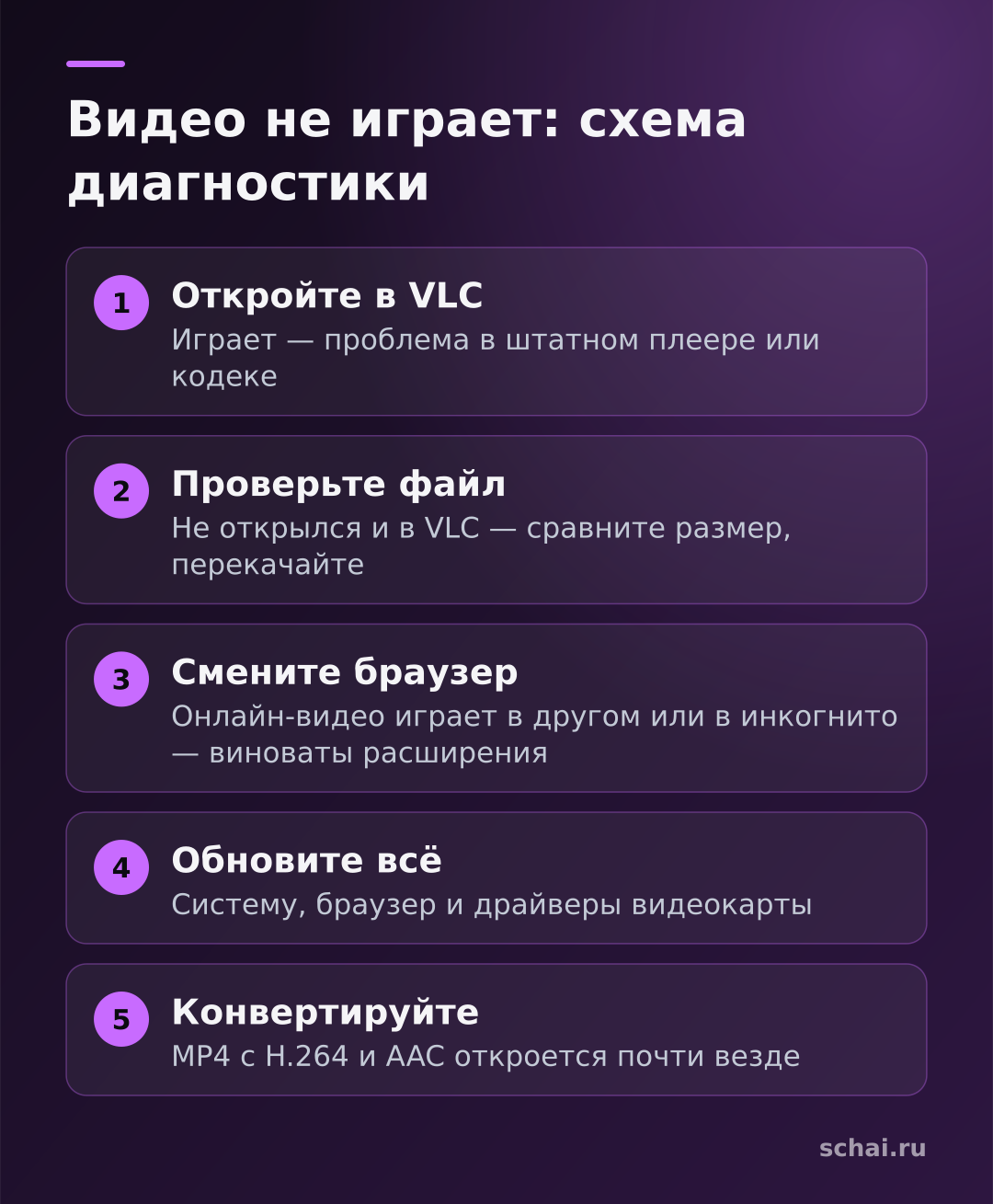
1. Открывается ли файл в VLC? Если да — проблема в вашем штатном плеере или кодеке.
2. Если нет — проверьте размер и целостность файла, перекачайте.
3. Играет ли онлайн-видео в другом браузере и в режиме инкогнито? Если да — виноваты расширения или настройки.
4. Обновлены ли система, браузер и драйверы видеокарты?
5. Нужно, чтобы видео заработало везде? Конвертируйте в MP4 (H.264 + AAC).
Коротко
Видео не воспроизводится из-за несоответствия между тем, как оно сжато, и тем, что умеет устройство. Различайте контейнер и кодек: расширение файла не показывает, что внутри. Начните с проверки в VLC, затем с установки нужного видеорасширения в Windows или обновления браузера. Если файл не открывается нигде, он, скорее всего, повреждён. Для максимальной совместимости используйте MP4 с H.264 и AAC.
Пока нет комментариев