


Если вы читаете это с телефона на мобильном интернете, потому что дома отвалился вай-фай, — не листайте. Вот первые три действия, они занимают три минуты и в половине случаев решают вопрос.
1. Проверьте интернет на другом устройстве — втором телефоне, ноутбуке, телевизоре. Если и там нет, дело не в вашем телефоне, и трогать его настройки бессмысленно.
2. Посмотрите на роутер: лампочка с подписью Internet, WAN или значком глобуса. Горит ровно — связь с провайдером есть. Не горит или красная — её нет, и манипуляции с телефоном не помогут.
3. Выключите роутер из розетки — не кнопкой, а вилкой. Досчитайте до тридцати, воткните обратно и подождите две минуты.
Не помогло — читайте дальше. Я Денис, дома у меня на сети два десятка устройств, и за годы вывел порядок, который экономит час бессмысленного тыканья.
Что делать, если не работает вай-фай: сначала найдите, где оборвалось
Главная ошибка — начинать с починки. Начинать надо с места поломки: «интернета нет» — это не одна неисправность, а минимум три разных.
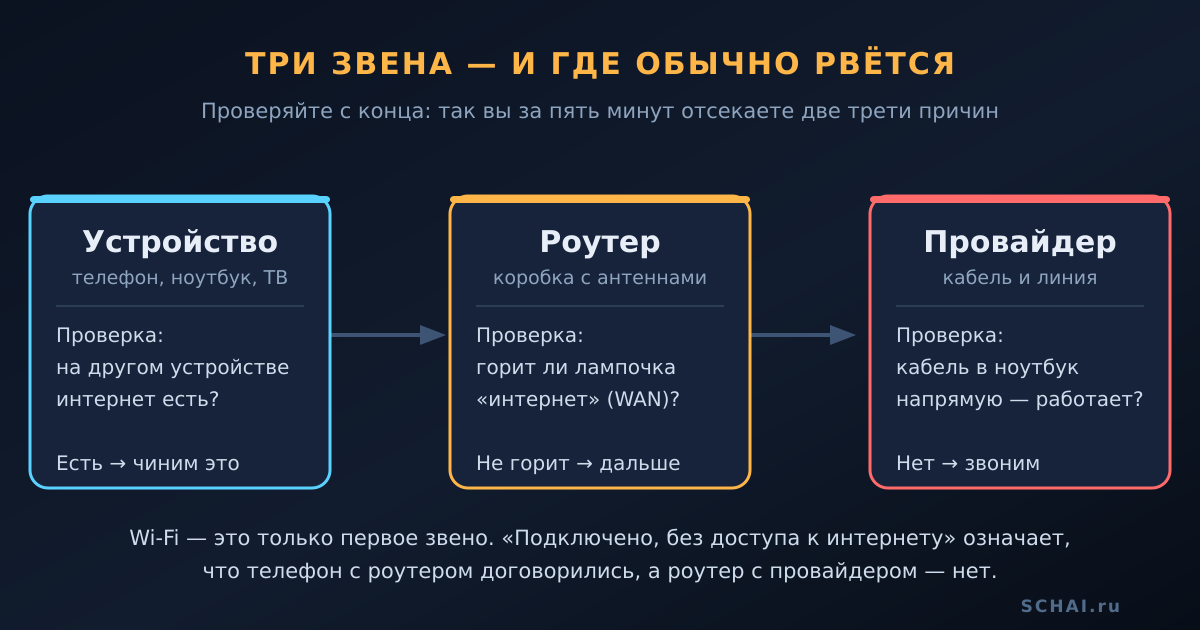
Между вами и сайтом три звена: устройство, роутер, провайдер. Ломается любое, а надпись на экране везде одинаковая. Проверять надо с конца — так вы за пять минут отсекаете две трети вариантов.
Первое: интернет есть на другом устройстве? Если да — сеть в порядке, чиним конкретный телефон или ноутбук.
Второе: что показывает роутер? Лампочка интернета горит ровно — до провайдера связь есть, проблема в самом роутере. Не горит или красная — связи с провайдером нет.
Третье, решающее: выньте кабель провайдера из роутера и воткните прямо в ноутбук. Появился интернет — виноват роутер. Пусто и напрямую — провайдер, и звонить надо в поддержку, а не переставлять роутер на шкаф.
Вай-фай подключён, но интернета нет — что это значит на самом деле
Самый частый и самый сбивающий с толку случай: полные палочки, подключение к домашней сети — и тут же «Подключено, без доступа к интернету».
Смысл надписи простой. Wi-Fi между телефоном и роутером работает отлично: устройство получило адрес и разговаривает с роутером. А дальше роутера дороги нет — он не может достучаться до провайдера. Система шлёт короткий проверочный запрос наружу, ответа не получает и честно об этом пишет.
Вывод, который экономит нервы: это не поломка телефона. Перезагружать его, забывать сеть, сбрасывать настройки сети — лечение другой болезни. Идти надо к роутеру и смотреть на лампочку интернета.
Обычные причины: отошёл или повреждён кабель провайдера, авария на линии, кончились деньги на счёте, роутер потерял настройки подключения, реже — сбились адреса DNS. Отдельный случай — сеть в кафе или отеле: там сначала надо открыть браузер и пройти страницу входа.
Лампочки на роутере: приборная панель, которую никто не читает
Роутер сам говорит, что сломалось, — надо только прочитать. Подписи и цвета у производителей разные, логика одна.
Питание (Power). Не горит — роутер мёртв: розетка, вилка, блок питания. Блоки выходят из строя чаще самих роутеров.
Wi-Fi (WLAN, значок волн). Горит или мигает — сеть раздаётся. Не горит — Wi-Fi выключен физической кнопкой сбоку, её задевают при уборке.
Интернет (WAN, значок глобуса). Главный индикатор. Ровный зелёный или белый — связь с провайдером есть, мигает при обмене данными — нормально. Не горит совсем — роутер не видит сигнала в кабеле: выдернут, повреждён или воткнут не в тот порт. Красный или оранжевый — сигнал в кабеле есть, а подключиться не получается: авария у провайдера, слетевшие логин и пароль подключения или долг по счёту.
Все лампочки мигают разом — роутер перезагружается или обновляет прошивку: дайте пять минут и не выдёргивайте питание.
Как перезагрузить роутер правильно и почему именно тридцать секунд
Совет «перезагрузите роутер» звучит как отписка, но чаще всего его просто выполняют неправильно.
Кнопка на корпусе или пункт в веб-интерфейсе — тёплый рестарт: часть состояния сохраняется, и глюк переезжает в новую загрузку. Нужен холодный старт.
Порядок: вынуть вилку, подождать тридцать секунд, воткнуть обратно, дать две-три минуты подняться. Пауза нужна, чтобы разрядились конденсаторы и погасла оперативная память, — иначе устройство стартует с тем же зависшим состоянием. Заодно провайдер успевает освободить старую сессию, и роутер подключается заново, а не бьётся в занятую.
Если есть отдельный модем или оптический терминал, включайте по цепочке: сначала терминал, дождитесь, пока он поймает линию, потом роутер. И сразу разделю: перезагрузка — это не сброс, про кнопку Reset ниже.
Телефон не подключается к вай-фаю, а на других устройствах всё работает
Раз остальные в сети — роутер и провайдер невиновны. Разбираем устройство.
Забудьте сеть и подключитесь заново: выберите свою сеть, нажмите «Забыть», подключитесь и введите пароль руками. Это чинит большинство ошибок аутентификации — устройство хранит устаревшие параметры и упрямо лезет по ним.
Проверьте диапазон. Роутеры раздают две сети, 2,4 и 5 ГГц. Старые телефоны, дешёвые планшеты, умные розетки и многие телевизоры сеть 5 ГГц просто не видят — нет такого модуля. Если сетей две, пробуйте ту, что на 2,4 ГГц.
Проверьте дату и время. Звучит странно, но при подключении устройство проверяет сертификаты, а проверка завязана на часы: сбитая дата даёт необъяснимую ошибку авторизации. Включите автоустановку времени.
Стреляют и мелочи: авиарежим, включённый VPN, энергосбережение, фильтр по MAC-адресам в роутере.
Ноутбук не видит сеть или сеть пропала из списка
Если сеть исчезла у всех устройств сразу, вариантов три.
Роутер выключил радио — после сбоя питания или случайного нажатия кнопки Wi-Fi. Лечится холодной перезагрузкой.
Сеть скрыта: если когда-то отключали трансляцию имени, в списке её не будет — подключайтесь вручную через «Добавить сеть».
Роутер сбросился на заводские настройки: сеть есть, но называется иначе — заводским именем со стикера на дне корпуса, пароль там же. Знак плохой, сам по себе роутер настройки терять не должен.
Если сеть не видит только ноутбук, дело в его адаптере: выключите и включите Wi-Fi в системе, снимите с адаптера энергосбережение, обновите драйвер.
Симптом → где сломалось → что делать
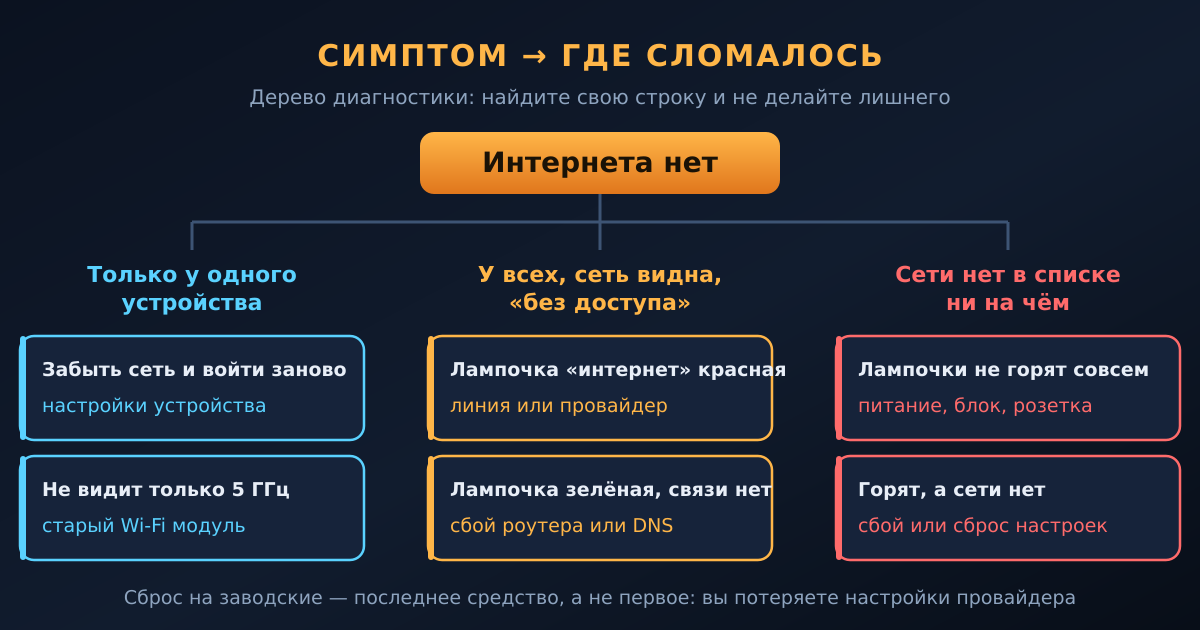
Найдите свою строку.
• Нет сети только на одном устройстве → устройство → забыть сеть, проверить диапазон, дату и время.
• «Подключено, без доступа к интернету» на всех → роутер или провайдер → лампочка интернета, холодная перезагрузка, кабель напрямую.
• Лампочка интернета не горит → кабель или порт → кабель провайдера в WAN-порту, проверить на повреждения.
• Лампочка интернета красная или оранжевая → провайдер или настройки подключения → проверить баланс, позвонить в поддержку.
• На роутере не горит ничего → питание → розетка, блок питания, кнопка на корпусе.
• Сеть пропала из списка у всех → роутер → холодная перезагрузка, проверить, не появилась ли сеть с заводским именем.
• Пропадает раз в день на пару минут → чаще роутер → при повторении менять устройство.
• Кабель напрямую в ноутбук не даёт интернета → провайдер или линия → заявка в поддержку.
Когда виноват провайдер и как это понять
Провайдер виноват в трёх случаях: массовая авария в доме или районе, обрыв на линии до квартиры, блокировка за неоплату.
Признаки: кабель напрямую в ноутбук не даёт интернета; красная лампочка WAN при целом кабеле; у соседей с тем же провайдером тоже тихо. Прежде чем звонить, проверьте баланс с мобильного интернета — списание за месяц самая обидная причина. А чтобы не слушать «перезагрузите роутер» третий раз, сразу скажите, что уже сделали, и задайте конкретные вопросы.
Аварии по моему адресу зарегистрированы? Кабель подключён напрямую в компьютер, соединения нет. Что показывает мой порт на вашем оборудовании? Оформите заявку и продиктуйте её номер и срок.
Фраза «подключил напрямую, связи нет» выводит разговор из скрипта: списать всё на ваш роутер уже не получится. Номер заявки просите обязательно — без него обращение теряется, а с ним можно требовать перерасчёт за дни простоя.
Интернет нужен прямо сейчас
Пока идёт разбирательство, связь поднимается за минуту: включите на телефоне режим модема и раздайте мобильный интернет на ноутбук — по Wi-Fi, кабелю или Bluetooth. Для почты, мессенджеров и звонков хватает; следите за трафиком и отключите на ноутбуке автообновления.
Когда пора менять роутер
Роутер — маленький компьютер, работающий годами без выключения. Средний срок службы бытовой модели три-пять лет, дальше начинаются симптомы.
Чинить бессмысленно, если: виснет раз в день и оживает только после перезагрузки из розетки; корпус горячий по всей площади; сеть отваливается сама на минуту-две; настройки слетают без вашего участия; там, где был уверенный сигнал, теперь мёртвая зона.
Отдельный маркер — роутер перестал держать нынешнее число устройств: раньше их было три, теперь двадцать.
Сомневаетесь, роутер виноват или тариф, — замерьте скорость по кабелю и по Wi-Fi: разница покажет узкое место.
Чего делать не надо
Не нажимайте Reset при первой же проблеме — это главная ошибка, после которой без интернета остаёшься наверняка. Сброс возвращает роутер к состоянию из коробки и стирает настройки подключения к провайдеру: логин и пароль PPPoE, параметры VLAN, привязку по адресу. Перезагрузка их не трогает, сброс уничтожает. Не знаете этих данных — кнопка Reset не для вас.
Не перепрошивайте роутер наугад в момент аварии: неудачная прошивка превращает рабочее устройство в кирпич. Не меняйте подряд непонятные настройки — каналы, ширину полосы, режимы безопасности; записывайте правки, чтобы вернуть обратно. И не покупайте новый роутер, пока не проверили кабель напрямую: обидно поставить новое устройство и найти обрыв на лестничной клетке. А если настраивать всё-таки придётся с нуля — есть пошаговая инструкция.
Частые вопросы
Почему вай-фай есть, а интернета нет?
Wi-Fi — это связь между устройством и роутером, а интернет начинается за роутером. Значок сети говорит лишь о том, что вы подключились к домашней коробке. Если дальше связи нет, устройство пишет «без доступа». Смотреть надо на лампочку интернета, а не на телефон.
Сколько ждать после выключения роутера из розетки?
Тридцать секунд: за меньшее время не успевают разрядиться конденсаторы, и роутер стартует с той же зависшей памятью. После включения дайте ещё две-три минуты — связь с провайдером устанавливается не мгновенно.
Роутер горит красным — это точно поломка?
Не обязательно. Красный или оранжевый индикатор интернета чаще означает, что роутер жив и видит кабель, но не может подключиться к провайдеру. Проверьте баланс и позвоните в поддержку: авария и неоплата дают ту же картинку, что и неисправность.
Телефон не видит домашнюю сеть, а другие видят. Почему?
Три частые причины: сеть работает на 5 ГГц, а модуль телефона такой диапазон не видит; сохранились устаревшие параметры подключения — помогает «Забыть сеть»; сбиты дата и время, из-за чего не проходит проверка сертификата.
Помогает ли смена DNS, если интернета нет совсем?
Только в узком случае: сайты не открываются, но связь с провайдером есть и, скажем, работают мессенджеры. Если лампочка интернета не горит, менять DNS бесполезно — обрыв ниже по цепочке.
Стоит ли звонить в поддержку сразу?
Стоит, если холодная перезагрузка сделана, а кабель напрямую в компьютер не дал результата. С этими двумя фактами разговор занимает пять минут вместо получаса, и вы получаете номер заявки вместо совета перезагрузить роутер.
Коротко: не чините наугад — сначала определите звено. «Подключено, без доступа к интернету» означает, что дело за роутером. Лампочка интернета — самый честный источник информации в квартире. Перезагрузка делается вилкой из розетки на тридцать секунд. А Reset оставьте на крайний случай.
Пока нет комментариев