
Как включить режим модема на айфоне: инструкция и что делать, если он пропал

Я Женя Фомин, тестирую гаджеты и софт и пишу о них честно. Раздачу с телефона я включаю по несколько раз в неделю — в поезде, в чужом офисе, дома, когда провайдер опять чинит что-то своё. Инструкция проверена на iPhone с iOS 26 в сентябре 2026 года. Названия пунктов Apple периодически двигает, поэтому даю и путь, и приметы: по ним переключатель найдётся в любой версии.
Как включить режим модема на айфоне: пошагово
1. Откройте «Настройки».
2. Найдите пункт «Режим модема». На большинстве прошивок он лежит прямо в корневом списке, между «Сотовой связью» и «Wi-Fi». Если его там нет — зайдите в «Сотовая связь» и посмотрите внутри: у части операторов и прошивок он спрятан туда.
3. Включите переключатель «Разрешать другим».
4. Ниже строка «Пароль Wi-Fi» — нажмите на неё, чтобы посмотреть или сменить пароль. Минимум восемь символов, только латиница и цифры.
5. На ноутбуке или планшете откройте список сетей Wi-Fi. Ваша точка называется так же, как сам телефон — «iPhone Жени», например.
6. Введите пароль. В строке состояния айфона появится синяя плашка с числом подключённых устройств.
Имя точки доступа меняется отдельно: «Настройки» → «Основные» → «Об этом устройстве» → «Имя». Там же, в разделе режима модема, есть переключатель «Максимизировать совместимость» — он переводит точку в диапазон 2,4 ГГц. Скорость чуть падает, зато старый ноутбук и любая приставка её наконец увидят. Если устройство не находит сеть — начинайте с этого переключателя.
Три способа раздать интернет с айфона на ноутбук
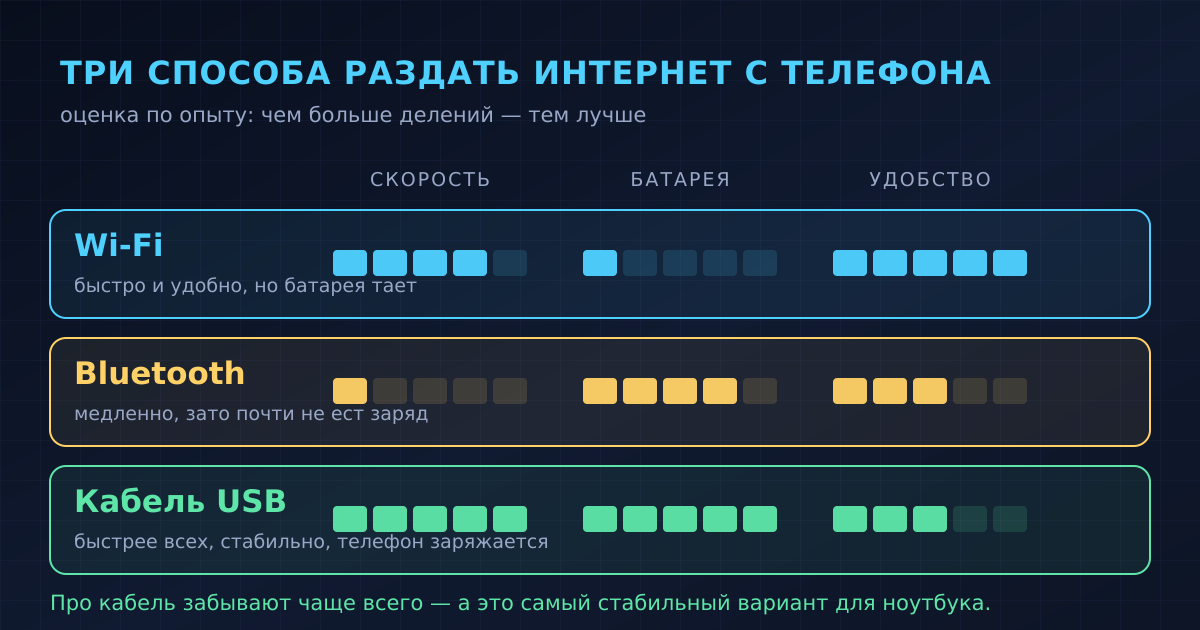
По Wi-Fi — способ по умолчанию. Подключается что угодно, никаких проводов, но телефон при этом работает радиопередатчиком и греется. На моём опыте час активной раздачи съедает от 20 до 35 процентов заряда, а в слабой сети — больше: модем тянется за сигналом.
По Bluetooth — включите Bluetooth на обоих устройствах, создайте пару, а на ноутбуке выберите телефон как источник сети. Скорость честно скромная, единицы мегабит: почта, мессенджеры, текст. Зато батарею почти не трогает, и это единственный внятный вариант, когда заряда мало, а связь нужна ещё несколько часов.
По кабелю — способ, о котором забывают почти все, а он лучший. Соедините телефон и ноутбук тем же проводом, которым заряжаете, на телефоне подтвердите «Доверять этому компьютеру». Дальше система сама поднимает проводное соединение: в Windows появится новый сетевой адаптер, на Mac — интерфейс iPhone USB. Скорость выше, чем по Wi-Fi, соединение не рвётся от чужих микроволновок, и телефон при этом заряжается, а не садится. Если работать надо долго — берите кабель и не думайте.
Почему пропал режим модема на айфоне
Самый частый вопрос по теме — не «как включить», а «куда он делся». Человек открывает настройки, а пункта нет вообще. Успокою сразу: телефон исправен, менять его не надо и в сервис нести нечего.
Пункт «Режим модема» iOS показывает только тогда, когда знает параметры точки доступа оператора — APN. Айфоны официально в Россию не поставляются, автоматически настройки российских операторов на них не подтягиваются, и после обновления системы или замены симки поле APN нередко обнуляется. Нет APN — нет пункта в меню. Вторая причина той же пустоты: тариф просто не предусматривает раздачу или услуга у оператора выключена.
Что делать. Первое — попросить у оператора настройки интернета: у всех крупных есть команда или запрос в приложении, после которого приходит конфигурация. Второе — проверить APN руками: «Настройки» → «Сотовая связь» → «Сотовая сеть передачи данных». Там несколько групп полей, и люди обычно заполняют только «Сотовые данные», забывая про блок «Режим модема» на той же странице — а нужен именно он. Значения APN спрашивайте у своего оператора, у каждого они свои. После заполнения перезагрузите телефон: пункт возвращается в меню.
Режим модема не работает: проблема, причина, что сделать
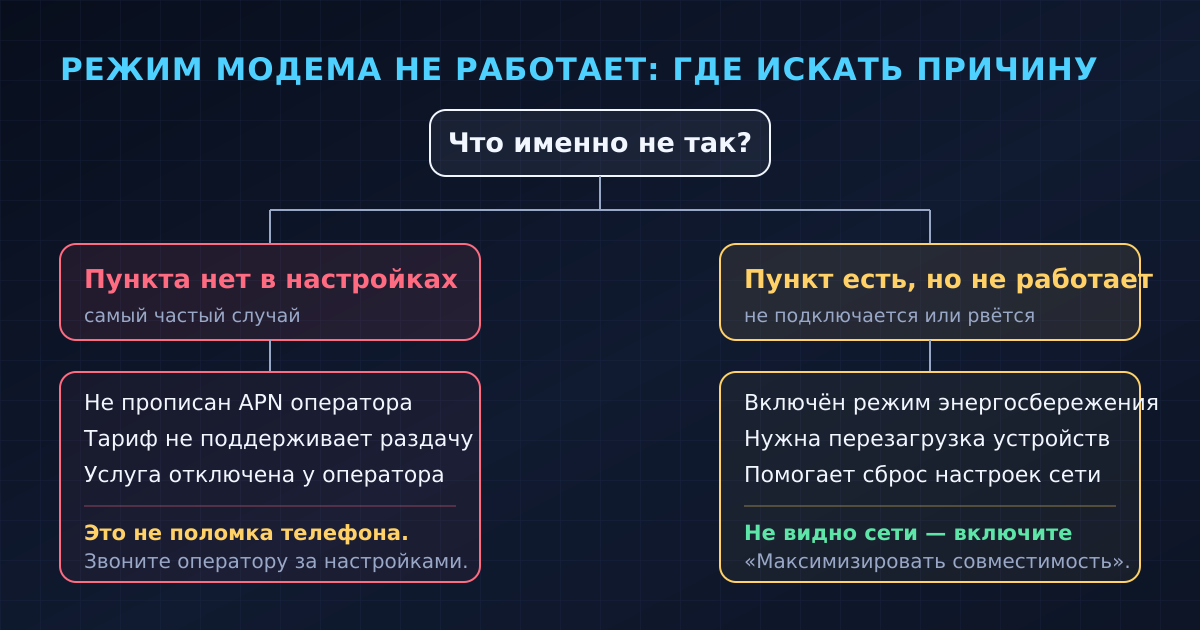
Пункта нет в настройках → не прописан APN или тариф не поддерживает раздачу → запросить настройки у оператора и заполнить блок «Режим модема» в сотовой сети передачи данных.
Переключатель включается и тут же гаснет → включён режим энергосбережения → «Настройки» → «Аккумулятор» → выключить экономию заряда; iOS в этом режиме глушит точку доступа.
Ноутбук не видит сеть → точка работает в 5 ГГц, устройство его не поддерживает → включить «Максимизировать совместимость».
Сеть видна, но пароль не принимается → пароль короче восьми символов или с кириллицей → задать новый из латиницы и цифр, забыть сеть на ноутбуке и подключиться заново.
Подключение есть, интернета нет → сбились сетевые параметры → «Настройки» → «Основные» → «Перенос или сброс iPhone» → «Сбросить» → «Сбросить настройки сети». Пароли от вайфаев сотрутся, их придётся ввести заново.
Раздача сама отключается через пару минут → нет активных клиентов либо слабый сигнал → держать экран телефона включённым при подключении и не уводить телефон далеко от ноутбука.
Трафик кончился быстрее, чем ожидали → на раздачу отдельный лимит тарифа → проверить остаток в приложении оператора.
Перед долгими раскопками сделайте банальное: выключите и включите авиарежим, перезагрузите оба устройства и проверьте обновления системы. Треть моих случаев закрывается на этом шаге.
Лимиты операторов на раздачу: почему безлимит не безлимитный
Честно и без иллюзий: на многих тарифах раздача ограничена отдельно от основного интернета, даже если он называется безлимитным. Где-то на неё дают фиксированные гигабайты в месяц, где-то это платная опция, где-то раздача разрешена только на старших тарифах.
Логика оператора простая. Трафик на смартфоне и на ноутбуке — разные величины: телефон качает ленты и мессенджеры, ноутбук лезет за обновлениями системы, облачной синхронизацией и видео в высоком качестве. Поэтому раздача тарифицируется как отдельная услуга, и оператор умеет отличать её от обычного мобильного интернета. Обходить это я не советую и способов не даю: нарушение договора вполне может закончиться блокировкой услуги.
Как проверить свой тариф: откройте приложение оператора и найдите описание — там есть строка про раздачу и остаток по ней. Если формулировка мутная, спросите в поддержке прямо: «сколько гигабайт можно раздать на моём тарифе и платно ли это». Ответ останется в переписке — пригодится, если возникнет спор по счёту.
Как экономить трафик и батарею при раздаче
Главный пожиратель гигабайт — не вы, а ноутбук. Он честно считает любую сеть домашней и начинает качать обновления. Лечится это одним переключателем: в Windows откройте «Параметры» → «Сеть и Интернет» → «Wi-Fi», нажмите на подключённую сеть и включите «Лимитное подключение». Система придержит обновления, загрузки из магазина и фоновую синхронизацию приложений. Экономия реально измеряется гигабайтами. На Mac аналог — «Режим экономии данных» в настройках выбранной сети.
Дальше по мелочи: поставьте паузу на синхронизацию облака, отключите автозапуск видео в соцсетях, закройте торренты и игровые лаунчеры — они докачивают обновления молча. Для батареи: раздавайте по кабелю, если ноутбук рядом, а по Wi-Fi — выключайте режим модема сразу, как закончили. Забытая точка доступа спокойно высаживает телефон за вечер.
Безопасность точки доступа: пароль и имя
Пароль, который iOS придумала сама, менять полезно хотя бы потому, что вы его один раз кому-то продиктовали и забыли об этом. Ставьте свой, длинный, и меняйте после того, как раздали интернет коллеге или попутчику: его устройство запомнило сеть и будет цепляться к ней автоматически при каждой встрече.
Отдельная история — имя. Точка по умолчанию называется как телефон: «iPhone Ивана». В списке сетей вагона или кофейни это публичное объявление: вот человек по имени Иван, у него айфон, он сейчас здесь. Для адресной социальной инженерии этого хватает. Переименуйте устройство во что-нибудь нейтральное — тридцать секунд в «Об этом устройстве». И правило: в людном месте раздачу включаем на время дела и сразу выключаем.
Режим модема на андроиде: то же самое, другие слова
На Android путь такой: «Настройки» → «Сеть и интернет» → «Точка доступа и модем». Внутри три переключателя — «Точка доступа Wi-Fi», «USB-модем» и «Bluetooth-модем», то есть ровно те же три способа. Пароль и имя сети меняются прямо в разделе точки доступа, там же выбирается диапазон 2,4 или 5 ГГц и, на многих прошивках, автоотключение при простое.
Названия у производителей гуляют: у Samsung это «Подключения» → «Мобильная точка доступа и модем», у Xiaomi — «Подключение и общий доступ». Ищите по слову «модем» через поиск по настройкам, он есть в любой оболочке. Причины неработающей раздачи те же, что на айфоне: APN, лимит тарифа, экономия заряда. Приятное отличие — на Android APN виден и правится всегда, пункт из меню не исчезает.
Обратная задача: раздать интернет с ноутбука на телефон
Случай редкий, но выручает: в гостинице интернет по кабелю или через логин на одном устройстве, а телефон в сеть не пускают. В Windows откройте «Параметры» → «Сеть и Интернет» → «Мобильный хот-спот», выберите, каким соединением делиться, задайте имя и пароль и включите переключатель. Ноутбук становится маленьким роутером. Если телефон не видит сеть, переключите диапазон на 2,4 ГГц. На Mac то же самое живёт в «Общем доступе» → «Общий интернет».
Частые вопросы
Где находится режим модема на айфоне?
В корне «Настроек» отдельным пунктом «Режим модема», либо внутри раздела «Сотовая связь». Если его нет ни там, ни там — дело в APN или в тарифе, а не в телефоне.
Почему режим модема пропал после обновления iOS?
Обновление сбрасывает параметры APN, а без них система прячет пункт. Запросите настройки у оператора и заполните блок «Режим модема» в «Сотовой сети передачи данных», затем перезагрузите телефон.
Какой способ раздачи самый быстрый?
Кабель. Он даёт максимальную скорость, самое стабильное соединение и заряжает телефон во время работы. Wi-Fi удобнее, Bluetooth экономнее, но по скорости оба проигрывают.
Почему режим модема сам выключается?
Чаще всего виноват режим энергосбережения — в нём iOS гасит точку доступа. Ещё система отключает раздачу, если к ней никто не подключён некоторое время. Выключите экономию заряда в «Аккумуляторе» и подключите устройство сразу после включения переключателя.
Сколько интернета можно раздать?
Зависит от тарифа: у многих на раздачу выделен отдельный лимит или она стоит денег, даже когда обычный мобильный интернет безлимитный. Точную цифру смотрите в приложении оператора или спрашивайте в поддержке.
Раздача сильно сажает батарею?
По Wi-Fi — заметно, до трети заряда за час активной работы, и сильнее там, где слабый сигнал. По Bluetooth расход маленький. По кабелю телефон вообще заряжается от ноутбука.
Итог короткий: включается раздача за три касания, а если пункта нет — виноваты настройки оператора, а не айфон. Держите в голове кабель как рабочий вариант для ноутбука, лимитное подключение в Windows как защиту от прожорливых обновлений и привычку выключать точку сразу после дела. Данные актуальны на сентябрь 2026 года, интерфейс со временем меняется — если названия разъехались, ищите нужный переключатель по слову «модем» в поиске по настройкам.
Пока нет комментариев