
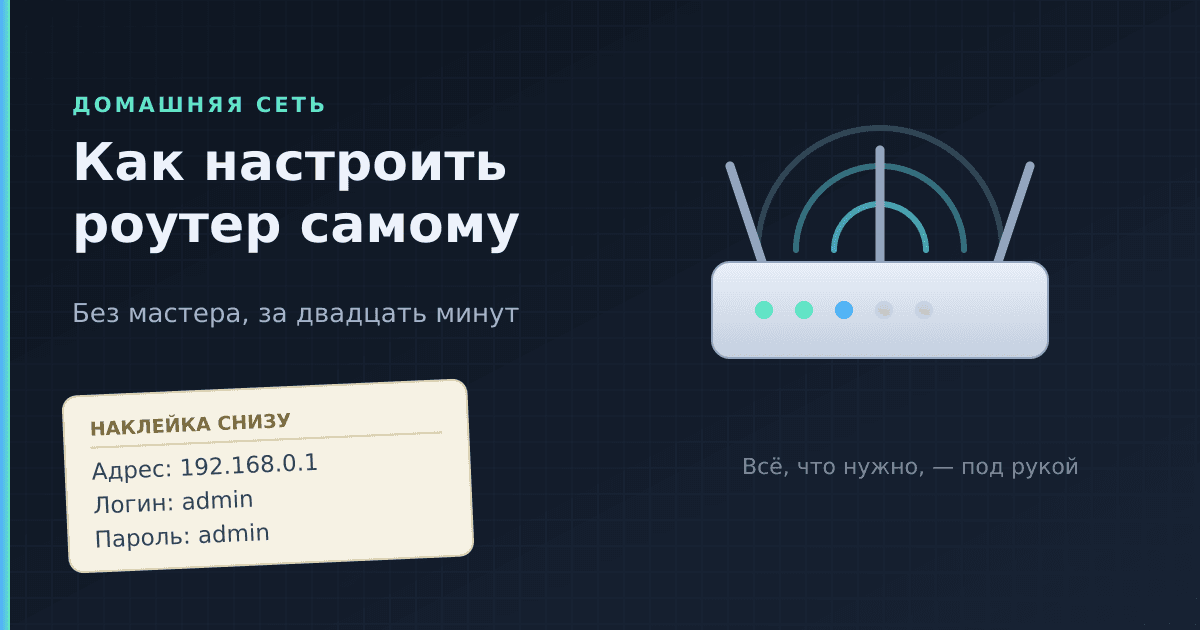

Чтобы настроить роутер самому, воткните кабель провайдера в отдельный порт — тот, что подписан иначе, чем остальные, и обычно другого цвета, — а компьютер соедините с любым из оставшихся. Откройте браузер и наберите адрес веб-интерфейса, напечатанный на наклейке снизу роутера: чаще всего это 192.168.0.1 или 192.168.1.1. Внутри задайте тип подключения из договора с провайдером, придумайте имя сети и пароль к ней — и сразу смените заводской пароль администратора.
Меня зовут Денис, я собираю дома автоматизацию: свет, датчики, колонки, камеры. Всё это живёт на домашнем Wi-Fi, поэтому роутеры я настраивал десятками — и почти каждый раз человек застревает в одном и том же месте.
Как зайти в настройки роутера: адрес и пароль напечатаны на наклейке
Это первое, где спотыкается большинство. Человек ищет в интернете «как зайти в настройки роутера», перебирает адреса из статей, злится — а на дне коробки, которую он держит в руках, всё написано мелким шрифтом. Переверните роутер: на наклейке будет адрес веб-интерфейса, заводской логин и пароль, а часто ещё имя сети и пароль Wi-Fi по умолчанию.
Типовые адреса — 192.168.0.1 и 192.168.1.1, реже 192.168.100.1 и 10.0.0.1. У части брендов вместо цифр буквенный адрес вроде tplinkwifi.net или my.keenetic.net — работает он ровно так же. Заводская пара логин-пароль в девяти случаях из десяти admin / admin.
Две детали, на которых теряют время: адрес набирают в адресной строке браузера, а не в поисковике, и заходить нужно с устройства, подключённого к самому роутеру — из мобильного интернета в настройки не попасть.
Как подключить роутер: какой кабель в какой порт
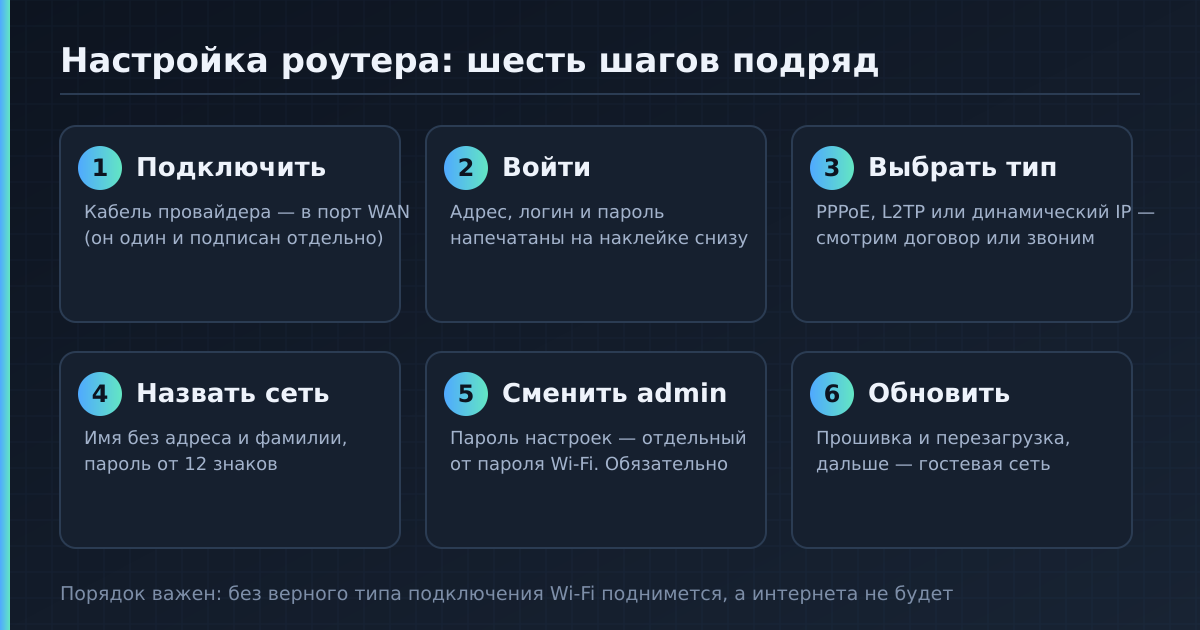
Сзади у роутера несколько одинаковых на вид гнёзд, и путают их постоянно. Одно — для кабеля провайдера, того самого, что заходит в квартиру из подъезда: оно всегда одно, подписано отдельно (обычно WAN или Internet, иногда значком глобуса) и почти всегда отличается цветом. Остальные — для домашней техники.
Если перепутать, роутер включится, Wi-Fi появится, устройства подключатся — а интернета не будет. Ровно из-за этого звонят провайдеру и слышат «у нас всё в порядке». Правильный порядок: питание в розетку, кабель провайдера в отдельный порт, ноутбук в любой из остальных патч-кордом. Разъёма под кабель нет — подключитесь к заводской сети Wi-Fi, её имя и пароль тоже на наклейке.
Тип подключения: почему «настроил, а интернета нет»
Это второй большой камень, о который спотыкается самостоятельная настройка. Провайдеры раздают интернет разными способами, и роутер должен знать, каким именно. Не угадаете — сеть поднимется, а страницы открываться не будут.
Способов по сути четыре. Динамический IP — самый простой: вводить ничего не надо. PPPoE — нужны логин и пароль от провайдера; так работают Ростелеком, Дом.ру, ТТК и многие региональные операторы. L2TP и PPTP — плюс к ним адрес сервера. Реже встречается статический IP, когда адрес, маска и шлюз прописываются руками.
Как узнать свой? Загляните в договор: тип подключения обычно напечатан прямо в памятке. Правило на глаз тоже работает: нет ни логина, ни пароля — динамический IP; есть логин и пароль — PPPoE; есть ещё и адрес сервера — L2TP или PPTP. Договор потерялся — позвоните в поддержку: оператор назовёт тип за минуту.
Что настраиваем, где искать в интерфейсе и что ставить
Интерфейсы у всех разные, но набор разделов один и тот же. Слева — что вы настраиваете, в середине — как примерно называется нужный раздел, справа — что туда вписать.
Тип подключения → раздел «Интернет», «Подключение» или WAN → строго то, что указано в договоре
Логин и пароль провайдера → там же, поля появятся после выбора типа → из договора; это НЕ пароль от Wi-Fi
Имя сети (SSID) → раздел «Беспроводная сеть» или Wi-Fi → нейтральное имя без адреса и фамилии
Пароль Wi-Fi → там же, поле «Ключ сети» → от 12 символов, буквы разного регистра и цифры
Защита сети → там же, «Шифрование» → WPA3, а если техника старая — WPA2 (не WEP)
Диапазоны 2,4 и 5 ГГц → две вкладки в разделе Wi-Fi → разные имена, чтобы выбирать вручную
Пароль администратора → «Система» или «Администрирование» → свой, длинный, не равный паролю Wi-Fi
Гостевая сеть → «Гостевая сеть» или Guest Network → включить, отдельный пароль
Прошивка → «Система» → «Обновление» → проверить обновление, включить автообновление
Как поставить пароль на Wi-Fi и как назвать сеть
Заводской пароль оставлять нельзя: он напечатан на наклейке, а значит, известен всем, кто держал роутер в руках — монтажнику, курьеру, гостю с фотографией коробки.
Нормальный пароль — от 12 символов, с цифрами и буквами разного регистра, без имён, дат рождения и номера квартиры. Тип защиты ставьте WPA3; если часть техники его не понимает — смешанный WPA2/WPA3 или просто WPA2. Вариант WEP не выбирайте никогда, он ломается за минуты.
Отдельно про имя сети. «Квартира 45» или «Ivanovy» — подарок каждому, кто откроет список сетей в подъезде: вы сами сообщаете соседям и прохожим, где вы живёте и как вас зовут. Имя видно всем и ничем не защищено — придумайте нейтральное.
Пароль администратора: это не тот же пароль, что от Wi-Fi
Пункт, который пропускают почти все, — и я пропускал, пока не полез настраивать чужой роутер и не зашёл в него с первой попытки под admin / admin. Паролей у роутера два. Пароль Wi-Fi вы говорите гостям, он пускает в сеть. Пароль администратора пускает в настройки, где меняется вообще всё.
Заводской admin / admin остаётся у людей годами. А значит, любой, кто оказался в вашей сети — гость, сосед, подобравший слабый пароль, взломанная умная розетка, — может переписать настройки: подсунуть поддельные сайты через подменённые серверы имён, открыть доступ к роутеру снаружи, посмотреть пароль Wi-Fi. Смените его сразу, в разделе «Система».
2,4 и 5 ГГц: чем отличаются и какую сеть выбирать
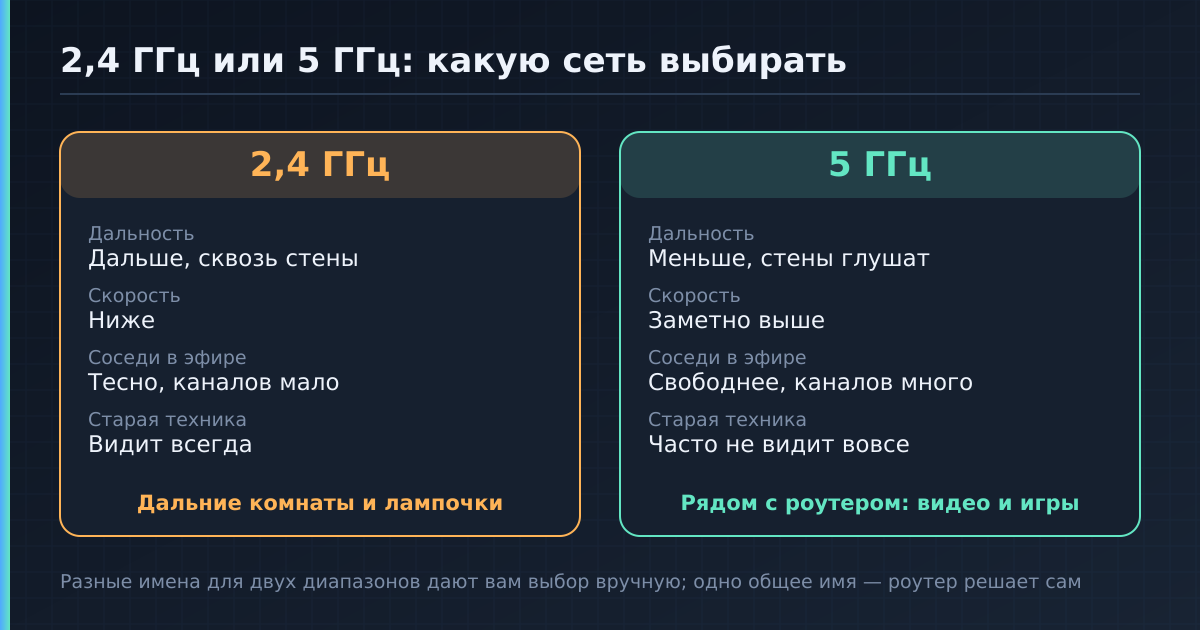
Современный роутер вещает в двух диапазонах сразу, и разница простая: 2,4 ГГц бьёт дальше и лучше проходит сквозь стены, но медленнее; 5 ГГц заметно быстрее, но радиус меньше и стены его глушат сильнее. Плюс 2,4 ГГц забит соседями и микроволновками — каналов там мало, а желающих много.
Практический вывод: то, что стоит рядом с роутером и качает много — телевизор, приставка, рабочий ноутбук, — вешайте на 5 ГГц. То, что в дальней комнате или за стеной, а данных гоняет мало — датчики, лампочки, старый телефон, — оставляйте на 2,4 ГГц.
И про частый испуг «телефон не видит сеть 5 ГГц». Ничего не сломалось: техника старше примерно 2015 года и многие дешёвые умные устройства умеют работать только в 2,4 ГГц — у них нет нужного радиомодуля. Поэтому 2,4 ГГц отключать не надо.
Если сеть уже настроена, но работает медленно, это отдельная история — про неё у нас есть подробный разбор.
Гостевая сеть, место для роутера и прошивка
Гостевая сеть — вторая сеть с отдельным именем и паролем, изолированная от основной. Устройства в ней выходят в интернет, но не видят ваш компьютер и домашние папки. Пускайте туда гостей: пароль основной сети не расходится по чужим телефонам.
Туда же логично отправить умные лампочки, розетки и камеры: они куда дырявее компьютеров и обновляются редко. В гостевом сегменте взломанная лампочка останется лампочкой и до ваших файлов не доберётся.
Про размещение — коротко. Роутер раздаёт сигнал шаром, поэтому в углу квартиры половина покрытия уходит соседям и на улицу. Не ставьте его на пол, за холодильник, в шкаф или в нишу с металлом: вода и металл гасят сигнал сильнее всего. Идеально — середина квартиры, повыше, часто прихожая: оттуда почти в каждую комнату прямая линия.
Прошивку обновите сразу после настройки: в них регулярно находят уязвимости, через которые роутер берут под контроль и заворачивают трафик куда угодно. Ищите в разделе «Система» пункт про обновление и включите автоматическое, если оно есть. Во время процесса роутер не выключайте.
Как поменять пароль от вайфая и что делать, если забыл пароль от роутера
Поменять пароль от вайфая просто: заходите в веб-интерфейс, открываете раздел беспроводной сети, вписываете новый ключ, сохраняете. Все устройства отвалятся — их придётся подключить заново. Помните, что диапазонов два: если у них разные имена, пароль меняется в каждом отдельно.
Сложнее, когда забыт пароль администратора и в настройки не попасть. Тогда остаётся сброс: утопленная кнопка Reset сзади или снизу, нажимается скрепкой и удерживается, пока индикаторы не моргнут все разом, — обычно от десяти до двадцати секунд.
И тут предупреждение, ради которого я и пишу этот абзац. Сброс стирает не только пароль — он стирает всё: тип подключения, логин провайдера, имя сети, пароль Wi-Fi, гостевую сеть, проброшенные порты. Роутер станет таким, каким приехал из магазина, и настраивать придётся с нуля. Так что перед тем как жать Reset, найдите договор. И не путайте эту кнопку с перезагрузкой питанием: выдернуть вилку на минуту — безопасно.
Частые вопросы
Сколько времени занимает настройка роутера самому?
Если под рукой договор с провайдером — минут пятнадцать-двадцать вместе с придумыванием паролей. Больше всего времени обычно уходит на поиск типа подключения.
Обязательно ли подключать роутер к компьютеру кабелем?
Нет, можно настроить всё из браузера телефона, подключившись к заводской сети Wi-Fi. Но кабель надёжнее: при смене пароля Wi-Fi телефон отвалится прямо посреди настройки.
Не открывается 192.168.0.1, что делать?
Проверьте, что адрес набран в адресной строке, а не в поисковой, и что устройство подключено именно к этому роутеру. И у вашей модели может быть другой адрес — смотрите наклейку.
Роутер настроен, Wi-Fi есть, а интернета нет — в чём дело?
В девяти случаях из десяти это либо кабель провайдера не в том порту, либо неверный тип подключения. Если всё верно — звоните провайдеру: возможно, нужна привязка по MAC-адресу.
Нужно ли скрывать имя сети?
Нет, это ничего не даёт. Скрытая сеть по-прежнему видна специальным программам, зато вам неудобно подключать новые устройства. Защищают длинный пароль и WPA2/WPA3.
Стоит ли настраивать роутер через приложение производителя?
Можно, мастер настройки там проще. Но часть настроек в приложение не вынесена, а работает оно через облако производителя и требует регистрации. Дорогу в веб-интерфейс стоит знать в любом случае.
Роутер — единственная коробка в доме, которая работает годами без внимания, и потому её стоит один раз настроить по-человечески: верный порт, верный тип подключения, свои пароли — оба — и обновлённая прошивка.
Пока нет комментариев