
XMP-профиль: что это и почему память работает медленнее, чем на коробке

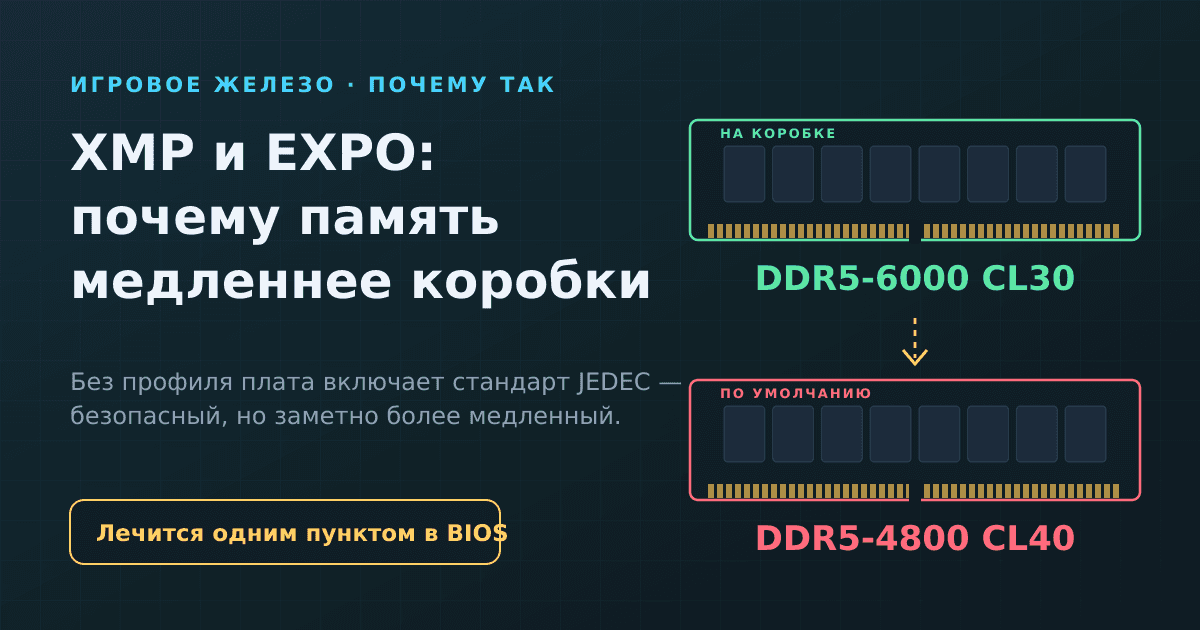
Если коротко: XMP-профиль (у Intel) и EXPO (у AMD) — это записанные прямо в планку памяти «заводские» настройки разгона: частота, задержки и напряжение, на которых производитель проверил комплект. По умолчанию компьютер их не включает и запускает память по общему стандарту JEDEC — медленнее, зато гарантированно на любой плате. Поэтому купленная DDR5-6000 после сборки почти всегда работает как DDR5-4800. Лечится одним пунктом в BIOS, но перед этим полезно понять, что именно вы включаете.
На связи «Во что поиграть». Обычно мы говорим об играх, но вопрос «почему у меня память медленнее, чем на коробке» прилетает настолько часто, что пора разобрать его до винтика. Обойдёмся без формул сложнее умножения.
Почему на коробке 6000, а в системе 4800
Вы собрали компьютер, открыли диспетчер задач, вкладку «Память» — и видите скорость 4800 МТ/с вместо обещанных 6000. Первая мысль — брак или подделка. На самом деле всё ровно так, как задумано.
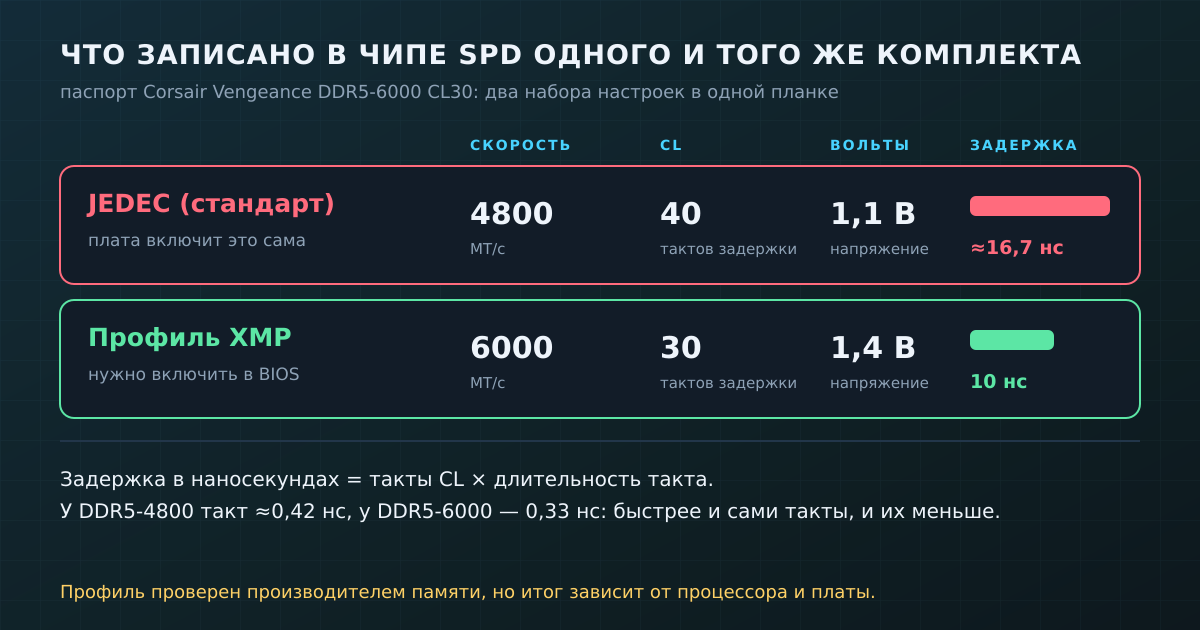
Возьмём реальный комплект — Corsair Vengeance DDR5-6000 CL30. В его паспорте две разные строки. «Tested Speed» — 6000 МТ/с, «Tested Latency» — 30, «Tested Voltage» — 1,40 В. И рядом «SPD Speed» — 4800, «SPD Latency» — 40, «SPD Voltage» — 1,1 В. Под скоростью 6000 Corsair прямо пишет, что она требует разгона и настройки BIOS, а максимальная скорость зависит от остальных компонентов, включая плату и процессор.
То есть в одной планке живут два набора настроек. Первый — стандартный, на нём компьютер стартует сам. Второй — тот, что напечатан на коробке, и его нужно разрешить вручную. Именно этот второй набор и называется профилем XMP или EXPO.
JEDEC: скорость, на которой запустится любой компьютер
JEDEC — отраслевая организация, которая пишет стандарты для полупроводниковой памяти. Среди прочего она определяет «официальные» скорости DDR4 и DDR5 и задержки к ним. Смысл стандарта не в рекорде, а в совместимости: планка любого бренда, вставленная в любую плату с подходящим разъёмом, должна завестись без танцев.
Corsair в разборе разницы между XMP и EXPO формулирует это так: при первом запуске BIOS берёт спецификацию JEDEC и запускает память по ней; для DDR5 это 4800 МТ/с и задержка CL40. Эти настройки, по их же словам, «не самые быстрые» и «без выдающейся задержки», зато работают почти на любой системе.
Здесь и прячется главный механизм. Плата в момент включения не знает, справится ли именно ваш процессор с памятью на 6000. Контроллер памяти сидит внутри процессора, и у двух одинаковых на вид процессоров он может держать частоту по-разному. Плюс разводка платы, число планок, их объём. Стандарт JEDEC — это скорость, которую обещают выдержать все участники цепочки. Всё, что выше, — уже договорённость конкретной памяти с конкретной системой, и проверить её может только запуск.
Почему производитель памяти гарантирует «разгон», а не стандарт
Звучит парадоксально: на коробке написано 6000, хотя по стандарту это разгон. Объяснение простое. Производитель отбирает чипы, которые держат высокую частоту, и проверяет комплект на этих настройках на своих стендах. За свою половину — сами планки — он ручается. Но за вашу половину — процессор и плату — не может, отсюда приписка «зависит от системы». Поэтому коробка обещает «умеет 6000», а включается всё равно стандарт: первый запуск обязан пройти у всех.
Что лежит в SPD и откуда берётся профиль
На каждой планке есть маленькая микросхема SPD (Serial Presence Detect, «определение присутствия»). Это паспорт модуля: объём, организация чипов, поддерживаемые частоты и задержки. При старте плата читает SPD и по нему настраивает контроллер памяти.
Стандартные режимы JEDEC записаны в SPD обязательно. А Intel в своё время придумала использовать свободное место в этой микросхеме для дополнительных профилей — так появился XMP (Extreme Memory Profile). Для AM5 и DDR5 у AMD появился собственный аналог — EXPO (Extended Profiles for Overclocking). На странице EXPO у AMD его прямо описывают как способ «простого разгона памяти» для процессоров Ryzen на AM5.
Разница между XMP и EXPO для пользователя почти нулевая: оба — готовые наборы частоты, таймингов и напряжения. Многие комплекты содержат оба профиля сразу. На платах ASUS для AMD можно встретить ещё и название DOCP — это способ применить XMP-профиль на AMD-платформе. Если в BIOS вашей платы нет слова «XMP», ищите EXPO или DOCP.
Маленькое «ага» напоследок: программа CPU-Z покажет для DDR5-6000 частоту около 3000 МГц, и Corsair в своей инструкции приводит ровно такой пример. Это не ошибка: DDR (Double Data Rate) передаёт данные дважды за такт, поэтому 3000 МГц реальной частоты дают 6000 миллионов передач в секунду.
Тайминги и CL простыми словами
Частота — это сколько передач в секунду. А тайминги — сколько тактов памяти нужно подождать между командами. Главный из них, CL (CAS Latency), — сколько тактов проходит между запросом данных и моментом, когда они начинают поступать.
Представьте кассу в магазине. Частота — то, как быстро кассир пробивает товары. CL — сколько времени он ищет нужную полку, прежде чем начать. Важен не один показатель, а их связка. Crucial в объяснении про скорость и задержку даёт формулу: задержка в наносекундах — это длительность такта, умноженная на число тактов. И замечает, что по мере роста частоты CL в тактах растёт, а реальная задержка в наносекундах остаётся примерно на месте.
Посчитаем на нашем комплекте. У DDR5-4800 один такт длится около 0,42 нс, сорок тактов — примерно 16,7 нс. У DDR5-6000 такт короче, около 0,33 нс, а тактов нужно всего тридцать — получается 10 нс. То есть включение профиля одновременно поднимает пропускную способность на четверть и заметно сокращает задержку. Поэтому «CL40 на 4800» и «CL30 на 6000» — не две похожие строчки, а две очень разные памяти.
Отсюда простое правило при покупке: смотрите на пару «частота + CL», а не на одно число. Высокая частота с очень большим CL может оказаться не быстрее более скромной частоты с низким CL.
Как это превращается в FPS — и почему страдают 1% low
Процессор хранит самые нужные данные в своём кэше — маленькой и очень быстрой памяти на кристалле. Когда нужного там нет, он идёт в оперативную память и ждёт. Пока ждёт, кадр не готовится. Чем дольше ожидание и чем чаще оно случается, тем меньше кадров в секунду процессор успевает подготовить для видеокарты.
Поэтому эффект от XMP почти целиком зависит от того, кто в вашей системе ограничивает FPS. Если упираетесь в видеокарту — высокое разрешение, тяжёлая графика, — процессор всё равно стоит без дела, и ускорение памяти мало что даст. Если же игра процессорозависимая — соревновательные шутеры на высокой частоте кадров, стратегии с тысячами юнитов, симуляторы, большие открытые миры, — память оказывается прямо на пути каждого кадра. Как определить, кто у вас узкое место, мы разбирали в статье про процессор и видеокарту.
Особенно чувствительны 1% low — средний FPS самых медленных кадров. Средний FPS сглаживает картину, а провалы случаются как раз там, где процессору внезапно понадобилось много данных: подгрузка новой зоны, взрыв с кучей объектов, толпа персонажей. Чем быстрее память отвечает, тем короче эти провалы. AMD на странице EXPO так и пишет: высокие частоты памяти и агрессивные настройки помогают получить более высокую и более ровную частоту кадров.
Конкретных процентов прироста мы здесь не приводим сознательно: они сильно зависят от игры, процессора и видеокарты, и любая цифра без вашей конфигурации будет гаданием. Важно другое: процессоры с большим кэшем (например, серии X3D у AMD) реже обращаются в оперативную память, поэтому и к её скорости менее чувствительны — но включённый профиль не повредит и им.
Как включить XMP или EXPO в BIOS
Общий принцип одинаков у всех производителей плат. Corsair в своей инструкции по включению XMP/EXPO раскладывает его на четыре шага: зайти в BIOS, включить профиль, сохранить и проверить скорость. Если вы ни разу не заходили в BIOS, у нас есть отдельная статья с клавишами для разных марок.
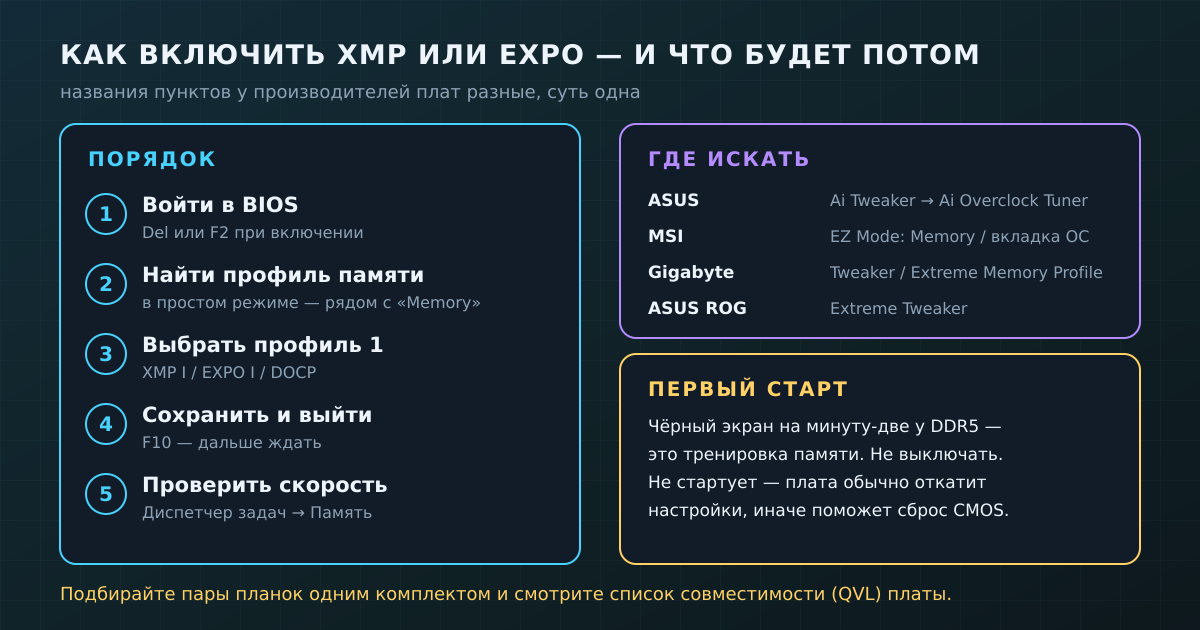
1. Перезагрузите компьютер и при старте жмите Del (иногда F2).
2. В простом режиме (EZ Mode) профиль памяти обычно выбирается прямо на главном экране, в выпадающем списке рядом с памятью.
3. В расширенном режиме ищите разделы с названиями вроде Overclocking, Ai Tweaker, Tweaker или Memory.
4. Выберите профиль — если их несколько, начните с первого (XMP I, EXPO I).
5. Нажмите F10, сохраните и дождитесь загрузки. Затем откройте диспетчер задач → «Производительность» → «Память» и проверьте строку «Скорость».
Где пункт находится у популярных плат:
ASUS → Ai Tweaker → Ai Overclock Tuner → XMP I, EXPO I или DOCP
MSI → в простом режиме переключатель памяти, в расширенном — вкладка OC
Gigabyte → вкладка Tweaker или пункт Extreme Memory Profile (X.M.P.)
Точные названия меняются от прошивки к прошивке, так что если не нашли — загляните в руководство к своей плате.
Риски: нестабильность, долгая тренировка и гарантия
Первый запуск DDR5 может идти минуту-две
После включения профиля (а также после установки новой памяти, обновления BIOS или сброса настроек) компьютер может долго стоять с чёрным экраном. Это тренировка памяти: контроллер перебирает параметры сигнала, чтобы надёжно общаться с каждой планкой на новой частоте. У DDR5 этот процесс заметно дольше, чем у DDR4, а на больших объёмах — ещё дольше. Главное правило — не выключать компьютер в этот момент: прерванная тренировка начнётся сначала. На платах AM5 есть параметр Memory Context Restore, который запоминает результат удачной тренировки и ускоряет последующие загрузки.
Если система не стартует или вылетает
Профиль проверен на стенде производителя, а не в вашем компьютере. Обычно всё заводится сразу, но бывает, что процессор или плата не тянут заявленную частоту. Симптомы — компьютер не проходит загрузку, синие экраны, вылеты игр без видимой причины. Что делать по механизму:
— не стартует вовсе: многие платы после нескольких неудачных попыток сами возвращают стандартные настройки; если нет — сбросьте CMOS по инструкции к плате;
— вылеты и ошибки: попробуйте второй профиль или шаг частоты ниже (например, 5600 вместо 6000) — это всё равно быстрее стандарта;
— четыре планки вместо двух: контроллеру тяжелее, и заявленная частота держится хуже — для игр лучше два модуля одного комплекта;
— планки из разных комплектов: даже с одинаковой маркировкой они могут вести себя по-разному, поэтому производители советуют брать память одним набором.
Про то, сколько вообще памяти нужно и почему два модуля лучше одного, — в нашем разборе объёма.
А что с гарантией
Формально профиль — это разгон, и AMD этого не скрывает. В сноске на её странице EXPO сказано: работа процессора и памяти вне опубликованных спецификаций AMD, включая изменение частот, таймингов и напряжения памяти, лишает гарантии AMD — даже если это включено средствами самой AMD. Напряжение 1,4 В вместо стандартных 1,1 В в профиле нашего комплекта — штатный режим для памяти, но не «стандарт» для платформы. На практике миллионы систем работают с включённым профилем годами, однако решение за вами, и знать об этой оговорке стоит.
Коротко
— XMP (Intel) и EXPO (AMD) — заранее записанные в планку настройки частоты, таймингов и напряжения, на которых производитель проверил комплект.
— По умолчанию плата запускает память по стандарту JEDEC: у DDR5 это 4800 МТ/с и CL40. Так задумано ради совместимости, это не брак.
— Скорость памяти — это пара «частота + CL». DDR5-6000 CL30 отвечает примерно за 10 нс против 16,7 нс у стандартной DDR5-4800 CL40.
— Сильнее всего ускорение памяти видно в процессорозависимых играх и в 1% low, а не в среднем FPS.
— Включается одним пунктом в BIOS: XMP I, EXPO I или DOCP. Проверка — диспетчер задач, строка «Скорость».
— Долгий первый запуск DDR5 — нормальная тренировка памяти. Нестабильность лечится вторым профилем или частотой на шаг ниже.
Коробка обещает, на что способна память. Стандарт JEDEC — на что согласен любой компьютер. Профиль XMP или EXPO — это ваша подпись под тем, что ваш компьютер согласен на большее.
Пока нет комментариев