
Wi-Fi или кабель для игр: почему по воздуху пинг скачет при высокой скорости

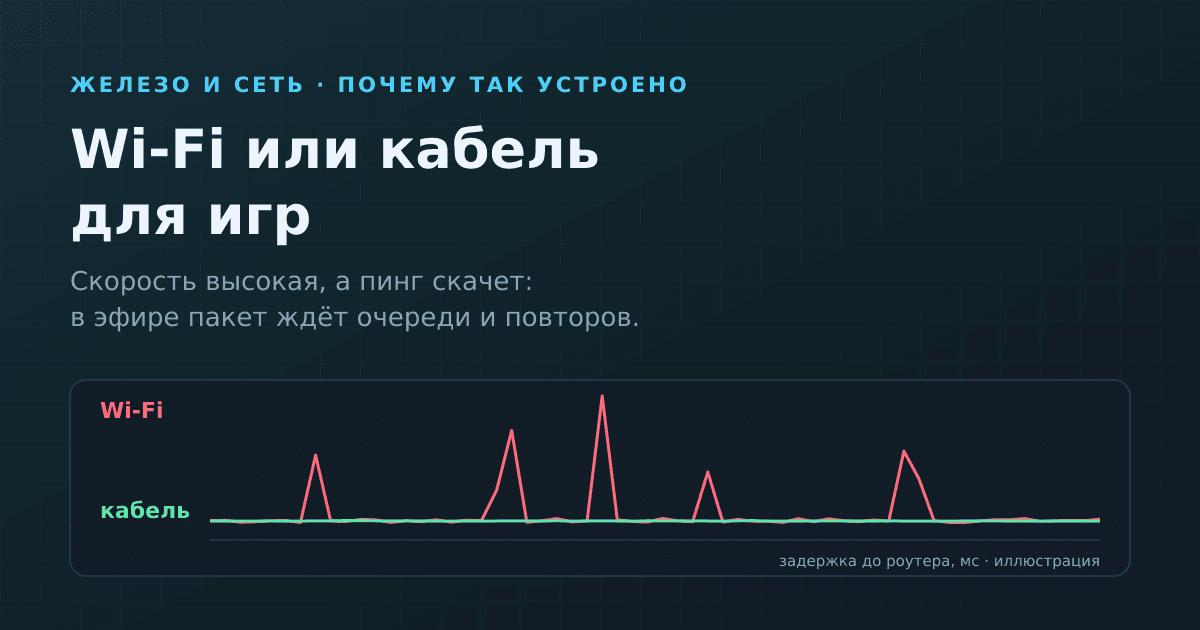
Если коротко: для игр кабель лучше Wi-Fi не потому, что он «быстрее», а потому, что он ровнее. Тест скорости показывает, сколько данных проходит за секунды, а онлайн-игре важно, чтобы каждый маленький пакет приходил вовремя. В Wi-Fi все устройства делят один эфир: перед отправкой адаптер слушает, свободен ли канал, ждёт случайную паузу, а если кадр не подтвердился — повторяет его. Каждый такой круг — плюс миллисекунды. В среднем это незаметно, но в игре видны именно выбросы: 4 мс, 4 мс, 80 мс, 4 мс. По проводу пакету не с кем делить линию, и задержка до роутера остаётся меньше миллисекунды почти всегда.
Это «Во что поиграть». Мы уже разбирали, что такое пинг и почему тариф на 300 Мбит/с от лагов не спасает. Сегодня — про последние пять метров между роутером и компьютером: что именно происходит с пакетом в воздухе, почему Wi-Fi 6 и 7 обещают низкую задержку и в чём они правы, и как за пять минут самому проверить, виноват ли эфир.
Почему тест скорости врёт про игры
Тест скорости качает большой файл несколькими потоками и делит объём на время. Если внутри этих секунд какой-то кадр пришлось отправить трижды, итог почти не изменится: потерянные миллисекунды растворяются в среднем, а буферы на обеих сторонах сглаживают паузы. Для загрузки сериала это правильная метрика — ему безразлично, пришёл кусок на 30 мс раньше или позже.
Игра устроена наоборот. Она шлёт десятки маленьких пакетов в секунду — по сотне-другой байт с вашими координатами и выстрелами — и каждый из них нужен «прямо сейчас». Пропускной способности ей хватает с огромным запасом, зато ей важна вариация задержки — джиттер — и потери. Клиент игры подстраивается под ровный пинг, но не под скачущий: один пакет задержался — противник дёрнулся, серия задержек — «телепорт».
Отсюда главный миф, который стоит развенчать: «у меня Wi-Fi 6 на 900 Мбит/с, значит, сеть отличная». Скорость и задержка — разные оси. Можно иметь гигабит по воздуху и при этом выбросы до сотни миллисекунд, и можно иметь скромные 100 Мбит/с по проводу с идеально ровным пингом. Для шутера второе лучше.
Механизм: Wi-Fi — это очередь к одному микрофону
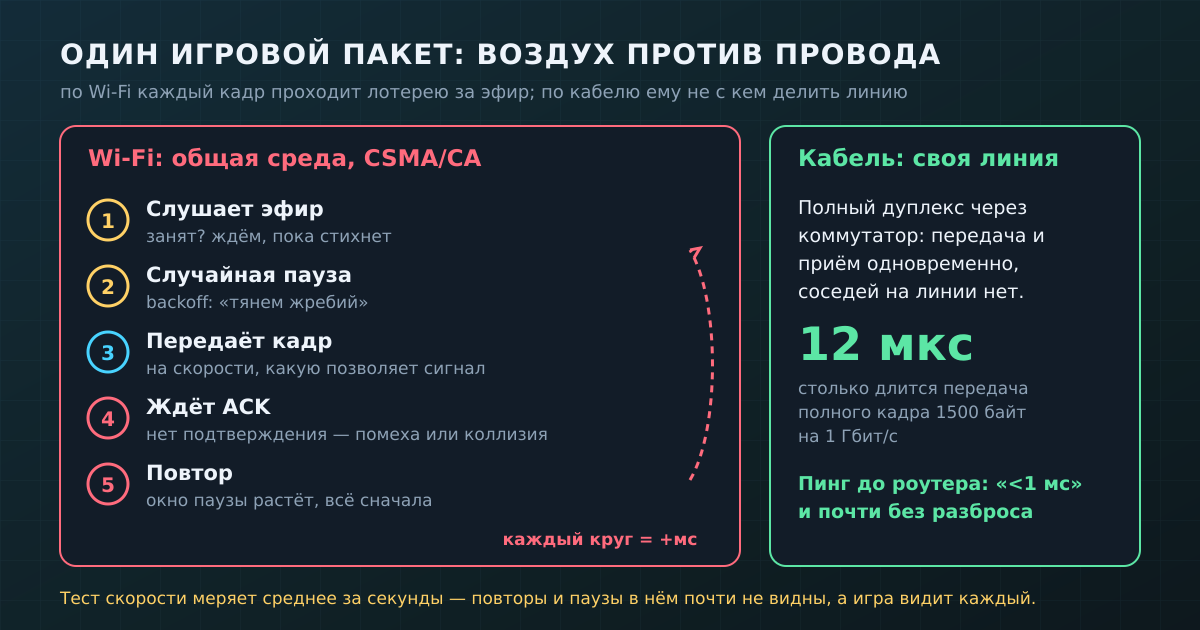
Кабель Ethernet в доме — это выделенная линия между компьютером и портом роутера, причём в полном дуплексе: передача и приём идут по разным парам одновременно, никого третьего на этой линии нет. Wi-Fi устроен иначе. Все устройства в квартире, а заодно и соседские сети на том же канале, слушают и говорят через один общий радиоканал. Говорить одновременно нельзя: два сигнала наложатся, и не разберут ни тот, ни другой.
Поэтому в стандарте IEEE 802.11 действует правило вежливости — CSMA/CA, «множественный доступ с контролем несущей и предотвращением коллизий». Работает оно примерно как совещание без модератора.
Шаг 1: послушать эфир
Прежде чем отправить кадр, адаптер проверяет, не передаёт ли кто-то ещё. Если канал занят — ждёт. А занят он часто: роутер отдаёт видео на телевизор, телефон синхронизирует фотографии, сосед за стеной смотрит стрим на том же канале. Ваш игровой пакет готов, но стоит в очереди за чужими кадрами.
Шаг 2: вытянуть жребий
Когда эфир стих, все желающие могли бы рвануть одновременно. Чтобы этого не случилось, каждый выжидает случайное число коротких интервалов — это называется backoff. Кто вытянул меньше, тот говорит первым, остальные снова ждут.
Шаг 3: передать и ждать подтверждения
Получатель обязан подтвердить приём коротким кадром ACK. Не пришло подтверждение — значит, кадр испорчен помехой или столкнулся с чужим. Адаптер повторяет его, причём диапазон случайной паузы после каждой неудачи растёт. Плюс после ошибок система понижает скорость передачи, чтобы сигнал был надёжнее, — и кадр летит дольше.
Вот и весь «ага»-момент. Каждый круг «послушал — подождал — передал — не услышал ACK» добавляет задержку, и предсказать, сколько будет кругов, невозможно: это зависит от того, что в эту миллисекунду делают все радиопередатчики вокруг. Средний пинг до роутера по Wi-Fi может быть 3–5 мс, но хвост распределения тянется до десятков и сотен. По кабелю такой лотереи нет: кадр максимального размера в 1500 байт на скорости 1 Гбит/с передаётся за 12 микросекунд — простая арифметика 12 000 бит на миллиард бит в секунду. Игровой пакет ещё в десятки раз меньше.
Что ещё делает эфир неровным
Соседи и диапазоны
В многоквартирном доме ваш роутер почти никогда не один на канале. Если сосед на том же канале, вы с ним делите эфир, хотя друг друга не видите в списке «своих». В диапазоне 2,4 ГГц непересекающихся каналов всего три, а ещё там работают Bluetooth и микроволновки — для игр это худший вариант. В 5 ГГц каналов больше и эфир чище, но волна хуже проходит стены. Диапазон 6 ГГц (Wi-Fi 6E и 7) самый свободный, но короткобойный и доступен не на всех устройствах и не во всех прошивках. Подробнее про диапазоны, стены и размещение роутера — в нашем разборе домашнего Wi-Fi, повторять не будем.
Энергосбережение адаптера
Это причина, о которой знают меньше всего. Чтобы экономить батарею, Wi-Fi-адаптер умеет «засыпать»: сообщает роутеру, что спит, роутер копит адресованные ему кадры и отдаёт их, когда клиент проснётся. Для ноутбука в кафе — прекрасно, для игры — лишние миллисекунды на каждом пробуждении. В настройках адаптеров Intel, например, есть режим энергосбережения MIMO, при котором клиент держит одну антенну в режиме ожидания, а точке доступа приходится сперва «будить» вторую. Там же описан порог Roaming Aggressiveness — уровень сигнала, при котором адаптер начинает сканировать эфир в поисках другой точки. Пока адаптер слушает чужие каналы, он не обслуживает свой.
Практический вывод: на игровом ноутбуке в схеме электропитания Windows поставьте для беспроводного адаптера режим максимальной производительности и играйте от сети. Это не лечит эфир, но убирает выбросы, которые адаптер создаёт сам.
Повторители
Обычный репитер принимает кадр и передаёт его дальше на том же канале. Значит, каждый пакет занимает эфир дважды, а лотерея CSMA/CA проходит два раза подряд. Скорость падает, а джиттер растёт. Для игрового ПК за повторителем результат почти всегда хуже, чем просто ближе к роутеру.
Wi-Fi 6, 6E и 7: что реально помогает задержке
Новые поколения Wi-Fi действительно прицельно работают над задержкой, но не все их функции вам помогут.
OFDMA (Wi-Fi 6). Раньше точка доступа в каждый момент говорила с одним устройством. OFDMA режет канал на поднесущие и обслуживает несколько клиентов за одну передачу. Wi-Fi Alliance прямо пишет, что OFDMA делит канал эффективнее и снижает задержку. Выигрыш особенно заметен там, где много устройств шлют маленькие пакеты, — то есть в квартире с десятком гаджетов. Работает только когда и роутер, и клиент поддерживают Wi-Fi 6.
Диапазон 6 ГГц (Wi-Fi 6E и 7). Он помогает не технологией, а пустотой: там пока мало соседей и старых устройств, которые замедляют общий эфир. Меньше конкурентов — меньше ожидания и повторов. Но расстояние и стены он прощает ещё хуже, чем 5 ГГц.
MLO (Wi-Fi 7). Multi-Link Operation позволяет устройству держать связь с роутером сразу в нескольких диапазонах и отправлять данные туда, где сейчас свободно. По описанию Wi-Fi Alliance, это даёт балансировку трафика между каналами, рост пропускной способности и надёжности. А рабочая группа IEEE в отчёте о стандарте 802.11be отдельно указывает, что поправка снизила задержку в худшем случае и джиттер — ради VR, AR и игр. Для нас это самая важная функция поколения: если 5 ГГц в этот момент занят соседом, кадр может уйти через 6 ГГц и не ждать. Условие то же — MLO должны поддерживать и роутер, и адаптер в ПК.
Что на задержку почти не влияет: каналы 320 МГц и модуляция 4096-QAM. Они увеличивают пиковую скорость, а игре скорость не нужна. Кроме того, высокие модуляции требуют почти идеального сигнала в паре метров от роутера.
Важно понимать границу: даже Wi-Fi 7 с MLO остаётся общим эфиром. Он делает выбросы реже и ниже, но не отменяет их как класс. Кабель их отменяет.
Когда Wi-Fi нормально, а когда нужен провод
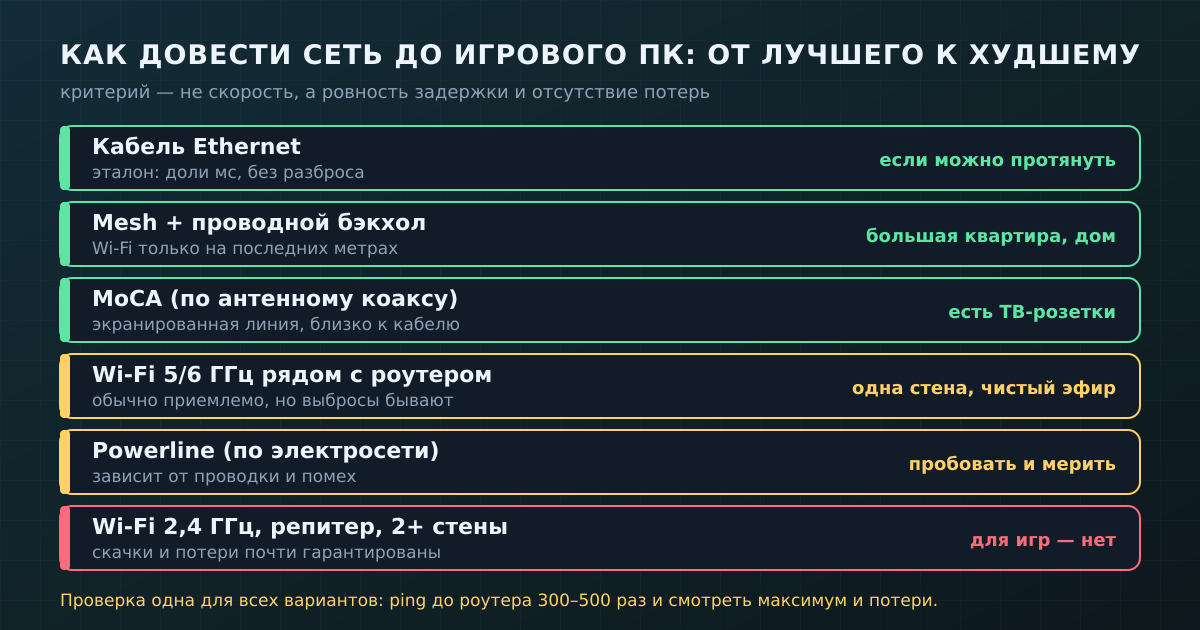
Wi-Fi для игр вполне терпим, если выполнено сразу несколько условий: компьютер в одной-двух комнатах от роутера, подключение на 5 или 6 ГГц, соседей на канале мало, адаптер не экономит энергию, а замер (о нём ниже) показывает ровный пинг без потерь. Для пошаговых стратегий, кооперативов и MMO этого обычно хватает с запасом: там важна стабильность связи, а не каждая миллисекунда.
Провод нужен, если вы играете в соревновательные шутеры и файтинги, если между ПК и роутером больше одной капитальной стены, если вечером пинг заметно хуже, чем утром (это почти всегда соседи в эфире), или если замер показывает потери пакетов. Если протянуть кабель нельзя, есть промежуточные варианты.
Mesh с проводным бэкхолом. Точки mesh-системы соединяются между собой кабелем, а Wi-Fi остаётся только на последних метрах. Ещё лучше — подключить ПК кабелем к ближайшей mesh-точке. С беспроводным бэкхолом mesh тоже работает, но тогда эфир делится между вашим трафиком и связью самих точек.
MoCA. Передача Ethernet по антенному коаксиальному кабелю, который во многих квартирах уже проложен к телевизорам. Коакс экранирован, посторонних устройств на нём нет, поэтому по стабильности это ближе к проводу, чем к эфиру. Нужны два адаптера, и в России они встречаются нечасто.
Powerline. Адаптеры гонят сеть по электропроводке. Здесь результат сильно зависит от проводки: разные фазы, удлинители с фильтрами, пылесос или зарядка в соседней розетке дают помехи, и у Powerline тоже есть повторы. Иногда получается ровнее Wi-Fi, иногда хуже — только замер покажет.
Как самому измерить джиттер и потери
Главная идея: мерить надо не до игрового сервера, а до своего роутера. Тогда вы отделите домашний эфир от провайдера и интернета. Если до роутера всё ровно, а до сервера скачет — Wi-Fi ни при чём, смотрите в сторону очередей и провайдера, это мы разбирали в статье про пинг.
1. Узнайте адрес роутера: в командной строке Windows наберите ipconfig и найдите строку «Основной шлюз» — обычно это 192.168.0.1 или 192.168.1.1.
2. Запустите ping -n 500 192.168.0.1 (подставьте свой адрес). Ключ -n задаёт число запросов, а -t шлёт их бесконечно, пока не нажмёте Ctrl+C, — так описано в документации Microsoft.
3. Пока идёт замер, играйте или запустите на другом устройстве видео — нагрузка должна быть похожа на вечер.
4. В итоговой статистике смотрите не на среднее, а на две строки: «Максимальное» и «потеряно».
Как читать результат. По кабелю до роутера почти все строки будут «время<1мс», максимум — единицы миллисекунд, потерь ноль. Это эталон. По Wi-Fi нормальная картина — среднее в пределах нескольких миллисекунд, максимум до 20–30 мс, потерь нет. Если максимум уходит за 50–100 мс или есть хотя бы один-два процента потерь — эфир для соревновательной игры не годится, и никакой тариф это не исправит.
Второй инструмент — графики в самих играх. Во многих сетевых играх в настройках можно включить вывод сетевой статистики на экран: пинг, потери, иногда график задержки. Смотрите не на цифру в углу, а на то, как она ведёт себя в бою. Ровная линия с редкими всплесками — норма. Пила — признак эфира. Сделайте два замера, по Wi-Fi и по кабелю хотя бы временно протянутому через комнату, и разница будет видна без всяких объяснений.
Если до роутера ровно, но в игре всё равно тормозит, проблема дальше — в провайдере или в маршруте до сервера. С тем, как отличить одно от другого, поможет наша пошаговая диагностика Wi-Fi и связи.
Коротко
• Для игр важна не скорость, а ровность задержки и отсутствие потерь. Тест скорости этого не показывает.
• Wi-Fi — общий эфир: перед каждой передачей очередь, случайная пауза и повторы при ошибке. Отсюда выбросы пинга при высокой скорости.
• Кабель — выделенная линия в полном дуплексе: задержка до роутера меньше миллисекунды и почти без разброса.
• Из новинок задержке реально помогают OFDMA (Wi-Fi 6), свободный диапазон 6 ГГц и MLO (Wi-Fi 7). Каналы 320 МГц и 4096-QAM — про скорость, а не про пинг.
• Энергосбережение адаптера и репитеры добавляют задержку сами по себе.
• Нельзя протянуть кабель — mesh с проводным бэкхолом, MoCA, Powerline, но каждый вариант проверяйте замером.
• Проверка: ping -n 500 до роутера под нагрузкой, смотреть максимум и потери.
Пока нет комментариев