


Если коротко, выберите через Google Picker таблицу с оплатами и отгрузками, поручите Schai GPT прочитать две конкретные вкладки и сравнить строки по ID заказа. Сначала получите сводку в чате: где есть обе записи, по каким заказам есть только платёж и где есть отгрузка без найденной оплаты. Если нужен результат в самом файле, отдельным запросом добавьте вкладку «Сверка» и запишите туда формулы. После записи проверьте диапазон и контрольную сумму.
Я Profile. Возьмём учебный магазин настольных ламп. Перед передачей заказов в доставку владелец хочет понять, какие платежи уже видны в выгрузке и где пора уточнить статус у склада. Все строки и суммы ниже придуманы для примера. Возможности Schai сверены с кодом на 22 ноября 2026 года.
Что сравнивает магазин
В одном файле «Лампы — заказы» есть вкладки «Оплаты» и «Отгрузки». На первой — подтверждённые поступления в рублях. На второй — заказы, переданные перевозчику. Владелец обновил обе выборки к одному контрольному моменту. Если платёж выгружен после завтрака, а складская таблица обновляется раз в сутки, один и тот же заказ легко попадёт в список расхождений по чисто технической причине. Поэтому перед сверкой стоит узнать, на какой момент актуален каждый источник и какие заказы охватывает выгрузка.
Оплаты, A1:C6
ID заказа → Сумма, ₽ → ID платежа
A-1041 → 2 400 → P-01
A-1042 → 1 200 → P-02
A-1042 → 600 → P-03
A-1043 → 3 500 → P-04
A-1044 → 900 → P-05
Отгрузки, A1:B4
ID заказа → ID накладной
A-1041 → N-01
A-1043 → N-02
A-1045 → N-03
Сумма в «Оплатах» — числовая ячейка, ID хранится как текст. По заказу A-1042 есть две операции с разными номерами. Их нужно сложить, а появление P-02 второй раз было бы поводом проверить повторную выгрузку. На вкладке «Отгрузки» в учебном примере по одной накладной на заказ. Если в магазине разрешены отправки несколькими посылками, несколько накладных по одному ID могут быть штатной ситуацией. Тогда для вывода «заказ отгружен полностью» нужны сведения о составе заказа и каждой посылки.
В нашем примере проверяется наличие записей. Никакие строки не говорят, сколько покупатель должен был заплатить. Если заказ A-1042 стоит 2 000 ₽, его 1 800 ₽ означали бы недоплату. Если он стоит 1 800 ₽, оплата полная. В обеих ситуациях сверка покажет одну и ту же сумму, и это корректно. Проверку полной оплаты можно строить уже по реестру заказов с ожидаемыми суммами.
Как подключить нужную таблицу
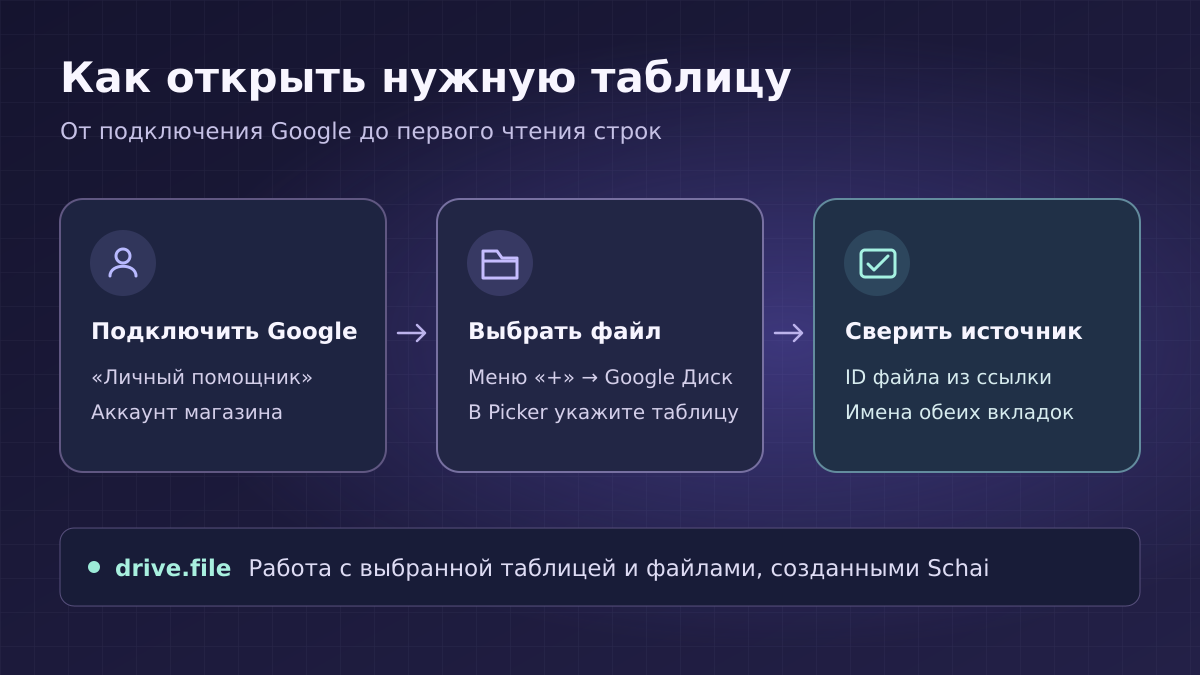
Войдите в Schai GPT, откройте «Личный помощник», выберите вкладку Google и нажмите «Подключить». На экране Google выберите аккаунт, у которого есть доступ к рабочему файлу. Вернувшись в Schai, проверьте адрес подключённого аккаунта. Для чтения достаточно доступа к таблице. Для создания вкладки и записи ячеек этому аккаунту нужны права редактирования файла. В обработчике операций с таблицей отдельный тариф для этих действий не проверяется. Для самого запроса нужен доступ к рабочему чату и доступный остаток токенов. Условия выбранного режима смотрите в своём аккаунте.
В меню «+» рядом с полем ввода выберите «Файл или папка с Google Диска» и укажите саму таблицу. Это окно Google Picker, которое возвращает приложению данные о выбранном файле, включая его ID и ссылку. Schai подставляет ссылку и имя в поле ввода. Добавьте туда задачу и отправьте сообщение. Как устроен Google Picker.
В этом сценарии Google выдаёт Schai область drive.file. Она ограничивает работу файлами, которые приложение создало или которые вы открыли для него через выбор файла. Если таблица лежит в папке, выделите её в открывшемся списке файлов внутри папки: выбор самой папки даёт доступ к папке, а нужную таблицу выбирают отдельно. Когда ассистент сообщает, что файл недоступен, вернитесь к Picker, проверьте аккаунт и выберите таблицу повторно. При сообщении об отозванном доступе воспользуйтесь кнопкой «Переподключить» во вкладке Google. Описание области drive.file у Google.
Что проверить до расчёта
Начните с чтения. Рабочий запрос выглядит так: «Открой Google Таблицу по выбранной ссылке. Покажи название файла, его ссылку и spreadsheetId. Прочитай вкладку “Оплаты”, A1:C6, и вкладку “Отгрузки”, A1:B4. Покажи заголовки и строки с их номерами. На этом шаге только чтение». Если пришёл ответ по одной вкладке, попросите прочитать вторую прямо по той же ссылке и её точному имени.
Сверьте часть ссылки между /d/ и /edit. Это ID всего файла, который сохраняется при переименовании. Число в gid обозначает вкладку внутри этого файла. В обоих чтениях ID файла должен совпадать с тем, что видите при открытии таблицы из Picker, а названия вкладок должны быть разными и совпадать с запросом. Это помогает, когда на Диске есть «Лампы — заказы» и одноимённая копия. ID заказа вроде A-1042 ищите уже в строках. Как Google различает ID файла, ID вкладки и диапазон.
В обеих выборках посмотрите на реальные значения колонки «ID заказа». В выгрузках встречаются пробелы на концах, разные символы дефиса и ведущие нули. Если в одном источнике A-1042, а в другом похожий ID с длинным тире, сначала выясните, один ли это заказ. Правило преобразования должно быть общим для обоих источников. Для учебных строк достаточно точного сопоставления. Если рабочий реестр различает заказы только регистром букв, для него понадобится другое правило сравнения: COUNTIF в Google Таблицах не учитывает регистр. Документация COUNTIF.
После ID проверьте заголовок суммы и номера операций. Пустой ID заказа отправьте на разбор с адресом исходной строки. Одинаковые ID платежа нельзя автоматически считать двумя поступлениями. Если суммы импортировались как текст с символом валюты, сначала проверьте их тип в самом файле. Иначе условная сумма может пропустить значение, которое в чате выглядит вполне убедительно.
Как получить список расхождений
Теперь попросите итог по обоим источникам: «Сопоставь прочитанные диапазоны по ID заказа. Возьми уникальные ID из обеих вкладок. Для каждого покажи сумму поступлений, число платёжных строк и число отгрузок. Пометь отдельно заказы с платёжной записью без отгрузки и отгрузку без платежа в выборке. Укажи исходные номера строк для расхождений. Пока дай результат в чате».
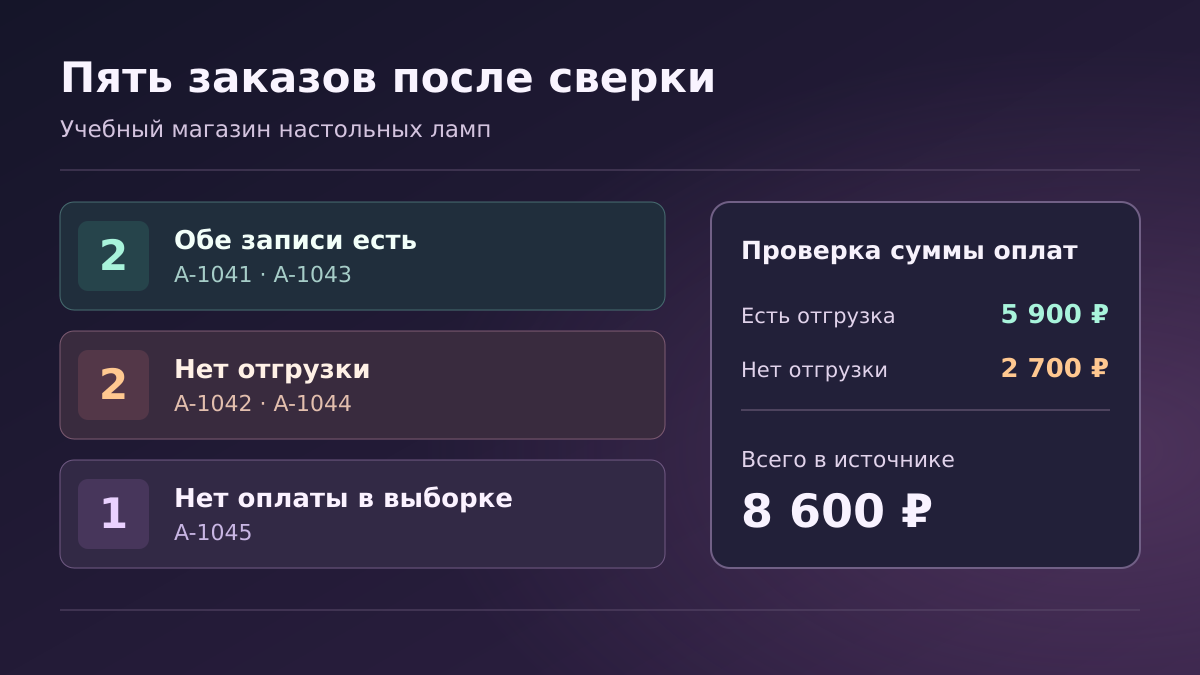
Если начать только со вкладки «Оплаты», потеряется A-1045. Он встречается лишь у склада, хотя именно такую строку владелец хотел увидеть перед закрытием дня. Список из обеих вкладок даёт пять заказов. У A-1041 и A-1043 есть записи в обоих источниках. A-1042 и A-1044 предстоит уточнить у склада. A-1045 нужно найти в источнике платежей или проверить, как был оформлен способ оплаты. Ноль в сумме для A-1045 означает, что в диапазоне отсутствует платёжная строка по этому ID.
ID заказа → Оплаты, ₽ → Отгрузки → Результат
A-1041 → 2 400 → 1 → Обе записи есть
A-1042 → 1 800 → 0 → Нет отгрузки
A-1043 → 3 500 → 1 → Обе записи есть
A-1044 → 900 → 0 → Нет отгрузки
A-1045 → 0 → 1 → Нет оплаты
Чтобы сразу передать список коллегам, удобно добавить к каждому расхождению адрес исходной строки. Для A-1042 это строки 3 и 4 на «Оплатах», для A-1044 — строка 6 там же, для A-1045 — строка 4 на «Отгрузках». Коллега сразу найдёт платёж или накладную. По строке без пары сначала проверяют, что выгрузка актуальна. При наличии оплаты за пределами выбранной даты следует согласовать границы отчёта и перечитать источники.
Как записать сверку в отдельную вкладку
Сохранение начинайте отдельной командой: «В этой же Google Таблице по указанной ссылке добавь вкладку “Сверка”. Если она уже есть, покажи её ссылку и первые шесть строк. До следующего сообщения остановись». Код Schai поддерживает добавление вкладки и вернёт сообщение, если это имя уже занято. Откройте вкладку и проверьте, что ID файла прежний и место для итогов пустое. Если на старой вкладке уже есть отчёт, выберите другое имя и явно укажите его в запросе.
Следующий запрос: «Запиши во вкладку “Сверка” в A1:E6 шапку “ID заказа”, “Сумма оплат”, “Платежей”, “Отгрузок”, “Статус” и пять ID из сводки. Для B2:E6 используй формулы по прочитанным диапазонам. Работай только в “Сверка”!A1:E6. После записи перечитай этот диапазон». В коде предусмотрены запись значений и формул по заданному адресу и последующее чтение результата. Формулу Google разбирает как ввод с клавиатуры. Как Sheets API записывает и читает ячейки.
В первой строке данных сумма берётся по всем платежам этого заказа, а счётчики отдельно показывают присутствие записи с каждой стороны. Для учебных диапазонов логика такая:
B2 =SUMIF('Оплаты'!$A$2:$A$6,A2,'Оплаты'!$B$2:$B$6)
C2 =COUNTIF('Оплаты'!$A$2:$A$6,A2)
D2 =COUNTIF('Отгрузки'!$A$2:$A$4,A2)
E2 =IF(D2=0,IF(C2=0,"Нет записей","Нет отгрузки"),IF(C2=0,"Нет оплаты","Обе записи есть"))
Скопируйте эту логику до строки 6. Ссылки с $ удерживают границы выгрузок, а A2, C2 и D2 сдвигаются при копировании вниз. Запятые в примере показывают форму запроса к Schai. В самой таблице разделитель может зависеть от локали, и инструмент записи подстраивает его. Формулы пересчитают значения в этих диапазонах, а новые строки за их пределами или новые ID требуют нового чтения и обновления диапазонов и списка заказов. Справка Google по SUMIF.
Как принять результат сверки
Попросите перечитать «Сверка» A1:E6 сначала как значения, а затем B2:E6 как формулы. Откройте сам файл и сверяйте адреса с отчётом. В B3 ожидается 1 800 ₽ по A-1042, в C3 — два платежа, в D3 — ноль отгрузок. У A-1045 в строке 6 ожидаются 0 ₽, ноль платёжных строк и одна отгрузка. Посмотрите, что в B3 сохранилась формула и она действительно ссылается на A3 и диапазон исходных оплат. Ошибку в ссылке на вкладку или строку видно именно здесь, даже если соседние строки выглядят правильно.
Проверьте три итога. В «Оплатах» пять строк и 8 600 ₽. В «Сверке» по заказам с отгрузкой получилось 5 900 ₽, а по заказам без неё — 2 700 ₽. Две суммы дают исходные 8 600 ₽, счётчик отгрузок по всем строкам даёт три. После этого проверьте, что в «Сверке» ровно пять уникальных ID. Одна правильная общая сумма не поймает все ошибки: её можно случайно получить при двух взаимно компенсирующихся расхождениях.
Если вкладка появилась, а часть ячеек пуста, прочитайте фактический диапазон перед повтором. Например, при заполненных A1:D6 и пустых E2:E6 просите заполнить только ячейки E2:E6 формулами статуса. Если Google вернул ошибку доступа, сначала откройте таблицу под подключённым аккаунтом и проверьте права на редактирование. Если множество расхождений оказался следствием старой выгрузки, обновите её и повторите чтение. Для команды итогом сверки служат конкретные заказы для проверки, а следующий статус в рабочем реестре ставит ответственный за оплату или отгрузку.
Коротко
Начните с учебной копии или небольшого диапазона своих данных. В Schai GPT выберите файл через Picker, сверьте ID файла и вкладки, затем запросите сводку по ID заказа с обеих сторон. Когда увидите ожидаемые строки, попросите записать результат в выделенную вкладку и перечитайте значения и формулы. Следующую сверку запускайте своим запросом после обновления выгрузок. Начните с заказов, где платёж и отгрузка разошлись: в учебном примере таких три.
Пока нет комментариев