

Если коротко, для анализа Google Таблиц в Schai GPT подключите Google, укажите ссылку и вкладку, затем попросите проверить шапку, отобрать строки и посчитать показатель. По тем же условиям можно построить диаграмму в чате. Чтобы сверить её, запросите значения точек и несколько исходных строк по адресам ячеек.
Это Profile. Разберём этот процесс на таблице заявок в выставочный зал. В ней есть дата, неделя, площадка, статус заявки и число участников. Задача звучит буднично: понять, по каким площадкам больше всего подтверждённых записей и в какие недели там был наплыв. На таком примере хорошо видно, где заканчивается чтение файла и начинается проверяемый расчёт.
Сначала откройте нужную вкладку
В «Личном помощнике» подключите аккаунт Google, у которого есть доступ к файлу. В чате удобнее дать ссылку на Google Таблицу и название нужной вкладки. Поиск по названию файла тоже предусмотрен, но в рабочем диске у отчёта часто есть несколько копий: черновик, прошлый месяц, версия для рассылки. Ссылка помогает указать конкретный файл. Название вкладки фиксирует рабочий набор строк, даже если по ссылке сначала открывается сводный лист.
Открой Google Таблицу по этой ссылке. Работай с вкладкой «Заявки». Покажи, где шапка, перечисли столбцы с буквами, скажи, как распознаны даты и числа, и покажи несколько первых строк.
При обзоре Schai GPT может показать список вкладок, найденную строку шапки, типы и примеры значений. Это первый контрольный пункт. Если в файле наверху есть заголовок отчёта и дата выгрузки, убедитесь, что за шапку принята строка с реальными именами колонок. Если на вкладке два блока с отдельными шапками, проще вынести нужный блок на отдельную вкладку с одной строкой заголовков. Инструкция Google по сводным таблицам тоже требует заголовки столбцов у исходного диапазона: по ним выбираются поля, которые нужно группировать и считать.
В нашем примере «Количество участников» и «Количество заявок» — два разных показателя. Одна заявка может включать группу, а в ячейке «Участники» может стоять число или оказаться пропуск. По первым строкам уже можно понять, какие показатели допускает исходный набор. Если в ячейке записано «около десяти», точную сумму из такого значения получить нельзя без предварительного решения о том, как его трактовать.
Отберите строки до подсчёта
Начните с определения одной строки данных. Если строка — заявка, счётчик строк даёт количество записей. Если после изменения статуса одна заявка появляется в журнале повторно, счётчик строк оценивает число событий в журнале. Для количества заявок тогда нужен уникальный идентификатор. Это решение полезно принять до запроса: сводка может быть арифметически верной и отвечать на другой вопрос.
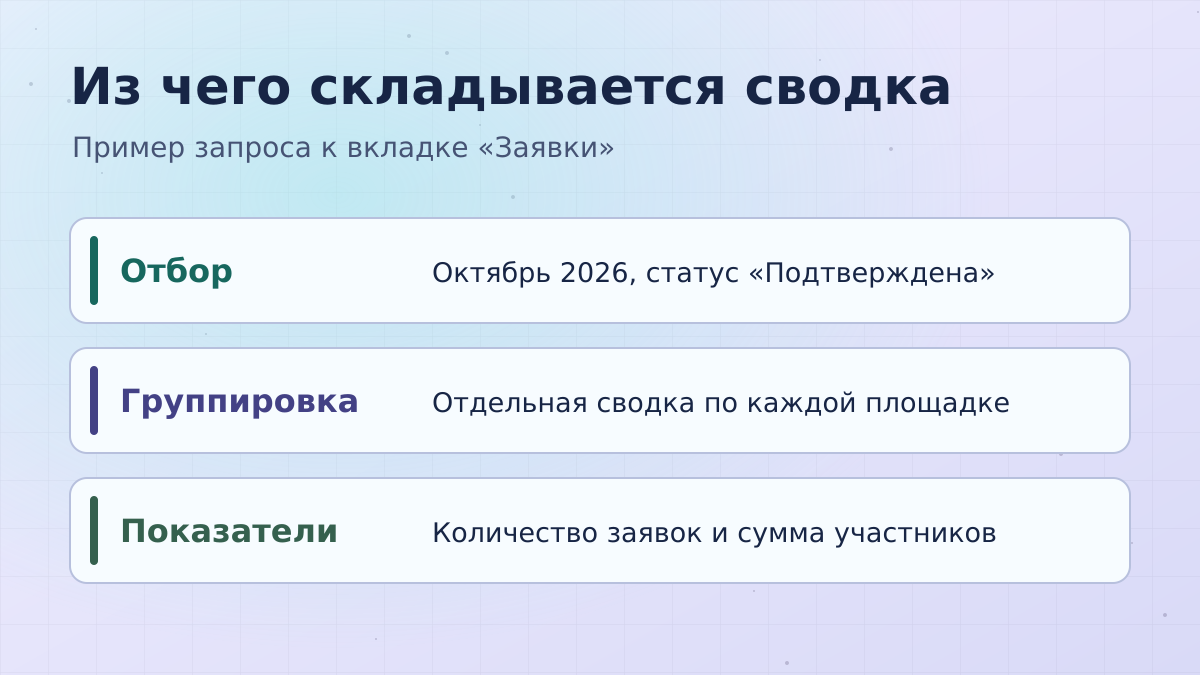
На вкладке «Заявки» возьми записи с 1 октября 2026 включительно и до 1 ноября 2026, не включая эту дату. Оставь статус «Подтверждена». Сгруппируй по площадке. Для каждой выведи количество строк и сумму столбца «Участники». Укажи, сколько строк прошло фильтры.
Запрос последовательно задаёт период, статус, единицу группировки и два показателя. В коде Schai после чтения вкладки сначала применяются фильтры, затем считаются агрегаты по отобранным строкам. Описание функции FILTER в Google Таблицах помогает сверить саму идею отбора: в выборку входят значения, которые удовлетворяют заданным условиям. Инструмент Schai применяет собственный расчёт и не требует вставлять формулу FILTER в исходный файл.
В выдаче расчёта есть объём данных до и после фильтрации. Кроме пустых строк, Schai исключает распознанные итоговые строки. Проверьте, отметил ли ответ такие строки и какие номера назвал. В самодельном отчёте промежуточный итог может называться нестандартно, а строка «Итого» распознаётся по подписи в первой непустой ячейке. На неоднородном листе надёжнее взять отдельный блок исходных записей и явно сверить объём выборки.
Как понять, что сводка считает нужное
Сначала проверьте границы периода. Возьмите одну запись на первом числе октября и одну на первом числе ноября. Попросите показать ячейки с датой, площадкой и статусом для обеих строк. Ожидание простое: первая попадает в период при нужном статусе, вторая остаётся за его пределами. Для нестандартных дат и пустых ячеек спросите отдельно, в каком виде они хранятся и как учитывались. По нескольким крайним строкам легче заметить ошибку, которую сложно увидеть в итоговой цифре.
Затем проверьте одну группу, например площадку с небольшим числом заявок. Попросите вывести её строки с датой, статусом и числом участников, чтобы сложить числа вручную. Если счётчик показывает больше записей, чем вы видите в короткой выдержке, попросите указать объём полной выборки и больше адресов строк. В чатовой выдаче количество показанных строк может ограничиваться, тогда как агрегат для группы рассчитан по отобранным данным.
Проверьте также, не перепутали ли сумму с количеством заполненных значений. Запись с пустым количеством участников всё ещё может быть подтверждённой заявкой. Если такие записи реально есть, запросите их отдельным списком и решите, подходит ли текущая сумма для отчёта. Для доли подтверждённых заявок заранее определите знаменатель. Например, для каждой площадки это все записи за тот же период, включая заявки в ожидании. Из выборки, где оставлены только подтверждённые, такой знаменатель уже не восстановить.
Как превратить тот же расчёт в диаграмму
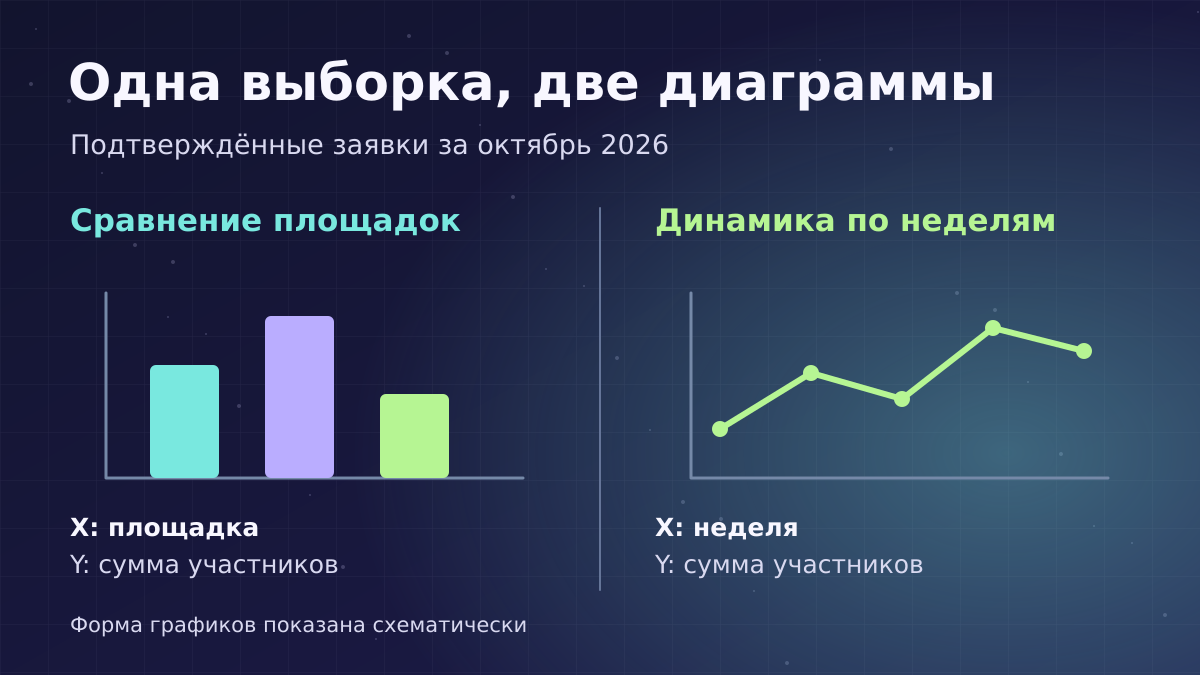
Цель графика подсказывает оси. Для сравнения площадок возьмите столбики: по горизонтали будут названия площадок, по вертикали — сумма участников. Для динамики по неделям возьмите линию и задайте колонку «Неделя» как ось времени. Если столбец хранит отдельные даты, линия покажет точки по дням, пока вы не укажете подходящее недельное поле. В справке Google о типах диаграмм линейные графики описаны для изменения во времени, а столбчатые — для сравнения категорий.
Построй в чате столбчатую диаграмму по вкладке «Заявки». Ось X — «Площадка», ось Y — сумма столбца «Участники». Оставь только подтверждённые за октябрь 2026 по тем же границам дат. Подпиши единицу «человек», покажи значения и не меняй файл.
Если назвать только тип диаграммы, инструменту придётся выбрать поля по структуре вкладки. Первая текстовая колонка может оказаться именем организатора, а первая числовая — номером заявки. Впишите названия осей и нужный способ свёртки повторяющихся категорий. Для графика по числу заявок попросите количество строк вместо суммы участников. Для оценки размера заявок сформулируйте отдельно, какие пустые значения учитываются при расчёте среднего.
Сравните несколько столбиков с числовой сводкой из прошлого шага. При совпадающих фильтрах, группировке и сумме значения должны сойтись. Если цифры разные, проверьте вкладку, период, единицы и число отображаемых категорий. Подписи к точкам помогают понять, что изменилось: сама выборка или только отображаемая часть списка.
Что меняется, если перенести результат в Google
Обычный запрос диаграммы выводит карточку в переписке. Для совместной работы можно отдельно попросить создать Google Таблицу с графиком. Другой вариант — добавить вкладку с диаграммой в исходный Google-файл при доступе на запись. Сами исходные ячейки при таком переносе не перезаписываются, но структура файла меняется: появляется вкладка. Перед запросом назовите, куда должен попасть результат, особенно если в чате недавно открывали несколько файлов.
Перенеси проверенную диаграмму в новую Google Таблицу. Подпиши, что это подтверждённые заявки за октябрь 2026, и дай ссылку на результат. Исходную вкладку «Заявки» не меняй.
В Google сохраняется диаграмма с её данными. Для ежемесячного отчёта полезно оставить рядом период и правила отбора, чтобы переиспользовать запрос. Добавление графика само по себе не превращает его в задание с расписанием или автоматически обновляемую сводку из исходной вкладки. Если отчёт нужен в ноябре, задайте новые границы дат, повторите расчёт и сравните выборки с одинаковыми определениями.
Если вместе с анализом нужно изменить исходные данные, оформите это отдельным запросом. Укажите файл, вкладку, ячейки и ожидаемое изменение. Тогда ответ проще проверить по адресам ячеек и видно, где заканчивается чтение отчёта и начинается правка рабочего листа.
Когда результату нужна повторная проверка
Иногда на вкладке есть несколько похожих статусов, например «Подтверждена» и «Подтверждена, перенос». Простой фильтр на точное совпадение прочитает их как разные значения. Прежде чем объединять, выясните, обозначает ли второй статус уже согласованную новую дату или заявку, которую ещё надо перепроверить. Начните с выборки уникальных статусов или небольшой группировки по статусу. Затем сформулируйте правило включения так, чтобы его смог повторить другой человек.
Ещё одна распространённая проблема — одинаковая площадка записана по-разному. Северный зал может называться «Северный», «Сев. зал» и «Зал север». Три варианта названия дадут несколько групп. Если их нужно считать как один зал, зафиксируйте соответствие перед сводкой. В отчёте стоит сохранить замечание о том, какие значения свели вместе. Если при следующей выгрузке появится новое написание, его будет проще заметить по распределению, пока результат не ушёл в презентацию.
Если получившийся график выглядит пустым, начните с вопроса о количестве строк после фильтрации. Ноль строк может быть корректным результатом, если ни одной заявки не подтвердили. При этом пустота также возникает, когда выбран соседний месяц или статус взят из старой версии отчёта. Запросите те же даты без фильтра по статусу, затем посмотрите названия статусов и по одному верните условия. Такой порядок показывает, на каком именно условии исчезли записи.
Для отчёта по неделям отдельно решите, как показать неделю, за которую в файле вообще нет строк. График по существующим категориям может пропустить её. Если важно показать разницу между нулём и отсутствием выгрузки, попросите перечислить доступные недели в текстовой сводке и сравните их с календарём отчёта. Пропуск нельзя уверенно трактовать как нулевое число заявок, пока вы не проверили полноту данных.
В готовом ответе полезно оставить короткую подпись, которую можно перенести вместе с графиком: файл, вкладка, период, условия и показатель. Подпись «Подтверждённые заявки, октябрь» объясняет меньше, чем «Сумма участников в подтверждённых заявках по площадкам». Когда сотрудник откроет диаграмму спустя неделю, он сможет сравнить её с числовой сводкой без истории переписки.
При сравнении отчётов за разные месяцы не меняйте смысл единицы измерения на ходу. Например, если в октябре «Участники» означало число записавшихся, а в ноябре туда внесли только пришедших, две суммы описывают разные этапы. Добавьте уточнение к заголовку диаграммы или оставьте показатели отдельными. Это помогает сравнивать одинаковые вещи даже тогда, когда названия исходных колонок выглядят одинаково.
Коротко
Дайте ссылку и вкладку, проверьте шапку и смысл строки. Задайте фильтры и отдельно назовите показатель. Перед диаграммой сверьте число отобранных записей и одну небольшую группу. На графике явно задайте оси и агрегацию. Если нужен результат в Google, укажите назначение: новая таблица или отдельная вкладка в существующем файле.
Пока нет комментариев