

Если коротко, подключите Steam Deck к телевизору или монитору через USB-C док-станцию с видеовыходом, а затем выберите соответствующий вход на экране. Если изображения нет, упростите цепочку до одного экрана и одного кабеля, а в SteamOS попробуйте безопасный режим внешнего дисплея. Получив стабильную картинку в меню, настройте разрешение и проверьте игру. Эти две проверки помогают отделить проблему соединения от нагрузки на консоль.
С вами «Во что поиграть». Представьте, что партия уже назначена, геймпады заряжены, а телевизор пишет «Нет сигнала». Док вроде работает: консоль заряжается и замечает подключённую мышь. Разберём, почему это возможно и что в такой ситуации даёт больше информации, чем переустановка игры или покупка нового адаптера наугад.
Из каких частей складывается подключение
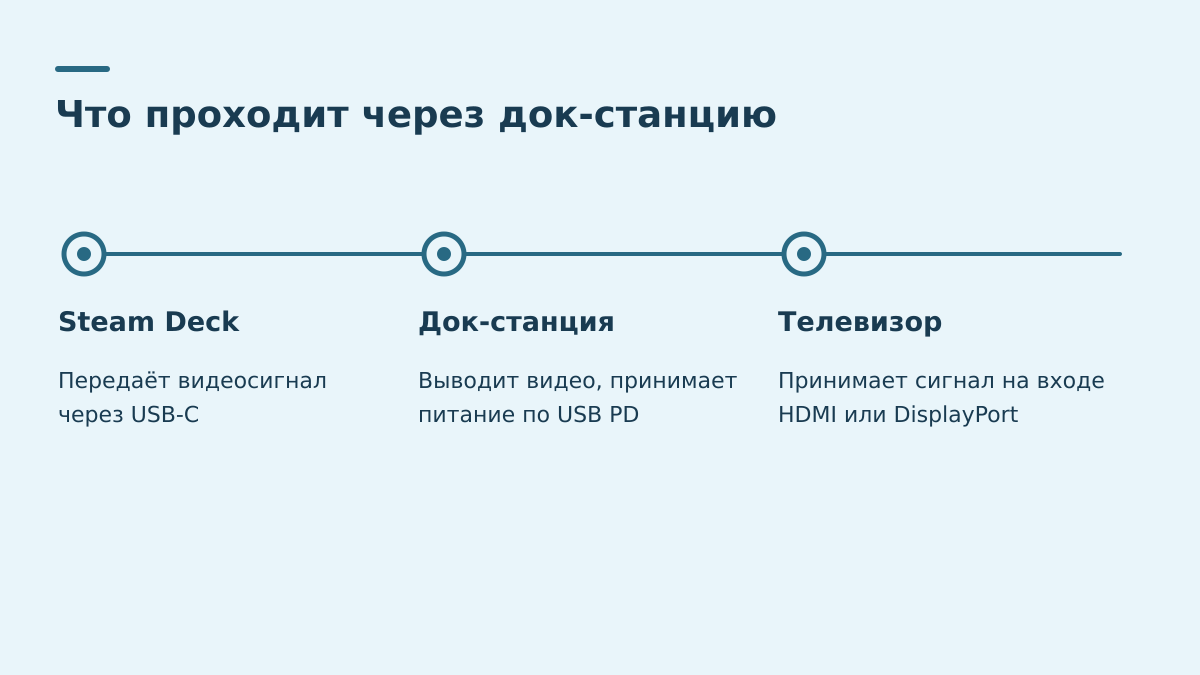
Типичный путь выглядит так: Steam Deck передаёт через USB-C видеосигнал в док-станцию, док выводит его по HDMI или DisplayPort, а телевизор или монитор принимает сигнал на выбранном входе. Отдельный путь отвечает за питание. Зарядное устройство подключается к доку, и тот передаёт питание на Deck по USB-C Power Delivery, если модель дока поддерживает сквозную зарядку. Отдельно через док могут идти команды мыши, клавиатуры или проводного контроллера.
У этих путей общий разъём, но функции различаются. Когда на экране Deck появляется значок питания, вы узнали, что работает передача питания. Для изображения ещё нужны подходящий видеовыход, кабель и вход экрана. Поэтому при чёрном экране полезно проверять именно видеопуть, даже если зарядка и клавиатура ведут себя нормально. При слабой зарядке и стабильном изображении имеет смысл отдельно проверить характеристики питания дока и блока.
Valve описывает модели LCD и OLED в технических характеристиках Steam Deck. Для подключения смотрите на возможности порта самой консоли, а характеристики встроенного дисплея держите отдельно. Разрешение и частота портативного экрана описывают игру в руках. Какой режим примет телевизор, дальше зависит от цепочки соединения и характеристик входа.
Если нужен только телевизор, можно начать с подходящего хаба, который уже есть дома. Представьте два случая: хаб выводит картинку и держит заряд, пока идёт игра, или картинка есть, но аккумулятор постепенно разряжается. В первом случае для проверки достаточно имеющегося оборудования. Во втором стоит сверить режим сквозного питания и блок питания. Сама по себе подставка, в которой Deck стоит вертикально, вопрос с питанием не решает.
Если док ещё только выбираете, найдите у производителя прямое указание на вывод изображения с устройств с DisplayPort Alt Mode и нужные параметры видеовыхода. Удобно сначала записать, какой порт есть на экране, какое разрешение нужно и хотите ли вы заряжать Deck во время игры. Так проще сравнить компактный хаб с полноценной подставкой. Большое число USB-разъёмов имеет смысл только тогда, когда вы действительно собираетесь подключать несколько устройств.
Что обещают характеристики док-станции
По спецификации оригинальной док-станции Valve, у неё есть DisplayPort 1.4 и HDMI 2.0, а для внешних дисплеев указаны режимы до 4K при 60 Гц либо 1440p при 120 Гц. Это параметры видеовыхода. Игру в таком разрешении всё равно должен отрисовать Steam Deck, и производительность зависит от конкретной сцены и настроек. Для стороннего дока смотрите его собственную таблицу возможностей: одинаковая форма порта ещё не говорит о поддержке одинаковых режимов.
У телевизора тоже бывают различия между входами. Один вход может поддерживать нужный режим, а другой ограничиваться меньшей частотой. На мониторе DisplayPort и HDMI могут иметь разные возможности. Руководство производителя экрана пригодится именно в этот момент: ищите таблицу сигналов для конкретного разъёма. Если в документации высокая частота указана только для DisplayPort, разумнее начать с прямого DisplayPort-соединения, если оно есть с обеих сторон.
Уточните, есть ли в цепочке дополнительный переходник, домашний ресивер или HDMI-коммутатор. Каждый новый узел добавляет свои ограничения. Например, телевизор и док умеют принять нужный режим по отдельности, а промежуточное устройство его не пропускает. Для диагностики сначала соедините док с экраном напрямую. Промежуточные компоненты можно вернуть по одному уже после того, как базовый вариант заработал.
Питание оценивайте в той же конфигурации, в которой будете играть. Док может оставлять часть получаемой мощности подключённым устройствам. Если Steam Deck пишет о медленной зарядке, сначала проверьте, к какому разъёму дока подключён блок питания и что производитель говорит о сквозной мощности. Лишние периферийные устройства удобно отключить на время проверки. Так проще понять, связана ли проблема с составом подключения.
Как получить первую стабильную картинку
Для первого включения хватит одного экрана, одного видеокабеля, док-станции и питания. Подключите кабель к выходу дока и выберите именно этот вход на телевизоре. Если экран умеет автоматически переключать источники, для диагностики всё равно полезно выбрать вход вручную. Затем подключите Steam Deck и дождитесь изображения меню. Игру имеет смысл запускать только после того, как меню читается и сигнал держится.
При неожиданном исчезновении картинки обратите внимание, в какой момент оно случилось. Если телевизор пишет «Нет сигнала» сразу после подключения, проверьте выбранный вход и соединения. Если меню работает, а экран гаснет только при запуске игры, запомните недавние изменения разрешения, частоты или настроек вывода. Если картинка стабильно появляется после переподключения, отметьте, что происходило перед сбоем: пробуждение из сна, смена входа или запуск другой игры. Повторяемость важнее предположений.
Первый полезный запасной тест — заменить только кабель на короткий, который работает с другим устройством в нужном режиме. Следующим шагом можно попробовать другой вход экрана, если его характеристики подходят. Когда одновременно меняют всё, даже успешный результат трудно повторить. По той же причине не добавляйте сразу второй экран и захват видео. Сначала получите предсказуемую работу одной связки, затем собирайте постоянную конфигурацию.
На первом тесте взгляните на индикатор источника телевизора. Если вход распознан и телевизор выводит сведения о режиме, запишите их. В меню самого Deck можно сравнить, какое разрешение выставлено для внешнего монитора. Эти два наблюдения полезны, когда телевизор возвращается к меньшей частоте после пробуждения. С ними проще воспроизвести сбой, чем позднее вспоминать, был ли доступен нужный режим до сна.
Если сигнал есть, но интерфейс обрезан по краям, проверьте размер изображения на телевизоре и масштаб пользовательского интерфейса SteamOS. Valve описывает настройку масштаба интерфейса и предлагает проверить overscan на внешнем экране. Выставляйте размер сначала по меню. Если в нём видны края, а элементы HUD обрезаются только в конкретной игре, дальше ищите настройки этой игры.
Что делать, когда экран остаётся чёрным
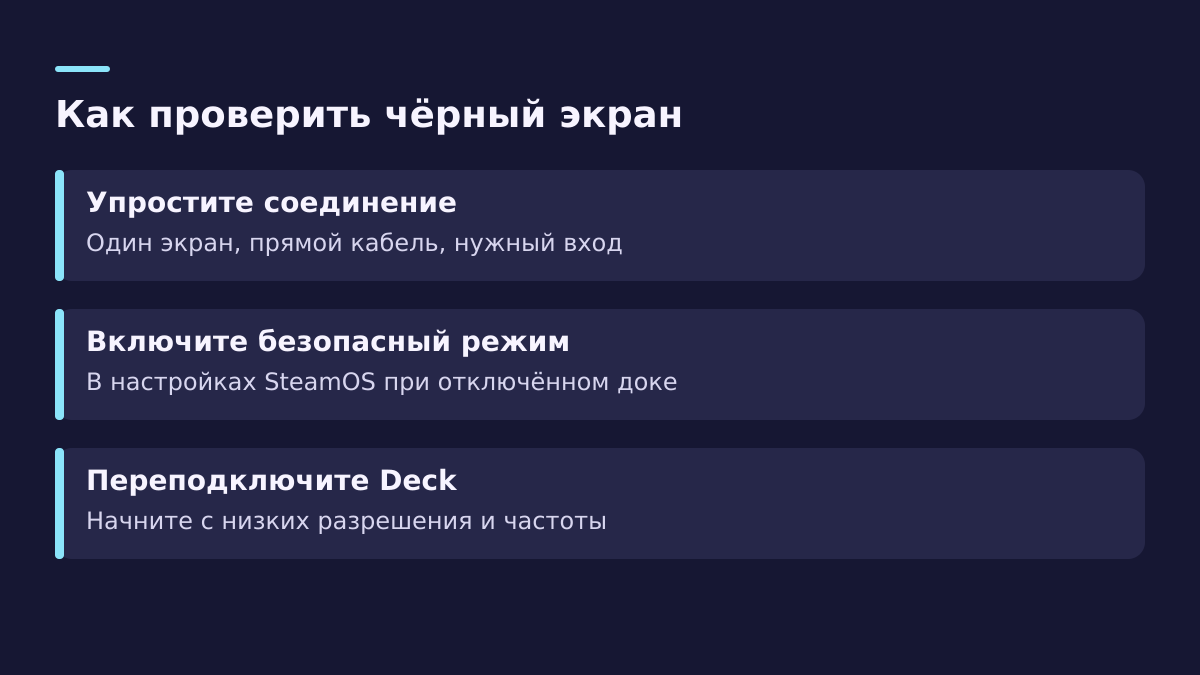
В инструкции Valve по подключению Steam Deck через док есть режим External Display Safe Mode. Отсоедините Deck от дока, найдите безопасный режим внешнего дисплея в настройках экрана SteamOS, включите его и снова соедините устройства. При этом Steam Deck подбирает низкие разрешение и частоту, чтобы повысить вероятность успешного вывода.
Если в безопасном режиме картинка появилась, вы получили отправную точку. Проверьте возможности конкретного входа и кабеля. Затем попробуйте более подходящий режим, по одному меняя разрешение и частоту. Возврат чёрного экрана после одного изменения помогает сузить вопрос: позволяет ли эта цепочка передавать выбранный сигнал. Снова вернитесь к работающему режиму и запишите сочетание, при котором изображение пропало.
Если картинки по-прежнему нет, проверьте монитор и кабель с заведомо рабочим источником или попробуйте другой экран. Когда есть ноутбук с поддержкой DisplayPort Alt Mode, Valve предлагает проверить с ним тот же док. Важно заранее убедиться, что порт ноутбука действительно умеет выводить видео. Простой факт, что у него тоже есть USB-C, для такого теста недостаточен. Для оригинального дока проверьте наличие обновления прошивки по инструкции Valve.
Смотрите также, где вы ждёте увидеть изображение. В игровом режиме при активном внешнем дисплее встроенный экран Deck отключается. Если вам нужно дублировать изображение или использовать оба экрана, Valve предлагает запускать игру из режима рабочего стола. Это отдельный сценарий. Для обычной игры на телевизоре достаточно устойчивой картинки на одном внешнем дисплее.
Как настроить звук, управление и картинку под игру
После появления картинки проверьте, куда идёт звук. Если играете на телевизоре, сначала убедитесь, что он воспроизводит звук с выбранного входа и нужный выход выбран в SteamOS. Если экран без динамиков, заранее приготовьте отдельное устройство для звука. Для проверки управления начните с одного геймпада и меню. Затем подключите второй, если планируете локальный кооператив. На этом этапе полезно открыть нужный режим игры и проверить, распознаёт ли она обоих игроков.
Поставьте телевизор в игровой режим, если он доступен для этого входа. Valve советует отключить сглаживание движения и лишнюю обработку. Смысл в том, что экран может накопить кадры для обработки и показать результат позже. Если движение плавное, но реакция на кнопку кажется запоздалой, сначала проверьте настройки экрана и расположение Deck. Спрятанный за телевизором или в закрытой тумбе Deck может хуже принимать команды Bluetooth. Проводной контроллер помогает проверить, зависит ли проблема от беспроводного соединения.
Выставляйте параметры игры после проверки вывода. Для проверки возьмите знакомый участок, где есть движение камеры, интерфейс и несколько эффектов. Оцените читаемость с дивана и характер движения. Высокое разрешение экрана позволяет выводить чёткий интерфейс, но игре можно выбрать меньшую нагрузку там, где она позволяет отдельно настроить качество или разрешение. Когда меню внешнего дисплея стабильно, а производительность падает только в тяжёлой сцене, искать неисправный кабель по этому признаку обычно бессмысленно.
Если играете попеременно на телевизоре и на мониторе, запишите рабочие настройки для обоих: вход, кабель, режим экрана и способ подключения геймпада. Это помогает после переезда дока между комнатами. Для телевизора может быть важнее крупный интерфейс, а для монитора на столе — подходящая частота и удобное переключение источников. Начните с реального расстояния до экрана и той игры, ради которой всё подключали.
Если телевизор удобен для игры, но плохо подходит для чтения с дивана, сначала проверьте масштаб пользовательского интерфейса и размер субтитров в самой игре. При локальном кооперативе откройте экран, где видны обе половины, и сядьте туда, откуда будете играть. Проблему с читаемостью лучше обнаружить до того, как все начнут двигаться одновременно: в статическом меню легко переоценить, насколько хорошо видны подсказки.
Коротко
Подключите Steam Deck через док с видеовыходом и выберите нужный вход экрана. Получите картинку на одном дисплее с одним кабелем. При чёрном экране проверьте кабель и попробуйте безопасный режим внешнего дисплея. Стабильное меню даёт точку отсчёта: дальше отдельно проверяйте разрешение, звук, управление и настройки игры.
Пока нет комментариев