

Если коротко: хороший HDR делает различимыми яркие детали и тени, а не просто поднимает яркость всего экрана. На Windows 11 сначала проверьте поддержку HDR дисплеем и включение режима в системе, затем выполните калибровку и настройте саму игру. Выцветший рабочий стол, пересвеченное небо и слишком яркое меню требуют разных проверок: один общий ползунок редко объясняет всё сразу.
С вами «Во что поиграть». Надпись HDR на коробке монитора легко воспринимать как обещание мгновенно красивой картинки. На практике полезнее разобраться, кто управляет светом на каждом этапе: дисплей, Windows или игра. Ниже — порядок спокойной проверки без чужих универсальных значений яркости. Инструкции Microsoft и NVIDIA сверены 14 ноября 2026 года; настройки конкретной игры могут отличаться.
Почему HDR нельзя оценивать только по яркости
В объяснении Microsoft об Auto HDR HDR связывается с расширенными возможностями изображения по яркости и цвету, а Auto HDR — с обработкой поддерживаемых игр, изначально работающих в SDR. Из этого не следует, что любая сцена обязана стать ослепительной. Хорошая проверка спрашивает о сохранении деталей, а не о том, насколько сильно экран освещает комнату.
Представьте ночную улицу с фонарём. Вам хочется различать фактуру стены в тени и одновременно видеть форму светильника, а не одно белое пятно. Если поднять всё изображение целиком, улица может перестать выглядеть ночной, хотя детали действительно станут заметнее. Поэтому ощущение «ярче» недостаточно. Нужен баланс, при котором освещение сцены понятно, а важные элементы не исчезают в сплошной темноте или белизне.
Для сравнения выберите несколько знакомых эпизодов: тёмное помещение, дневной пейзаж и сцену с небольшим ярким источником света. Не делайте вывод по единственному взрыву или заставке. Важно, чтобы после настройки обычная игра тоже оставалась удобной. Если эффект восхищает на секунду, но через десять минут тяжело читать интерфейс, это повод вернуться к настройкам, а не считать неудобство обязательной платой за новую технологию.
Оценивайте изображение в той комнате, где играете. Сравнение вечернего просмотра с дневным через несколько часов легко превращается в спор памяти с впечатлением. Лучше выбрать стабильное освещение и повторяемую сцену. Запишите исходные настройки до изменений. Это позволит вернуться к понятной точке и увидеть, какой именно параметр помог, вместо постепенного накопления случайных поправок, которые потом невозможно объяснить.
Сначала убедитесь, что HDR включён там, где нужно
Начните с выбранного дисплея в параметрах Windows: «Система», затем «Дисплей» и раздел HDR. Если подключено несколько экранов, проверьте, что изменяете нужный. Ошибка здесь выглядит банально, но логична: пользователь настраивает телевизор, а окно игры продолжает открываться на другом мониторе. После этого посмотрите доступные возможности HDR для выбранного устройства, а не только название модели в списке оборудования.
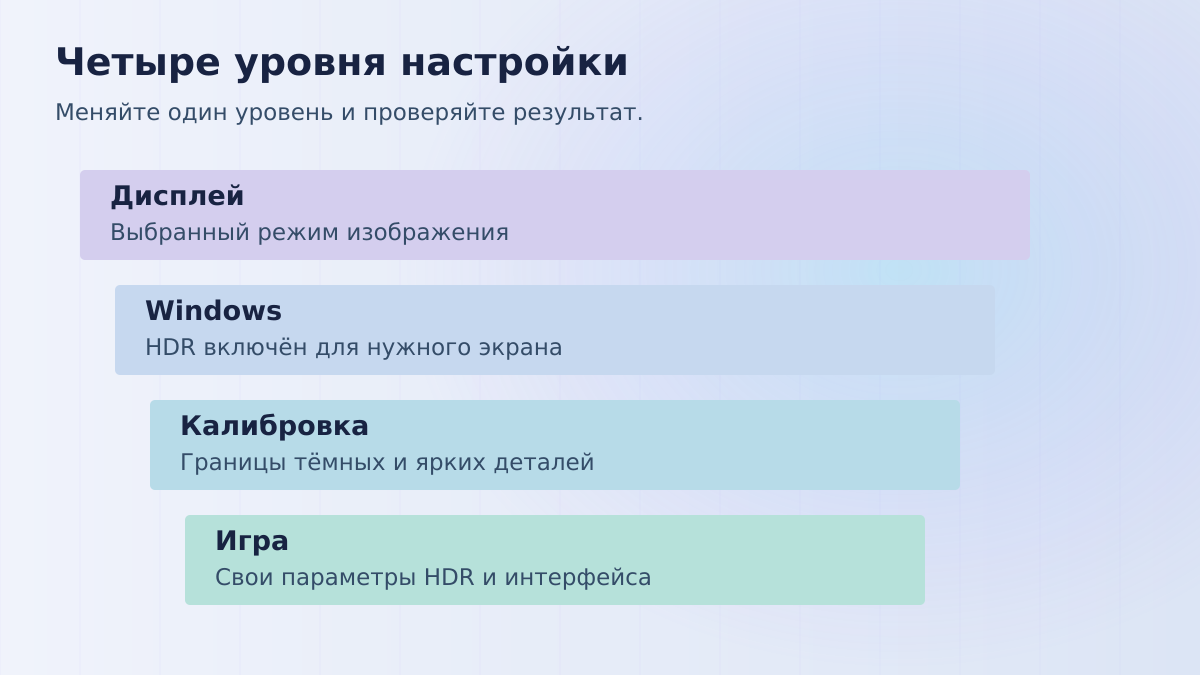
В рекомендациях NVIDIA для игр с HDR предлагается включать HDR Windows перед воспроизведением HDR-контента. Там же описаны отдельные особенности масштабирования и режима вывода. Это полезный ориентир для последовательности: сначала согласуйте системный режим, затем запускайте игру и проверяйте её параметры. Не стоит одновременно менять разрешение, масштаб, оконный режим и обработку света, если пока неизвестно, что именно мешает.
Посмотрите и меню самого монитора или телевизора. Запишите выбранный режим изображения и сверяйтесь с руководством производителя, особенно если в нём есть отдельные условия для игрового HDR. Здесь нет универсального названия пресета для всех брендов. Рекомендация из обзора другой модели может описывать совсем другой набор функций. Ваша задача — получить воспроизводимое состояние конкретного экрана и понять, какие параметры остаются доступными в этом режиме.
Если переключателя нет или Windows не видит нужную возможность, калибровка ещё не следующий шаг. Сначала разбираются с совместимостью дисплея, подключением и драйвером по документации устройств. Не покупайте новый кабель только потому, что соседний комментарий назвал его волшебным решением. Сформулируйте проблему точно: режим отсутствует, не включается, выключается при запуске или включается, но выглядит плохо. У этих случаев разные исходные условия.
Что делает Windows HDR Calibration
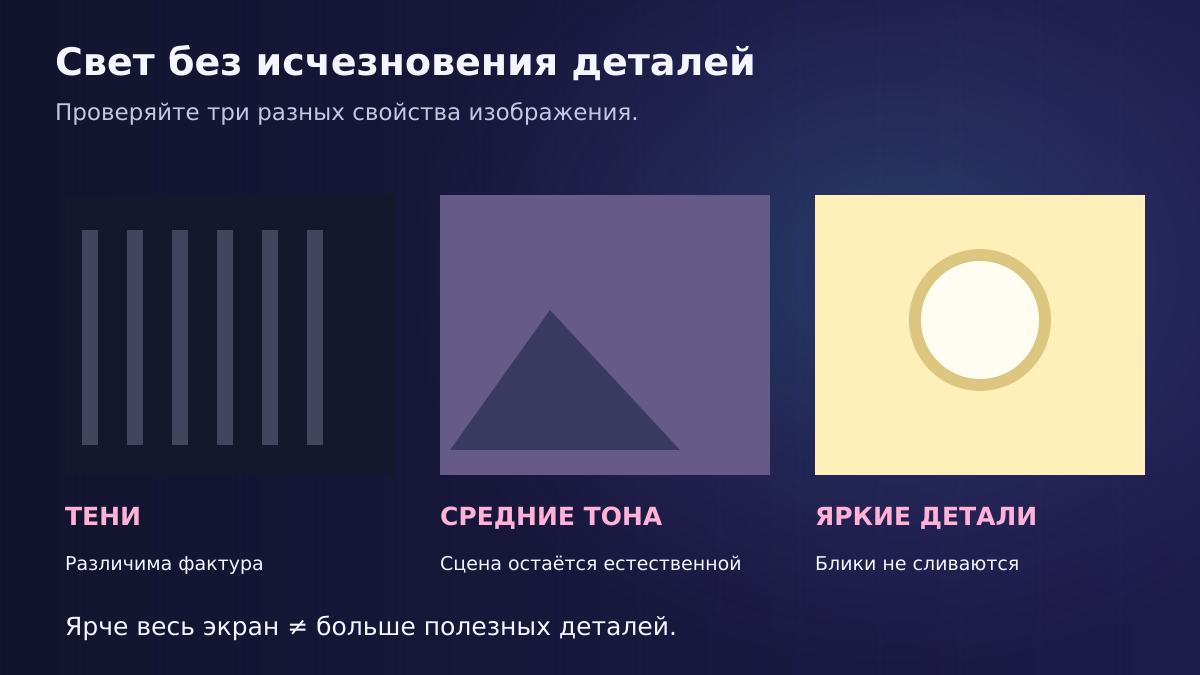
В инструкции Microsoft по HDR Calibration описаны три тестовых изображения: для самых тёмных различимых деталей, самых ярких деталей и максимальной яркости дисплея. Приложение предназначено для Windows 11 и работает при включённом HDR на совместимом экране. Проходить тест нужно в полноэкранном режиме, следуя визуальным подсказкам приложения, а не подставляя чужое значение из комментария.
Калибровку удобно понимать как согласование ожиданий с реальным экраном. Она не превращает одну панель в другую и не обещает одинаковое изображение на любой модели. Поэтому бессмысленно выбирать максимально большое число лишь потому, что оно кажется более премиальным. Важно найти границу, которую показывает тест на вашем дисплее в выбранном режиме, и сохранить получившийся результат с узнаваемым названием профиля.
Во время процедуры не переключайте попутно режим монитора и освещение комнаты. Иначе вы сравните несколько состояний, но запишете их как одно. Если решили изменить существенную настройку дисплея, завершите эксперимент и затем проверьте калибровку заново для нового режима. Это не означает, что любую мелкую перемену надо сопровождать долгой настройкой; просто условия измерения должны соответствовать условиям, для которых вы хотите использовать результат.
Отдельно отнеситесь к насыщенности. Яркие цвета способны произвести впечатление в коротком сравнении, но задача калибровки не сводится к превращению каждого оттенка в неон. Проверьте знакомые материалы: кожу персонажа, камень, снег, небо, дерево. Если после поправки всё выглядит нарочито раскрашенным, вернитесь к более спокойному варианту. Личное предпочтение допустимо, но его полезно отличать от попытки устранить техническую ошибку.
Системный профиль и настройки игры решают разные задачи
После калибровки откройте HDR-параметры самой игры, если она их предоставляет. Там могут быть отдельные регуляторы ярких участков и общей яркости изображения; названия и смысл зависят от проекта. Читайте описание около ползунка. Не переносите число из одного меню в другое только из-за знакомой единицы измерения: разработчик мог связать параметр с другой частью обработки или дать собственный тестовый рисунок.
Полезно разделить проверку на три вопроса. Различимы ли тёмные детали, сохраняется ли рисунок в ярком небе, комфортно ли читать меню? Если проблема только с интерфейсом, не надо сразу осветлять весь мир. Если пропадают яркие детали, повышение общей яркости тоже может оказаться бессмысленным. Такая формулировка заставляет искать настройку, которая относится к наблюдаемому симптому, вместо попытки одним движением исправить всё изображение.
Различайте штатный HDR игры и Auto HDR. Последний предназначен для улучшения подходящих SDR-игр, а не является обязательной второй ступенью поверх любого собственного HDR-режима. Перед сравнением запишите, какой вариант проверяете. Иначе легко похвалить одну технологию за результат другой или решить, что изменение не работает, когда в игре включён совсем иной путь обработки. Начните с понятной конфигурации и меняйте её осознанно.
Не ожидайте, что все игры отреагируют на один системный профиль одинаково. Для оценки результата нужна проверка именно интересующего проекта. Если один тайтл выглядит убедительно, а второй вызывает вопросы, это ещё не основание заново ломать все настройки монитора. Сначала сравните их режимы, тестовые изображения и инструкции. Хорошая общая настройка — отправная точка, а поведение конкретного игрового меню требует отдельного понимания.
Как разбирать выцветшую картинку без случайных советов
Сначала определите, где именно видно выцветание: на рабочем столе, в SDR-приложении, в главном меню игры или в её HDR-сцене. Одно слово «блекло» объединяет слишком много наблюдений. Попробуйте описать конкретнее: чёрный выглядит серым, яркое облако теряет структуру, цвет интерфейса стал чрезмерным, обычный текст слишком тусклый. Такое описание даёт направление поиска и делает сравнение после изменения проверяемым.
Возьмите одну знакомую сцену и один параметр. Например, если хотите проверить сохранность ярких деталей, смотрите на тот же участок неба до и после изменения, не поворачивая камеру в другую сторону. Если проверяете чтение интерфейса, используйте одинаковое меню. Это простой эксперимент, который можно провести без измерительного оборудования. Он не даёт профессиональной характеристики панели, зато помогает принять практическое решение о собственном удобстве.
Избегайте цепочки «добавить контраст, поднять насыщенность, поменять гамму, потом включить другой пресет». После нескольких одновременных изменений вы уже не знаете, что принесло пользу, а что просто замаскировало симптом. Запишите исходные значения, измените одно, сравните и решите, оставлять ли поправку. Если улучшения нет, вернитесь назад. Такой подход экономит время даже тогда, когда кажется медленнее случайного движения ползунков.
Снимок экрана на другом устройстве не заменяет оценку вашего дисплея. Для обсуждения с поддержкой он может быть полезен, но чужой телефон и ваше реальное изображение — разные условия просмотра. Описывайте вместе со снимком модель экрана, выбранный режим, включение HDR в Windows и настройки игры. Не спорьте только о том, кому фотография кажется более контрастной: из неё трудно восстановить всю цепочку вывода.
Когда лучше остановиться и оставить удобный режим
У настройки есть разумная точка завершения: основные сцены читаются, яркие эффекты не скрывают детали, интерфейс не утомляет, а вам нравится играть. Не обязательно каждый вечер искать ещё одно улучшение. Если после серии проверок разница остаётся спорной, вернитесь к понятному варианту и поиграйте обычный эпизод. Длительное ощущение комфорта полезнее победы одного кадра в сравнении, которое вы смотрите с максимальным вниманием.
При этом не нужно считать SDR поражением. Для конкретной игры, дисплея и освещения он может оказаться предпочтительным выбором. Решение следует принимать по увиденному результату, а не по обязательству использовать каждую функцию в меню. Сохраните рабочую конфигурацию и вернитесь к HDR после появления понятного основания: новой инструкции разработчика, другого экрана или исправления конкретной проблемы, которая мешала вам раньше.
Если будете обращаться в поддержку, приложите короткую последовательность воспроизведения. Например: HDR включён в Windows, калибровка выполнена в таком режиме дисплея, проблема появляется в определённой игре после переключения её настроек. Укажите, что уже проверяли и как возвращались к исходному состоянию. Это значительно полезнее общей фразы «монитор плохо показывает», потому что позволяет отделить совместимость, системный режим и особенности проекта.
Коротко
Настройка HDR начинается с поддержки дисплея и согласованного режима Windows, продолжается калибровкой и заканчивается проверкой конкретной игры. Оценивайте тени, яркие детали и интерфейс отдельно. Не подставляйте чужие числа и не меняйте всё сразу. Нужен устойчивый результат на вашем экране, при котором свет помогает читать игровую сцену, а не отвлекает от неё постоянной борьбой с меню.
Пока нет комментариев