
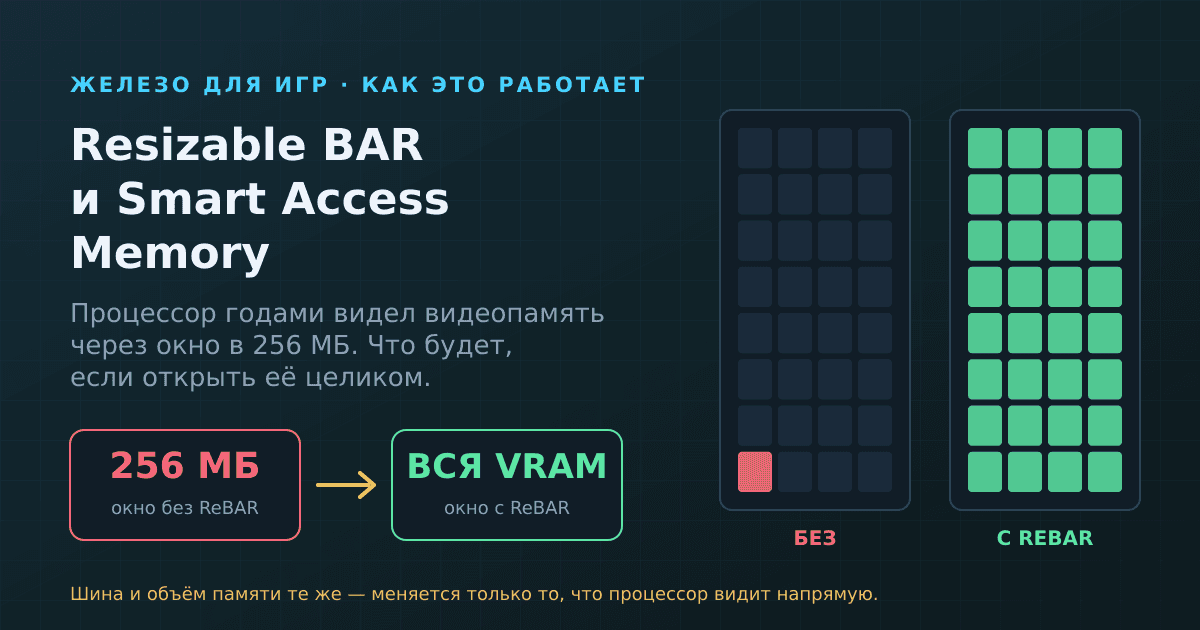

Если коротко: Resizable BAR (у AMD та же технология называется Smart Access Memory) позволяет процессору видеть всю видеопамять сразу, а не через окошко в 256 МБ. Видеокарта от этого не становится мощнее, а шина PCIe быстрее: просто данным больше не нужно протискиваться через узкое место. Прирост зависит от игры: где-то ноль, где-то 10–20%, иногда кадров даже становится чуть меньше. На современном ПК включать стоит, а для видеокарт Intel Arc это почти обязательно.
На связи «Во что поиграть». Обычно мы советуем игры, а сегодня разберём настройку, о которой спрашивают после покупки новой видеокарты: что это за пункт в BIOS, откуда взялось ограничение в 256 МБ и почему от одной и той же галочки в одних играх польза, а в других нет.
Что такое BAR и откуда «замочная скважина» в 256 МБ
Процессор общается с устройствами на шине PCIe так же, как с оперативной памятью: через адреса. Чтобы обратиться к видеокарте, ему нужен кусок адресного пространства, отведённый под неё. Сколько именно, устройство сообщает при загрузке через свои регистры базового адреса, Base Address Register. Отсюда и аббревиатура BAR: это не «полоса» и не «бар», а «окно» видеокарты в адресах процессора.
Размер этого окна десятилетиями был маленьким, и дело не в жадности. Пока операционные системы были 32-битными, всё адресное пространство занимало 4 ГБ, и в него нужно было уместить оперативную память, BIOS, контроллеры и все платы расширения. Поэтому, как пишет Microsoft в документации для разработчиков драйверов, дискретные видеокарты ради совместимости с 32-битными системами обычно запрашивают под видеопамять область 256 МБ, и именно на это значение рассчитана типичная прошивка платы.
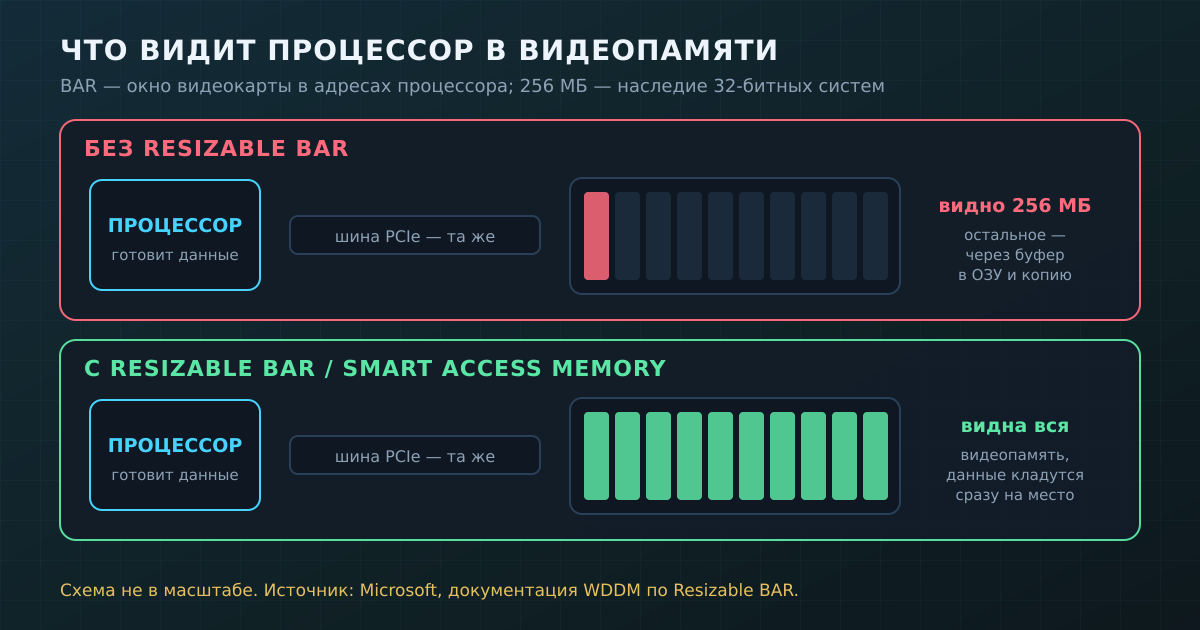
У видеокарты при этом может быть 8, 12 или 16 ГБ памяти. Процессор видит её через окно в 256 МБ, как комнату через замочную скважину: смотреть можно, но только на маленький участок. Чтобы увидеть другой угол, окно приходится «сдвигать», а если данных больше, чем влезает, их сначала готовят в оперативной памяти, а затем видеокарта сама забирает их копированием.
Отсюда главная мысль статьи. Resizable BAR не ускоряет шину и не добавляет видеопамяти. Скорость PCIe та же, объём памяти тот же. Меняется только то, сколько видеопамяти процессор может адресовать напрямую.
Что меняется, когда окно открывают на всю видеопамять
Возможность менять размер окна (Resizable BAR Capability) — это расширение спецификации PCI Express от консорциума PCI-SIG. Работает это так: при старте прошивка выдаёт видеокарте стандартное окно, а потом система «договаривается» с картой о новом размере. По документации Microsoft, начиная с драйверной модели WDDM 2.0 (её использует Windows 10 и новее) Windows сама пересогласовывает размер BAR после инициализации прошивки, и при успехе драйвер видит окно, расширенное до максимума, то есть на всю видеопамять.
Для игры это значит, что данные, которые процессор готовит каждый кадр (положения объектов, параметры освещения, анимации, свежие текстуры при подгрузке мира), драйвер может класть прямо в видеопамять, а не гнать через промежуточный буфер. NVIDIA объясняет это так: процессор получает эффективный доступ ко всему буферу кадров, и ресурсы можно передавать целиком по мере надобности, причём несколько передач идут одновременно, а не по очереди.
Есть и вторая сторона: окно в 256 МБ было общим ресурсом. В спецификации DirectX 12 Microsoft прямо пишет, почему раньше не давала играм пользоваться им напрямую: такого окна мало, и если одно приложение займёт все 256 МБ, другому не достанется ничего. С Resizable BAR в DirectX 12 появились GPU upload heaps: область видеопамяти, в которую процессор и видеокарта могут писать одновременно, без лишних копий. На дискретных видеокартах для этого Resizable BAR должен быть включён в BIOS.
Почему прирост бывает от нуля до двадцати процентов
Если окно мешает только тогда, когда в него не влезают данные, то и польза будет только в играх, которые много и часто отправляют данные от процессора к видеокарте. Это и показывают тесты.
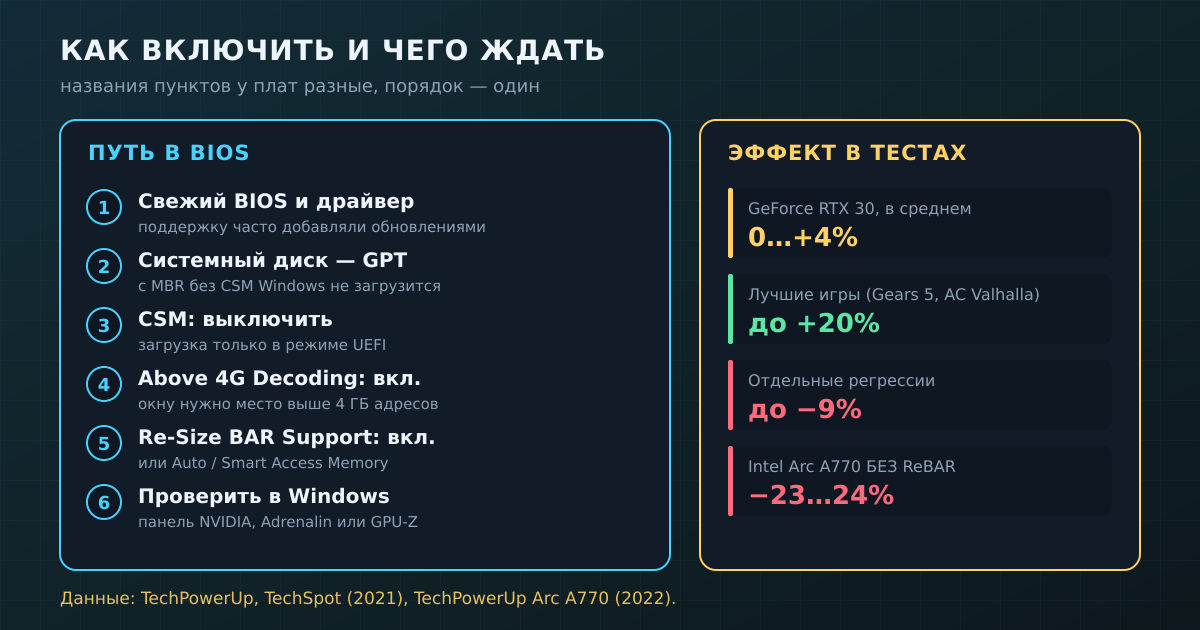
Когда NVIDIA в 2021 году добавила поддержку Resizable BAR видеокартам RTX 30, компания сама написала, что в одних играх прирост «несколько процентов, до 12%», а в других производительность падает. Независимые замеры это подтвердили. TechPowerUp, проверив 22 игры, насчитал в среднем 2–4% там, где поддержка включена в драйвере, и около 20% в Gears 5. В других играх разницы почти не было. В Watch Dogs Legion на 1080p с включённой функцией частота кадров упёрлась примерно в 80 FPS на любом железе.
Ещё строже вышло в тесте TechSpot (Hardware Unboxed) на 20 играх. У RTX 3080 в среднем ноль на 1080p, около 1% на 1440p и 2% в 4K. При этом в отдельных играх фиксировались просадки до 9% на 1080p. У Radeon RX 6800 со Smart Access Memory средний выигрыш на 1440p был 3%, в Assassin's Creed Valhalla до 19%, а в некоторых играх тоже были потери до 7%.
Почему бывает и минус
Видеопамять «рядом» с видеокартой, а не с процессором. Когда процессор пишет в неё по шине, это всё ещё дальняя дорога. Если игра или драйвер начинают класть в видеопамять то, что процессору удобнее держать у себя, или иначе распределяют данные, выигрыш может смениться небольшим проигрышем. Производители не публикуют, что именно меняется в каждой игре, поэтому ориентироваться приходится на результаты тестов.
Белый список у NVIDIA
Поэтому NVIDIA выбрала осторожный подход: функция включается через игровые профили в драйвере, только для проверенных игр с положительным эффектом. На момент запуска в списке было 17 игр. Даже это работает не идеально: TechSpot находил регрессии в играх, которых в списке не было. AMD использует Smart Access Memory шире, поэтому и у её карт возможны и сильный прирост, и небольшие просадки.
Миф «это просто бонус» и случай Intel Arc
Для GeForce и Radeon Resizable BAR действительно бонус: без него карта работает почти так же. С видеокартами Intel Arc всё иначе. Их драйвер и управление памятью рассчитаны на то, что процессор видит всю видеопамять, и без этого они теряют много.
Intel пишет об этом прямо: для оптимальной производительности Arc нужно включить Resizable BAR или Smart Access Memory. Тест TechPowerUp с Arc A770 показал масштаб: с отключённой функцией карта выдала в среднем 77% производительности на 1080p и 76% на 1440p, то есть потеряла почти четверть. В отдельных играх, например в Guardians of the Galaxy, игра превратилась в сплошные подтормаживания. Обозреватель вывел, что без Resizable BAR карта «просто непригодна».
Отсюда практический совет: если у вас старая плата без Resizable BAR и не получается её прошить, видеокарта Intel Arc для такой системы не подойдёт. GeForce или Radeon на такой плате потеряют гораздо меньше.
Что нужно, чтобы Resizable BAR включился
Функции нужна поддержка в четырёх местах, и если хотя бы одно звено её не поддерживает, она не включится.
Звено → Что нужно → Как проверить
Видеокарта → поддержка Resizable BAR в VBIOS и драйвере → сайт производителя карты
Процессор → платформа с поддержкой ReBAR → список поддерживаемых платформ у производителя видеокарты
Материнская плата → прошивка (BIOS/UEFI) с пунктом Re-Size BAR → раздел «поддержка» у производителя платы
Загрузка Windows → режим UEFI, CSM выключен → «Сведения о системе» → «Режим BIOS: UEFI»
Системный диск → разметка GPT → «Управление дисками» → свойства диска → «Тома»
Требования к процессорам и платам менялись. На старте NVIDIA требовала Ryzen 5000 или Intel Core 10-го и 11-го поколений, совместимую плату со свежим BIOS и драйвер 465.89 или новее, а у части карт RTX 30 приходилось ещё обновлять VBIOS. AMD при запуске Smart Access Memory ограничила её связкой Ryzen 5000, платы на 500-й серии чипсетов и Radeon RX 6000. Позже обе компании расширили список, поэтому для вашей конфигурации смотрите сайт производителя видеокарты и платы.
Почему важен диск GPT
Resizable BAR работает только при загрузке в режиме UEFI, а режим совместимости CSM, который эмулирует старый BIOS, по инструкции Intel должен быть выключен. Здесь есть ловушка. Windows загружается в режиме UEFI только с диска, размеченного в GPT. Если система стоит на диске MBR, после отключения CSM компьютер просто не найдёт загрузочный диск. Поэтому сначала проверьте разметку. При необходимости диск можно перевести из MBR в GPT встроенной утилитой Microsoft MBR2GPT. В её документации отдельно предупреждают: после конвертации прошивку надо переключить на загрузку в UEFI, иначе система не запустится. Перед такими действиями сделайте резервную копию.
Как включить Resizable BAR в BIOS: общий путь
Названия пунктов зависят от производителя платы, но порядок везде одинаковый. Intel в своей инструкции описывает те же шаги, что и производители плат:
1. Обновите BIOS платы до свежей версии и поставьте актуальный драйвер видеокарты: поддержку ReBAR часто добавляли именно обновлениями.
2. Убедитесь, что системный диск размечен в GPT (см. выше).
3. Войдите в BIOS и найдите раздел загрузки (Boot). Выключите CSM (Compatibility Support Module, Legacy) и оставьте режим загрузки UEFI.
4. В разделе с настройками PCI или PCIe (часто это Advanced → PCI Subsystem Settings) включите Above 4G Decoding. Этот пункт разрешает размещать окна устройств выше границы 4 ГБ, иначе окну на всю видеопамять просто негде поместиться.
5. Рядом включите Re-Size BAR Support (бывает «Resizable BAR» или «Smart Access Memory»). Если вместо «Enabled» есть только «Auto», ставьте Auto.
6. Сохраните настройки и перезагрузитесь.
На некоторых платах шаги 4 и 5 объединены в один переключатель, а на части плат с AMD это называется просто Smart Access Memory. Если пункта Re-Size BAR нет даже после обновления BIOS, значит, плата его не поддерживает.
Как проверить, что включилось
У NVIDIA: «Панель управления NVIDIA» → «Информация о системе», строка Resizable BAR должна показывать «Да». У AMD состояние Smart Access Memory отображается в приложении Adrenalin. Универсальный способ: бесплатная утилита GPU-Z, где есть поле Resizable BAR. Если там «Disabled», хотя в BIOS всё включено, чаще всего виноват не обновлённый VBIOS видеокарты или старый драйвер.
Так стоит ли включать
На современном ПК, где всё поддерживается, да. Худший сценарий для GeForce и Radeon — незаметный плюс-минус в отдельных играх, а NVIDIA ещё и включает функцию только в играх, которые сама проверила. Лучший — до двузначного прироста в играх, которые активно гоняют данные между процессором и видеокартой. Для Intel Arc включать нужно обязательно: без Resizable BAR вы теряете около четверти производительности, за которую заплатили.
Чего ждать не стоит, так это спасения от нехватки видеопамяти. Если игре не хватает 8 ГБ, Resizable BAR их не добавит: данные всё равно будут вытесняться в оперативную память, а там уже важны объём видеопамяти и пропускная способность шины.
И один случай, когда лучше подождать: если Windows стоит на диске MBR, а резервной копии нет. Переразметка с переключением режима загрузки не опасна, если всё сделать по инструкции, но ради 2–4% среднего прироста рисковать системой без копии не стоит.
Коротко
— BAR — это окно, через которое процессор видит видеопамять. Ради совместимости с 32-битными системами его десятилетиями делали размером 256 МБ.
— Resizable BAR (у AMD — Smart Access Memory) расширяет окно на всю видеопамять. Шина и объём памяти остаются прежними.
— Прирост зависит от игры: в среднем единицы процентов, в отдельных играх до 20%, иногда небольшие просадки. Поэтому NVIDIA включает функцию через профили игр.
— Intel Arc без Resizable BAR теряет около четверти производительности.
— Что нужно: поддержка видеокартой, процессором и платой, загрузка в UEFI без CSM и системный диск в GPT.
— Где включается: BIOS → выключить CSM → Above 4G Decoding → Re-Size BAR. Проверить можно в панели драйвера или GPU-Z.
Пока нет комментариев