
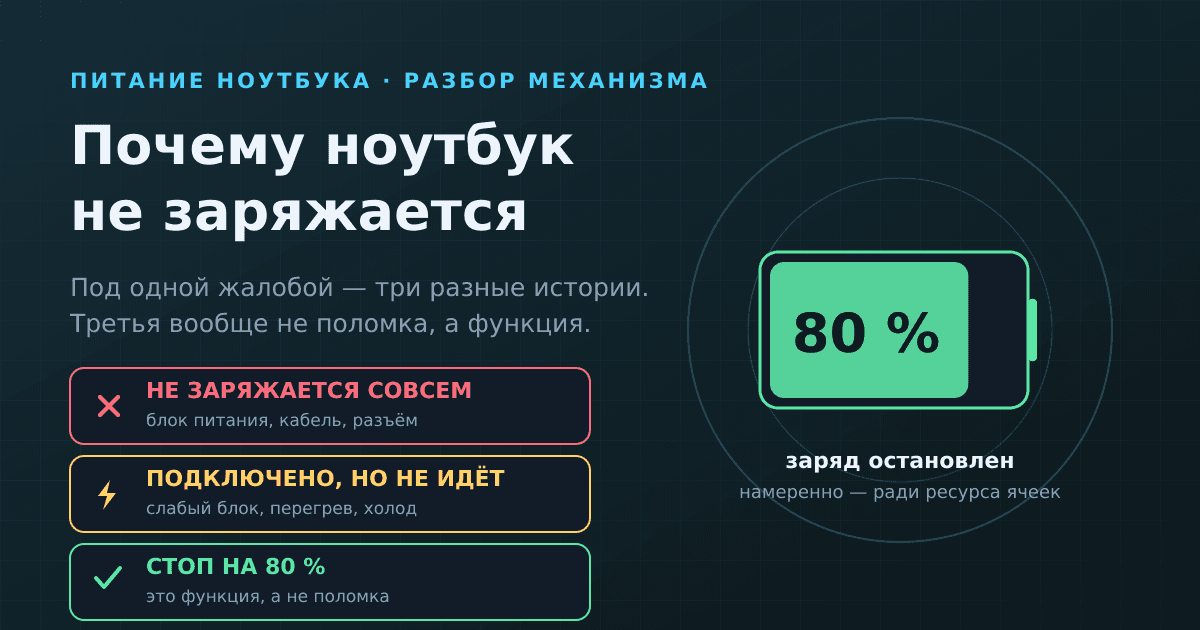

Если коротко: «не заряжается» — это три разные истории, и лечатся они по-разному. Индикатор не горит, без розетки ноутбук мёртв — проблема в питании: розетка, шнур, блок, разъём. От сети работает, а процент не растёт — питания хватает на работу, но не на заряд, и виноваты обычно слабый блок, температура или USB-C, который не договорился о напряжении. А если заряд честно доходит до 80 или 60 процентов и там встаёт — это, скорее всего, вообще не поломка, а включённая функция продления жизни батареи.
Я Женя Фомин, разбираю технику для SCHAI. Дальше — не список «сделайте раз-два-три», а механизм: что происходит между розеткой и ячейками аккумулятора и где эта цепочка рвётся. Когда понятен механизм, нужные действия очевидны сами.
Что вообще происходит между розеткой и батареей
Блок питания делает из переменных 220 вольт постоянные — чаще всего 19–20 вольт, — и попадают они не в батарею, а на плату. Там их встречает зарядный контроллер: он и решает, сколько мощности отдать на работу, а сколько пустить на заряд. Батарея тоже не пассивная банка — внутри неё свой контроллер, который измеряет напряжение ячеек, температуру и накопленный ток.
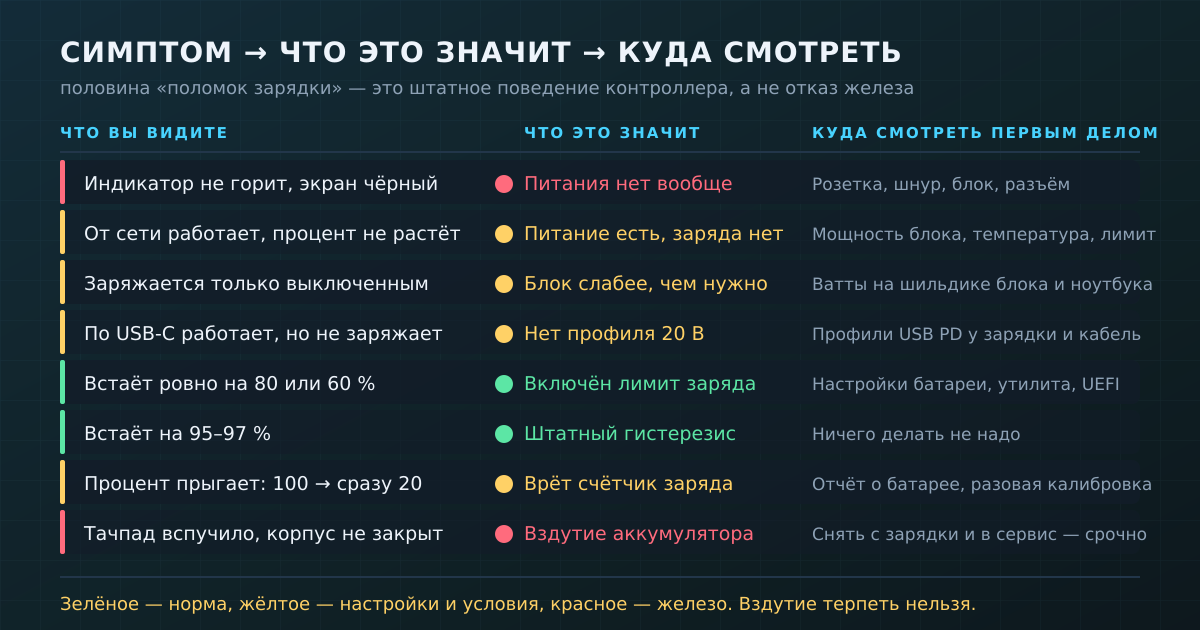
Отсюда первое важное следствие: ноутбук питается от блока напрямую, а батарея заряжается тем, что осталось. Если блок даёт 45 ватт, а процессор с дискретной видеокартой под нагрузкой просят 60, на заряд не останется ничего — и вы увидите «подключено, зарядка не выполняется» при полностью исправном железе.
Второе следствие касается последних процентов. Литий-ионную ячейку заряжают в два этапа: сначала постоянным током до примерно 4,2 вольта, потом — постоянным напряжением, и ток на этом этапе плавно падает почти до нуля. Поэтому от 0 до 80 процентов ноутбук набирает быстро, а последние двадцать тянет неприлично долго. Это не неисправность, а физика режима заряда.
Не заряжается совсем: идём по цепочке от розетки к батарее
Блок питания и кабель: как проверить без мультиметра
Начинать надо с самого дешёвого звена — съёмного сетевого шнура между розеткой и блоком. Он ломается у основания вилки чаще, чем сам блок, а проверяется бесплатно: такой же шнур есть у монитора и большинства системных блоков.
Дальше — сам блок, и здесь хватает трёх признаков без приборов. Индикатор: если огонёк горит в воздухе и гаснет, стоит подключить штекер к ноутбуку, — сработала защита. Нагрев: рабочий блок под нагрузкой ощутимо тёплый, ледяной означает, что тока нет вовсе. Перегиб: пошевелите провод у штекера и у корпуса, глядя на значок батареи, — если заряд мигает и пропадает, жила переломана внутри изоляции.
Самый быстрый и надёжный тест — чужой блок того же производителя с не меньшей мощностью. Заряд пошёл — вопрос закрыт, виноват блок. Не пошёл — идём внутрь ноутбука.
Разъём и его люфт
Гнездо питания дёргают тысячи раз, и у ноутбуков со штырьковым разъёмом оно расшатывается или отрывается от платы. Симптом узнаваемый: заряд появляется только в определённом положении штекера. Подпирать его книжкой нельзя — в разболтанном контакте возникает искрение, оно греет площадку и в итоге отжигает дорожку на плате, превращая дешёвый ремонт в дорогой.
У разъёма USB-C беда обычно другая — не механика, а грязь. Порт живёт в кармане и в рюкзаке, в него набивается ворс, и штекер просто не доходит до конца. Apple в инструкции «Если аккумулятор Mac не заряжается» советует ровно это: отсоединить устройство от адаптера и очистить разъём сухой мягкой тканью без ворса. Ничего металлического внутрь, никакого спирта, ноутбук при этом выключен.
Не тот блок по мощности: почему ноутбук «видит» зарядку и отказывается заряжаться
У многих ноутбуков со штырьковым разъёмом в штекере есть третий, тонкий контакт-идентификатор: по нему блок «представляется» и сообщает, на сколько ватт рассчитан. Не представился — ноутбук уходит в щадящий режим, снижает частоты и отключает заряд. Поэтому дешёвый универсальный блок с подходящим штекером может питать машину, но не заряжать её.
Но даже когда идентификатор совпал, мощности может не хватать. Под нагрузкой ноутбук съедает больше, чем даёт слабый блок, и процент не растёт, а иногда даже падает при работе от сети. Отсюда классический симптом «заряжается только выключенным»: выключенной машине нужны те же ватты, что и всем, а тратить их не на что — вся мощность уходит в батарею. Apple описывает то же самое прямым текстом: Mac может быть подключён к источнику, который даёт достаточно энергии для работы, но недостаточно для зарядки аккумулятора. Поэтому сверяйте ватты на шильдике блока со штатным: больше — можно, меньше — нельзя.
USB-C и повербанки: почему подходит не всякая зарядка
Разъём USB-C сам по себе не обещает ничего. Зарядка по нему идёт через протокол USB Power Delivery: источник объявляет список профилей — 5, 9, 15 и 20 вольт, — а устройство выбирает подходящий и просит столько мощности, сколько ему нужно. Ноутбуку почти всегда нужны 20 вольт, и если такого профиля нет, переговоры заканчиваются на пяти-девяти: машина живёт от сети, а батарея ползёт по проценту в час.
Цифры стоит держать в голове. До ревизии 3.1 потолок USB PD составлял 100 ватт на 20 вольтах и кабеле, рассчитанном на 5 ампер; в версии 3.1 USB-IF добавил 28, 36 и 48 вольт и поднял планку до 240 ватт. Поэтому у повербанка смотрят не на миллиампер-часы, а на профиль 20 вольт и ватты: банка «18 Вт» ноутбук не зарядит при любой ёмкости.
Кабель — полноправный участник переговоров: для тока выше 3 ампер нужен шнур с электронной меткой, рассчитанный на 5 ампер. Если ноутбук заряжается от комплектного кабеля и не заряжается от купленного на кассе, причина в кабеле, а не в ноутбуке.
«Подключено, зарядка не выполняется»: что это за состояние
Это не сообщение об ошибке: система честно докладывает, что внешнее питание есть, а зарядный ток равен нулю. Причин ровно четыре, и три из них штатные — достигнут лимит заряда, температура батареи вышла за разрешённое окно, мощности блока не хватает. И только четвёртая означает неисправность: контроллер батареи потерял связь или ячейки деградировали настолько, что заряд запрещён.
Про температуру стоит отдельно, потому что о ней почти никто не думает. Литий-ионную ячейку нельзя заряжать полным током ни горячей, ни холодной. На морозе литий не успевает внедриться в графит анода и оседает на его поверхности металлом — ёмкость теряется необратимо. Сверху ограничение другое: тепло резко ускоряет побочные реакции. Контроллер поэтому снижает ток или запрещает заряд — это защита, а не сбой.
Производители называют конкретные границы. Apple пишет, что ноутбуки Mac работают лучше всего при температуре окружающей среды от +10 до +35 °C, и при превышении рекомендованной температуры аккумулятора зарядка может остановиться на 80 процентах; там же сказано, что в плохо вентилируемом месте — под одеялом или на ворсистой поверхности — адаптер может выключиться сам, чтобы не перегреться. Microsoft формулирует короче: чрезмерное тепло заставляет литий-ионные батареи деградировать быстрее, необратимо уменьшая их ёмкость.
Отсюда два бытовых вывода. Ноутбук с мороза не надо сразу совать в розетку — дайте ему час согреться. А ноутбук, который «перестал заряжаться» на диване, обычно достаточно переставить на стол: одеяло закрывает вентиляционные решётки, температура уходит вверх, и заряд отключается первым.
Останавливается на 80 процентах: это функция, а не поломка
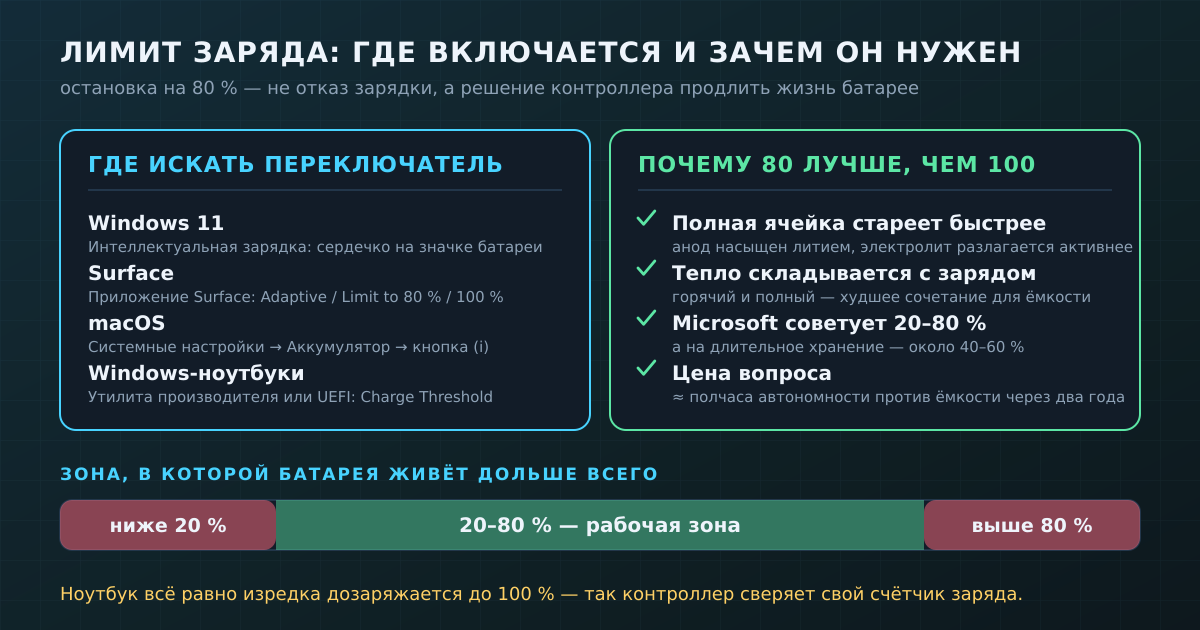
Начнём с механизма, иначе непонятно, зачем вообще ограничивать заряд. Полная ячейка — это около 4,2 вольта и анод, до предела насыщенный литием. В таком состоянии электролит на границе с анодом непрерывно разлагается, наращивая пассивирующую плёнку, и часть лития уходит в неё навсегда. Ёмкость теряется не от работы, а от того, что батарея просто стоит полной.
Это не маркетинговая легенда, а измеренный эффект. В открытой работе Петера Кайля с соавторами «Calendar Aging of Lithium-Ion Batteries» (Journal of The Electrochemical Society, 2016) показано, что главный двигатель календарного старения — именно низкий потенциал графитового анода при высоком заряде, а не высокое напряжение само по себе; авторы прямо рекомендуют хранить такие ячейки литированными меньше чем наполовину.
Как это называется у разных производителей и где включается
В Windows 11 функция называется интеллектуальной зарядкой. Microsoft описывает её так: уровень заряда будет установлен на более низкий, что лучше для батареи в целом, а на значке батареи появится сердце. Там же объясняется знакомая картина: при наведении на значок написано, что батарея не заряжается, хотя устройство подключено. Включается она сама — когда ноутбук подолгу стоит в розетке или греется, — и сама отступает, если вы начали часто разряжать машину. Искать её в «Параметрах», раздел «Питание и батарея».
У устройств Surface тот же механизм вынесен в приложение Surface: три режима — адаптивный, ограничение 80 процентами и заряд до 100. Microsoft честно предупреждает, что в режиме ограничения автономность будет меньше: это плата за ресурс.
У Apple функций две. Оптимизированная зарядка появилась ещё в macOS Big Sur: Mac учится вашему расписанию и задерживает заряд выше 80 процентов, показывая в меню батареи «Зарядка приостановлена». А в macOS Tahoe 26.4 на компьютерах с процессорами Apple добавился «Предел заряда» — его можно выставить любым значением от 80 до 100 процентов. Обе живут в «Системных настройках» → «Аккумулятор» → кнопка информации рядом с пунктом зарядки. Важная деталь: Mac всё равно изредка заряжается до 100 процентов, чтобы сохранять точную оценку уровня заряда, и там же есть команда «Зарядить полностью сейчас» — на случай, если сегодня вам нужны все сто.
У остальных ноутбуков порог спрятан в фирменной утилите производителя или прямо в UEFI под именем вроде Battery Care, Conservation Mode или Battery Charge Threshold. Если машина упорно встаёт на 60 процентах, а вы ничего не включали, загляните туда: на корпоративных ноутбуках такой порог часто выставлен политикой ещё до вас.
Почему не стоит отключать лимит «чтобы было сто»
Потому что вы меняете полчаса автономности сегодня на заметный кусок ёмкости через пару лет. Microsoft рекомендует держать батарею в пределах умеренного диапазона заряда, примерно 20–80 процентов, и это ровно то, что делает лимит без вашего участия. Отключать его осмысленно точечно — перед поездкой или долгим днём без розетки, — для чего и придуманы кнопки «зарядить полностью сейчас».
И ещё одно, что успокаивает многих: остановка на 95–97 процентах — тоже норма. Контроллер не станет включать заряд ради двух процентов, чтобы не гонять ячейку лишними микроциклами. Если ноутбук стоит в розетке и показывает 96 — с ним всё в порядке.
Износ и калибровка: где посмотреть честную цифру
В Windows всё считает сама система. Откройте командную строку и выполните `powercfg /batteryreport` — она соберёт HTML-отчёт об использовании батареи за всё время жизни машины и напишет в консоли, куда его положила. В отчёте ищите две строки: DESIGN CAPACITY — паспортная ёмкость, и FULL CHARGE CAPACITY — сколько батарея вмещает сейчас; их отношение и есть остаток ресурса. Ниже лежит история по месяцам: видно, когда ёмкость поехала вниз.
На macOS цифра лежит на виду: «Системные настройки» → «Аккумулятор» → состояние. Там будет либо «Нормальное», либо «Рекомендуется обслуживание». Количество циклов смотрят иначе: зажать Option, открыть меню Apple → «Сведения о системе» → «Электропитание». Ориентир задаёт сама Apple: аккумулятор рассчитан сохранять до 80 процентов исходной ёмкости к максимальному числу циклов, а у большинства современных MacBook этот максимум равен 1000 циклам.
Что считать нормой: 85–90 процентов через два года активной работы — обычная картина. Ниже 75 процентов вы это уже чувствуете: ноутбук, который держал шесть часов, держит четыре. Резкое падение за месяц — повод показать машину мастеру.
Работает ли калибровка
Честный ответ: калибровка лечит не батарею, а счётчик. У литий-ионных аккумуляторов нет «эффекта памяти», и глубокий разряд не возвращает потерянную ёмкость — этот миф достался нам от никель-кадмиевых батарей прошлого века. Контроллер оценивает заряд по напряжению и накопленному току, и со временем накапливает ошибку: отсюда «показывал 100, потом резко 20 и выключился».
Вот эту ошибку калибровка и снимает. Один медленный полный цикл — зарядить до конца, дать спокойно разрядиться до автоматического выключения и зарядить обратно не прерывая — возвращает контроллеру опорные точки, и проценты снова совпадают с реальностью. Делать это стоит раз в несколько месяцев и только если показания явно врут: регулярные глубокие разряды — это жизнь у краёв диапазона, от которой ячейки стареют быстрее всего.
Когда дело в самом ноутбуке
Если блок и кабель исправны, чужой блок не помогает, а от сети машина работает — вопрос к цепи питания на материнской плате: зарядный контроллер, силовые транзисторы или измерительный резистор, по которому плата видит ток заряда. Это диагностика мультиметром и схемой, и здесь домашний ремонт заканчивается.
Отдельно — вздутие аккумулятора, потому что оно срочное. Признаки видны без разборки: тачпад перестал прожиматься или щёлкает сам, клавиатура выгнулась горбом, ноутбук качается на столе, задняя панель отходит по шву. Внутри ячейки идёт газовыделение — это отказ, а не «переполнение». Снять с зарядки, выключить, ничего не прижимать и не протыкать, не оставлять на ночь в розетке и везти в сервис: повреждённая литий-ионная ячейка может загореться, и водой такой огонь не тушится.
Чего делать точно не надо
Греть батарею феном или на радиаторе, чтобы «приняла заряд». Холодной батарее нужны комната и время: быстрый нагрев даёт конденсат внутри корпуса и добавляет старения.
Прокачивать батарею глубокими разрядами для профилактики. Памяти у лития нет, ёмкость не вернётся, а циклы потратятся. Единственный осмысленный случай полного цикла — разовая калибровка врущего счётчика.
Ставить блок с другим напряжением. Ампер может быть больше паспортного — ноутбук возьмёт столько, сколько нужно. А вольты должны совпадать: 12 вместо 19 — заряда не будет, 19 вместо 12 — риск для входной цепи. Подходящий штекер совпадения напряжения не гарантирует.
Держать ноутбук вечно в розетке на ста процентах, отключив лимит заряда. Это ровно то сочетание — полный заряд плюс тепло от работы, — от которого ёмкость уезжает быстрее всего. Если машина живёт на столе как десктоп, лимит нужен ей больше, чем кому-либо.
Покупать безымянную батарею «по размеру». В аккумуляторе работает собственный контроллер, и дешёвая подделка врёт о температуре и заряде — то есть ломает ровно ту защиту, ради которой весь разговор.
Коротко
Сначала разделите симптомы: нет питания вообще — это шнур, блок и разъём; питание есть, а заряда нет — это мощность, температура или лимит; стоп на 80 процентах — это настройка. Чужой исправный блок закроет половину вопросов за минуту.
Блок слабее штатного не «заряжает медленнее», а может не заряжать вовсе — отсюда «заряжается только выключенным». Для USB-C смотрите на профиль 20 вольт и ватты, а не на миллиампер-часы.
Остановка на 80 или 60 процентах почти всегда означает включённый лимит заряда. Отключать его стоит точечно перед поездкой, а не насовсем: Microsoft рекомендует диапазон 20–80 процентов, и лимит делает это за вас.
Износ смотрите отчётом `powercfg /batteryreport` в Windows и состоянием аккумулятора в macOS. Калибровка чинит показания счётчика, но не ёмкость, — а вздувшаяся батарея требует сервиса сегодня.
Пока нет комментариев