
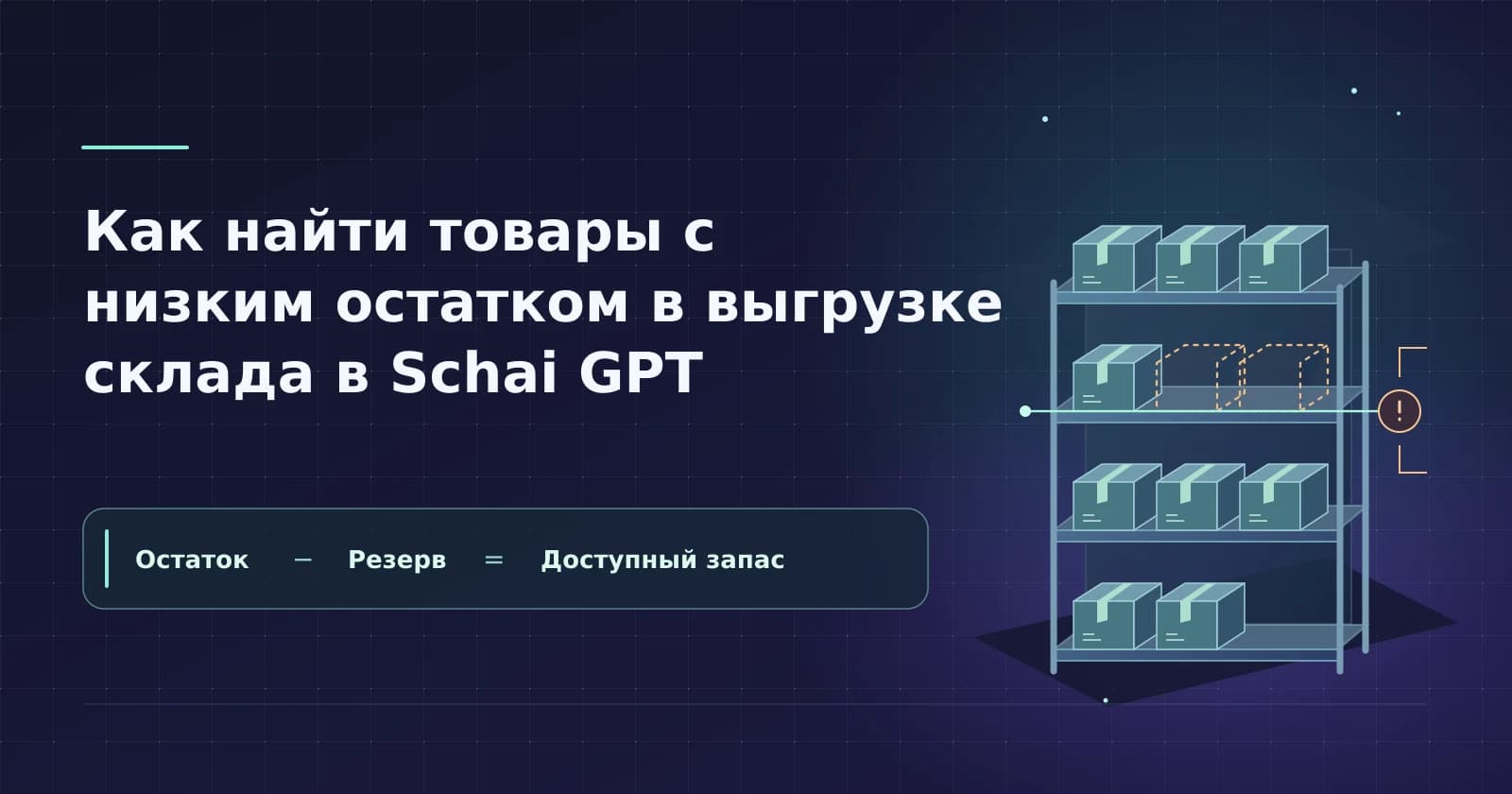

Чтобы найти товары с низким остатком, вычтите резерв из складского остатка и сравните результат с порогом каждого SKU. В рабочей копии XLSX рассчитайте отклонение от порога. Затем попросите Schai GPT отобрать отрицательные значения, показать исходные строки и отсортировать их так, чтобы самые большие недостачи оказались вверху. Так в списке появится и товар, которого физически много, но значительная часть уже отложена под заказы.
Мы в Profile разбираем рабочие сценарии Schai GPT. Здесь представим менеджера магазина, который утром получает выгрузку и готовит список на сверку перед пополнением. Ниже условные данные и ожидаемый результат. Маршрут работы с XLSX сверён по коду Schai GPT на 26 ноября 2026 года.
Какие остатки сравнивать с порогом
Сначала договоритесь о значениях в выгрузке. В примере «Остаток» — физическое количество на одном складе, «Резерв» — часть этого количества, уже выделенная под заказы, а «Порог» — нижняя граница доступного запаса для конкретного SKU. Если учётная система уже вычитает резерв в выгружаемом поле, используйте это готовое доступное количество. Двойное вычитание сделает список недостач длиннее. Возьмите остаток и резерв из одного снимка, чтобы заказы, проведённые в промежутке между двумя выгрузками, не исказили результат.
В нашем магазине сигнал появляется, когда доступно строго меньше порога. Если порог равен пяти, а в свободном остатке пять единиц, позиция проходит проверку. Если в вашей команде заказывают пополнение уже на границе, зафиксируйте правило «меньше или равно» и примените его и в чате, и в контрольном фильтре Excel. Порог задаётся в тех же единицах, что и запас. Если поставщик продаёт коробками по десять, а склад ведётся поштучно, количество к закупке менеджер уточняет отдельно.
Запишите, что представляет одна строка. В этом примере одна строка — один SKU на одном складе. Если один артикул повторяется для разных складов, проверяйте его по паре «склад и SKU», когда у каждого склада свой порог. Если повтор возник из-за выгрузки нескольких партий и порог относится ко всему складу, сперва выясните, как агрегировать остатки и резервы. Сложить порог по всем строкам в таком случае означало бы применить его несколько раз. Сами коды храните как текст, чтобы артикул «00417» сохранил ведущие нули. Справка Microsoft по идентификаторам с начальными нулями
Как подготовить рабочую копию XLSX
В условном файле «Остатки-26-11.xlsx» есть лист «Склад». Первая строка содержит заголовки. Колонки A–E идут в порядке «SKU», «Товар», «Остаток», «Резерв», «Порог». Фрагмент ниже читается слева направо. Все количества даны в штуках.
SKU → Остаток → Резерв → Порог
00417 → 9 → 8 → 5
00802 → 2 → 2 → 2
01306 → 6 → 1 → 5
02150 → 4 → 0 → 2
02540 → 5 → пусто → 4
03115 → 2 → 3 → 2
04108 → 18 → 10 → 15
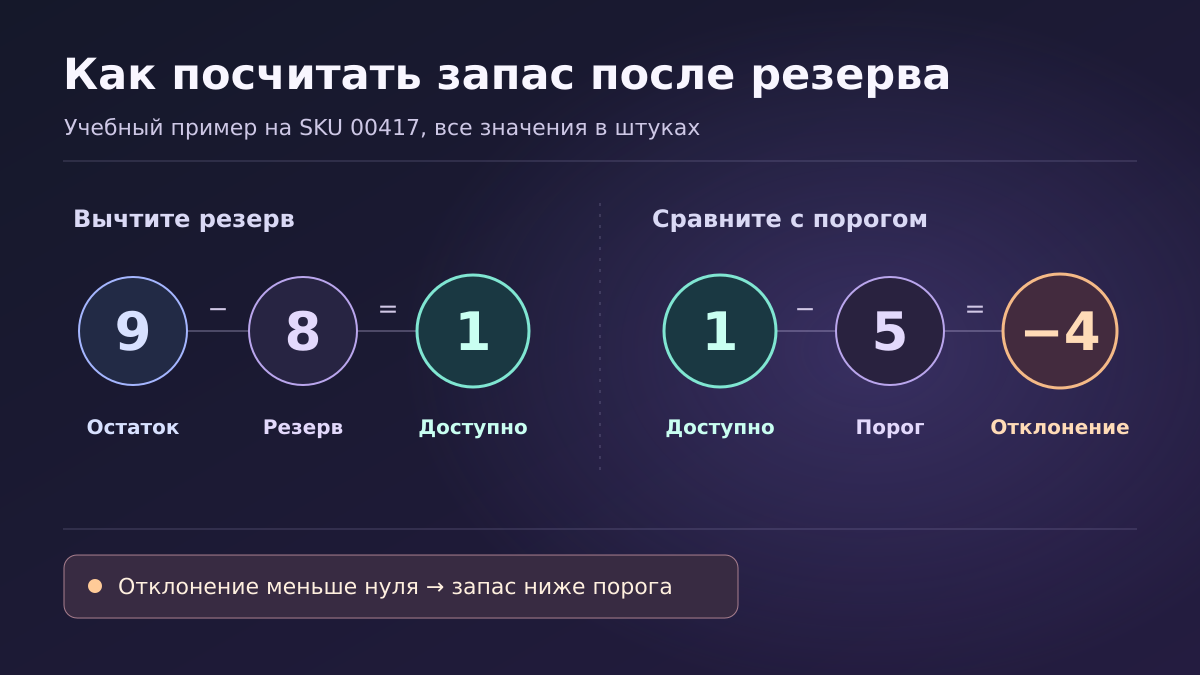
Добавьте в рабочую копию столбец F «Доступно» и столбец G «Отклонение». Для заполненной строки с числовыми значениями формула в F2 — =C2-D2, в G2 — =F2-E2. Отрицательное отклонение означает, что запас ниже порога. Для 00417 получается 9 − 8 = 1, затем 1 − 5 = −4. Артикул 04108 выглядит обеспеченным по колонке C, но после резерва останется восемь единиц при пороге пятнадцать. Отклонение −7 ставит его первым при сортировке по величине недостачи.
До копирования формул проверьте, где отсутствует число или нарушено правило учёта. В этом примере пустой резерв у 02540 надо уточнить. Нулевой резерв уже есть у 02150, и это валидное значение. Резерв 03115 превышает физический остаток. Такой случай отправляем на сверку, потому что в этой выгрузке он может означать отставание учёта или несогласованный снимок. Оставьте F и G пустыми в обеих спорных строках и добавьте колонку H «Проверка». Для пяти корректных строк поставьте «ОК», для остальных укажите причину. Если Excel хранит количество текстом, сначала проверьте и преобразуйте его в рабочей копии. Справка Microsoft о числовой фильтрации и смешанных типах
Когда расчёт готов, сделайте отдельный файл для передачи в чат. В нём можно вставить рассчитанные F и G как значения, чтобы передать именно проверенные числа. Оставьте только нужный лист, заголовки и строки снимка. Если колонка «Отклонение» уже присутствует в исходной выгрузке, вручную пересчитайте несколько строк и проверьте, что знак совпадает с вашей договорённостью. Этот столбец нужен потому, что табличный запрос Schai сравнивает выбранную колонку с заданным значением. Когда разность уже вычислена, достаточно фильтра «Отклонение меньше нуля».
Как отправить файл и проверить, что прочитан нужный лист
Откройте Schai GPT и войдите в аккаунт. Анализ вложений для обычного аккаунта доступен на действующем платном тарифе Schai GPT. Для чтения приложенного XLSX подключать Google не требуется. В меню рядом с полем сообщения выберите «Вложить файл или фото», прикрепите рабочую копию и отправьте её вместе с вопросом. Для этого разбора достаточно одного XLSX. Если нужно прочитать описания из других документов, приложите их отдельным сообщением, чтобы сначала отработал табличный режим.
Начните с короткой проверки. Скопируйте запрос ниже, заменив имя файла и лист, если у вас другие. Ответ на этот вопрос даст ориентиры для следующего шага даже в том случае, когда в книге есть несколько листов с похожими названиями.
Открой приложенный файл «Остатки-26-11.xlsx». Найди лист «Склад», сообщи номер строки с заголовками, названия колонок A–H и количество строк с товарами. Покажи, какие значения стоят в исходной строке 2 для SKU, остатка, резерва, порога и отклонения. Сохрани ведущие нули в SKU.
В коде за первый обзор отвечает sheet_overview, а конкретный диапазон читает sheet_read. Сопоставьте ответ с исходником. В учебном файле заголовки стоят в первой строке, товаров семь, в строке 2 артикул начинается с двух нулей, а отклонение равно −4. Если чат показывает другую вкладку или меньше товаров, проверьте имя файла и какие строки попали в рабочую копию. Повторяйте запрос с точным именем вкладки до совпадения контрольных значений.
Как отобрать и отсортировать позиции
Во втором запросе назовите условие и задайте порядок строк. Попросите программу считать по значению колонки, оставляя видимыми исходные числа. Иначе из одной колонки с отклонением будет сложно понять, товар действительно заканчивается или просто большая партия уже зарезервирована.
В файле «Остатки-26-11.xlsx» на листе «Склад» выполни табличный запрос sheet_query. Возьми строки, где «Проверка» равна «ОК», а «Отклонение» меньше 0. Отсортируй по «Отклонению» от меньшего к большему. Покажи номер исходной строки, SKU, товар, остаток, резерв, доступно, порог и отклонение. Укажи число совпадений. Вторым запросом собери строки с заполненной «Проверкой», отличной от «ОК», и выведи их отдельным списком с причинами.
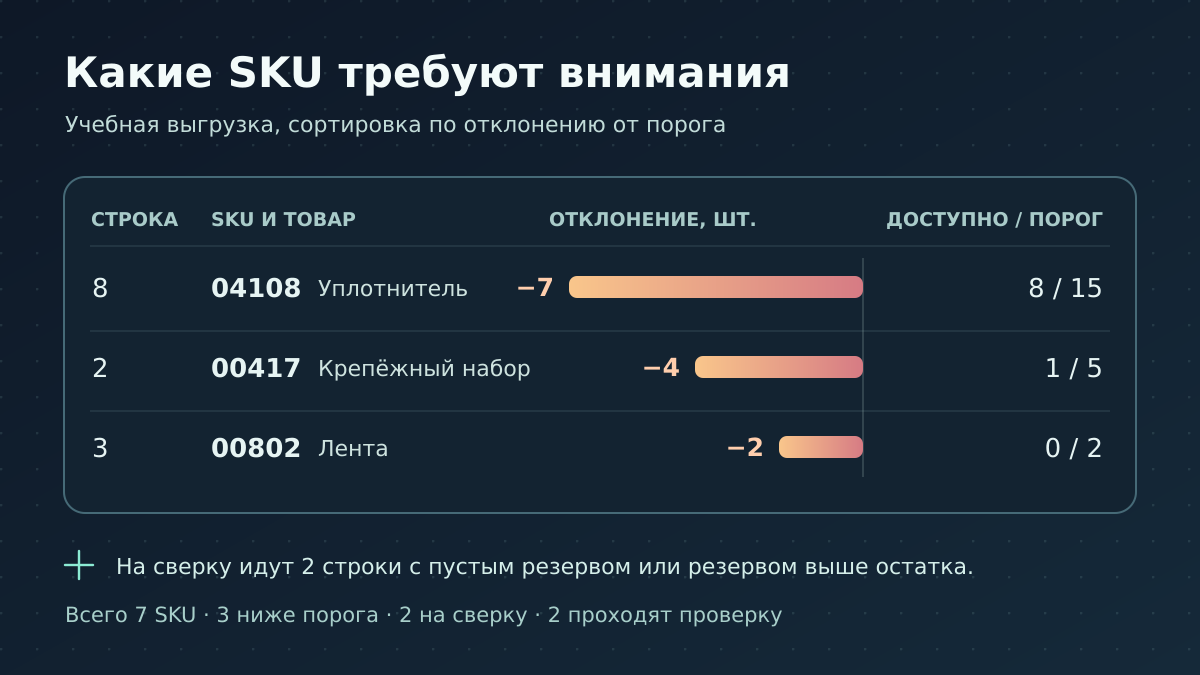
Условный результат состоит из трёх строк. Первым будет 04108, уплотнитель, строка 8. Доступно 8 при пороге 15, отклонение −7. Далее 00417, крепёжный набор, строка 2. Доступна 1 единица при пороге 5, отклонение −4. Третьим будет 00802, лента, строка 3. Весь остаток в резерве, доступно 0 при пороге 2, отклонение −2. Такой порядок отражает величину разрыва с порогом. Если для магазина важнее случаи, когда товар совсем недоступен, запросите список с фильтром «Доступно равно 0» отдельно и оцените срочность по правилам закупки.
В списке «На сверку» ожидаем 02540 из строки 6 с пустым резервом и 03115 из строки 7, где резерв больше остатка. Фильтр по отклонению сам по себе не скажет, сколько строк осталось без расчёта. Поэтому отчёт должен содержать оба числа. В нашем примере всего семь позиций. Три ниже порога, две проходят проверку запаса, ещё две требуют уточнения. Сумма этих групп помогает заметить, если какой-то артикул потерялся между разделами.
Передавайте отчёт с датой и названием склада. Порог в примере отвечает на вопрос, какие товары проверить. Закупщик сверяет ещё и подтверждённые поставки, текущие продажи и кратность заказа. Например, для уплотнителя разрыв составляет семь штук, а поставщик может отпускать только упаковки по десять. После проверки менеджер выбирает действие и фиксирует его рядом с исходным SKU.
Если отчёт собирают каждое утро, храните дату снимка и время выгрузки рядом с результатом. Когда вчерашний список сравнивают с сегодняшним, важно проверить, не поменялся ли сам порог. Артикул может попасть в очередь на пополнение при том же остатке, если менеджер поднял минимальный запас перед акцией. Тогда полезно видеть в отчёте и прежний порог, и новый. Если файл за сегодня пришёл повторно с исправлениями, дайте ему отличимое имя и заново сверьте число строк перед расчётом. Так в переписке будет видно, к какой версии относится каждый список.
Как проверить отчёт перед пополнением
Откройте подготовленную копию в Excel и примените числовой фильтр «меньше 0» к колонке G, оставив в H только «ОК». Затем отсортируйте G по возрастанию вместе со всей таблицей, чтобы SKU и остальные столбцы двигались вместе. Сравните количество совпадений и первые строки с ответом чата. Excel различает числовой и текстовый порядок, поэтому проверьте, что отрицательные отклонения действительно записаны числами. Справка Microsoft о сортировке таблиц
Отдельно пересчитайте первую позицию и одну строку на границе. Для 04108 исходные 18 и 10 дают 8 доступных, а 8 меньше порога 15 на семь штук. Для 01306 доступно 5 при пороге 5. Его отсутствие в списке даёт контроль именно для правила «строго меньше». В 02540 проверьте, остался ли исходный резерв пустым. Если в отчёте у него появился ноль, исправьте подготовку копии и повторите запрос.
При большой выгрузке сверяйте объём до сортировки. Код чтения XLSX берёт первые 20 000 строк и 60 столбцов листа, а подробная выдача табличного запроса ограничена 200 строками. Если совпадений больше, число в сводке может превышать число показанных строк. Выберите осмысленные части, например по складам или категориям, и сохраните исходный номер строки отдельным столбцом до разбиения на файлы. Это даст возможность сверить каждый фрагмент с выгрузкой целиком.
Короткого списка в чате достаточно, чтобы начать проверку. Если после неё отчёт нужен коллеге, можно попросить отдельный XLSX для скачивания с двумя листами «Ниже порога» и «На сверку». Укажите, какие поля и значения перенести из проверенной выборки, затем откройте полученный файл и сравните число строк, порядок и ведущие нули в SKU. Если Excel и чат показывают разный охват, приложите к отчёту только проверенную часть и укажите, какой фрагмент ещё нужно сверить. Перед решением о закупке проверьте в учётной системе текущий резерв и ближайшие поступления.
Коротко
Подготовьте копию XLSX с доступным количеством, отклонением от индивидуального порога и отметкой о качестве данных. В чате подтвердите имя файла, лист и число строк. Затем запросите сортированный список отрицательных отклонений и отдельный список спорных позиций. Сверьте итог в Excel, включая одну строку на границе, и только после этого используйте отчёт для пополнения. Начните с одной выгрузки по одному складу. Открыть Schai GPT
Пока нет комментариев