
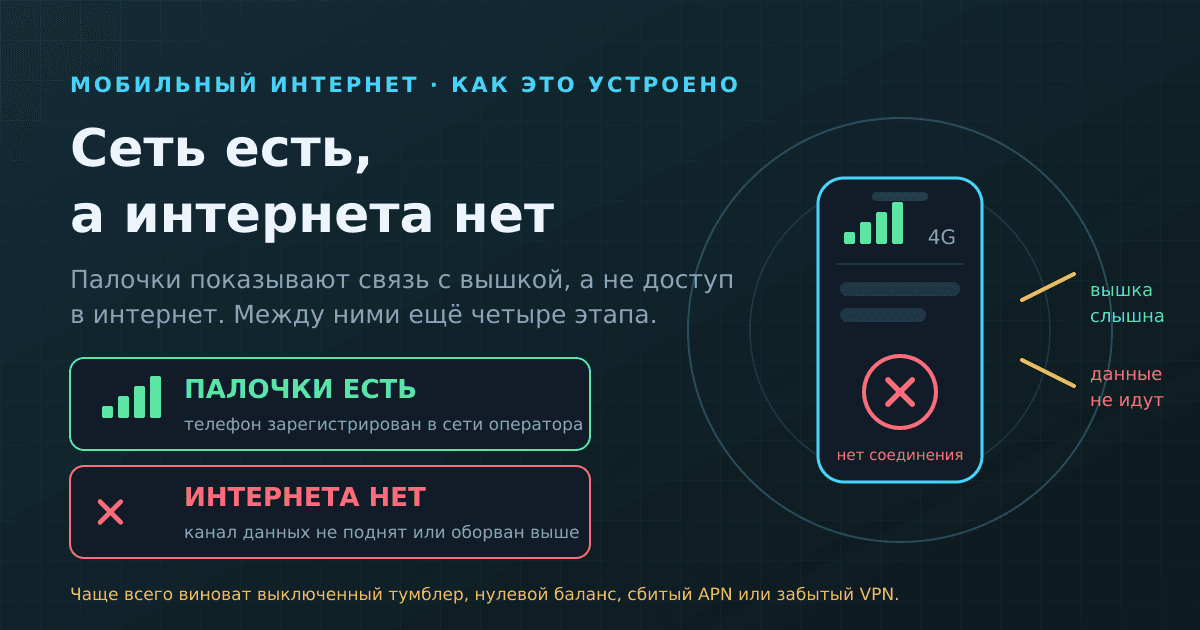

Если коротко. Палочки в углу экрана говорят ровно одно: телефон слышит вышку и зарегистрирован в сети оператора. Про интернет они не говорят ничего. Между «слышу вышку» и «страница открылась» есть ещё четыре шага: телефону должны разрешить передачу данных, оператор должен поднять канал данных через точку доступа APN, выдать IP-адрес и дать работающий DNS. Рвётся почти всегда ровно один из них — и чаще это не поломка, а выключенный тумблер, исчерпанный пакет, нулевой баланс или забытый VPN.
Меня зовут Игорь Пчёлкин, я бэкенд-разработчик: каждый день смотрю, как запрос идёт от телефона до сервера и где именно умирает. Разница между «связь есть» и «интернет есть» — не придирка к словам, а разные протоколы и разные ответственные. Ниже та же цепочка человеческим языком: сначала механизм, из него уже сами собой следуют проверки.
Почему палочки врут: индикатор показывает радио, а не интернет
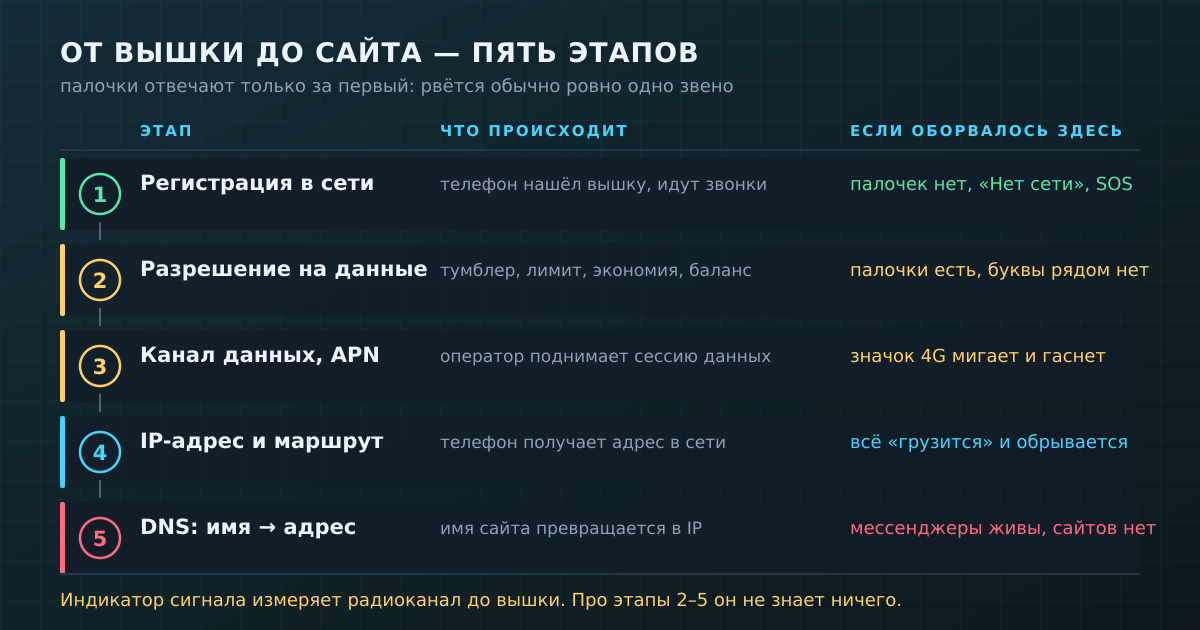
Индикатор уровня сигнала измеряет радиоканал между телефоном и базовой станцией: «насколько уверенно я слышу вышку», и всё. Полные палочки означают, что телефон зарегистрировался в сети — он примет звонок и SMS, его видно в базе оператора. Ни одного бита в интернет при этом может не уйти.
Причина в том, что голос и данные в сотовой сети — разные вещи. Регистрация даёт голосовой сервис. Чтобы появился интернет, телефон должен отдельно запросить у оператора сеанс передачи данных: «подними мне канал вот к такой точке доступа» — и получить в ответ IP-адрес и адреса DNS-серверов. Отдельная процедура, отдельное разрешение, отдельные деньги. Она может не состояться при идеальном сигнале — и наоборот, на одной палочке интернет иногда работает нормально.
Отсюда вывод, который экономит половину времени: смотрите не на палочки, а на букву или цифру рядом с ними. Буква означает, что канал данных поднят. Нет буквы при полных палочках — виноват один из следующих четырёх этапов.
Буква рядом с палочками: E, 3G, 4G, 5G — и перегруженная сота
Буква показывает, каким поколением сети телефон сейчас передаёт данные. И тут важно не поверить популярному мифу: E не значит «интернета нет». E — это EDGE, надстройка над GSM, то есть 2G. В справке Apple про значки строки состояния сказано прямо: доступна сеть EDGE, и iPhone может подключаться к интернету по этой сети. Формально интернет есть. Практически EDGE проектировали под почту и WAP-страницы, а не под ленту с видео, и современное приложение просто не дожидается ответа.
Поэтому «висит E, ничего не грузится» — не поломка, а низкая скорость. Телефон падает на 2G, когда рядом нет подходящей вышки 4G: в подвале, в лифте, в железобетонном коридоре, на границе покрытия. Помогает не перезагрузка, а перемещение к окну или на улицу. Второй вариант — телефон застрял на 2G, потому что в настройках однажды выбрали «только 2G» ради экономии батареи: на Android тип сети переключается в разделе с SIM-картой.
Отдельная история — толпа. На вокзале, стадионе и в метро в час пик вы видите полные палочки и ноль интернета. Сота — разделяемый ресурс: радиоканал делится между всеми абонентами в секторе. Сигнальные сообщения короткие, поэтому регистрация, звонок и SMS проходят, а полосы на картинки уже не остаётся. Чинить нечего: текст, скорее всего, уйдёт, видео — нет.
Три выключателя и один счёт: данные, лимит, экономия, баланс
Второй этап цепочки — разрешение на передачу данных. Четыре вещи выключают интернет молча, без единого сообщения об ошибке.
Тумблер мобильных данных. Банально, но именно он лидирует. На Android данные включаются отдельно для каждой SIM-карты, и после смены симки или перехода на eSIM интернет часто остаётся привязан к неактивной карте. В справке Pixel порядок описан прямо: настройки сети и интернета → SIM-карты → включить «Мобильный интернет» и убедиться, что для нужного оператора стоит «Использовать эту SIM-карту».
Лимит трафика. В Android есть встроенное ограничение: при достижении заданного объёма система сама рубит передачу данных. Симптом характерный — интернет работал весь месяц и исчез в один день, а в начале следующего сам вернётся.
Экономия трафика и энергосбережение. Экономия трафика запрещает фоновый обмен, и приложения перестают обновляться, пока вы их не откроете. Экономия заряда идёт дальше: в справке Pixel отдельно отмечено, что в этом режиме автоматически прекращается подключение к сетям 5G (ссылка на официальную инструкцию — в конце статьи).
Баланс и статус услуги. Самая частая причина, которую забывают проверить первой. У большинства операторов при нулевом балансе передача данных отключается раньше исходящих звонков: входящие идут, SMS приходят, палочки на месте — интернета нет. Сюда же исчерпанный пакет и добровольная блокировка, которую включили в поездке и забыли снять.
APN: точка входа в сеть оператора, которая сбивается тихо
APN (Access Point Name) — имя точки доступа, то есть адрес шлюза, через который оператор выпускает вас в интернет. Поднимая канал данных, телефон называет сети этот APN; сеть по нему решает, куда вас подключить и по какому тарифу считать. Строка вида `internet.mts.ru` — это и есть APN.
Пользователь про APN обычно не знает, потому что телефон подставляет его сам. Механизм описан в документации Android: система хранит базу профилей операторов и подбирает нужный по паре кодов MCC/MNC — коду страны и коду оператора, прошитым в SIM-карте. Android сопоставляет SIM с профилем APN по комбинации MCC/MNC и загружает параметры, когда карта вставлена.
Отсюда две поломки. Первая: вы поставили карту нового оператора, а профиля для его MCC/MNC в базе телефона нет или он устарел — телефон регистрируется в сети (палочки есть), но канал данных поднять не может. Вторая: кто-то однажды правил APN руками — ради раздачи Wi-Fi или роуминга, — и в поле осталась опечатка.
Лечится это не правкой руками, а возвратом к заводским значениям: настройки сети → ваша SIM-карта → «Точки доступа (APN)» → в меню сброс к настройкам по умолчанию. На iPhone списка APN обычно нет вовсе: его роль выполняют настройки оператора, которые устройство скачивает отдельно. Придумывать APN самостоятельно не нужно — правильную строку оператор публикует у себя на сайте.
DNS, приватный DNS и VPN: мессенджеры живут, а сайты не открываются
Самый сбивающий с толку симптом: мессенджеры пишут и звонят, а браузер показывает «не удаётся получить доступ к сайту». Или наоборот. Это значит, что канал данных в порядке, а проблема выше по стеку.
Адрес вроде `schai.ru` нужно превратить в IP-адрес, и делает это DNS. Если DNS-сервер не отвечает, браузер умирает на первом же шаге: имя не разрешилось, запроса к сайту даже не было. А мессенджеры часто держат уже установленное соединение — и продолжают работать, создавая иллюзию, что «интернет есть, а сайты сломались». Отличить просто: откройте сайт, на который вы сегодня точно не заходили.
В 2026 году у этой проблемы появилась очень частая бытовая причина — приватный DNS. В Android есть настройка, которая заставляет все запросы имён идти через указанный вами сервер по шифрованному каналу; это стандарт DNS over TLS, описанный в спецификации DNS поверх TLS. Вещь полезная, но с побочным эффектом: если вписанный хост перестал отвечать или недоступен из сети вашего оператора, телефон не откатится на DNS оператора — он честно ждёт указанный сервер и не получает ничего. Снаружи это выглядит как «интернет пропал». Проверяется за двадцать секунд: настройки → сеть и интернет → приватный DNS → «Автоматически» или «Выключено».
То же с VPN: активный профиль заворачивает весь трафик в туннель, и если сервер туннеля недоступен, интернета не будет ни в одном приложении — при полных палочках и горящем 4G. Значок VPN в строке состояния виден всегда, заглядывайте туда. Сюда же блокировщики рекламы и «защитники», которые работают как локальный VPN: система разрешает только один активный VPN, и таким единственным легко оказывается именно блокировщик. Отключите, проверьте, включите обратно. Какие сервисы ставить и зачем, мы не обсуждаем: задача раздела — только исключить туннель как причину.
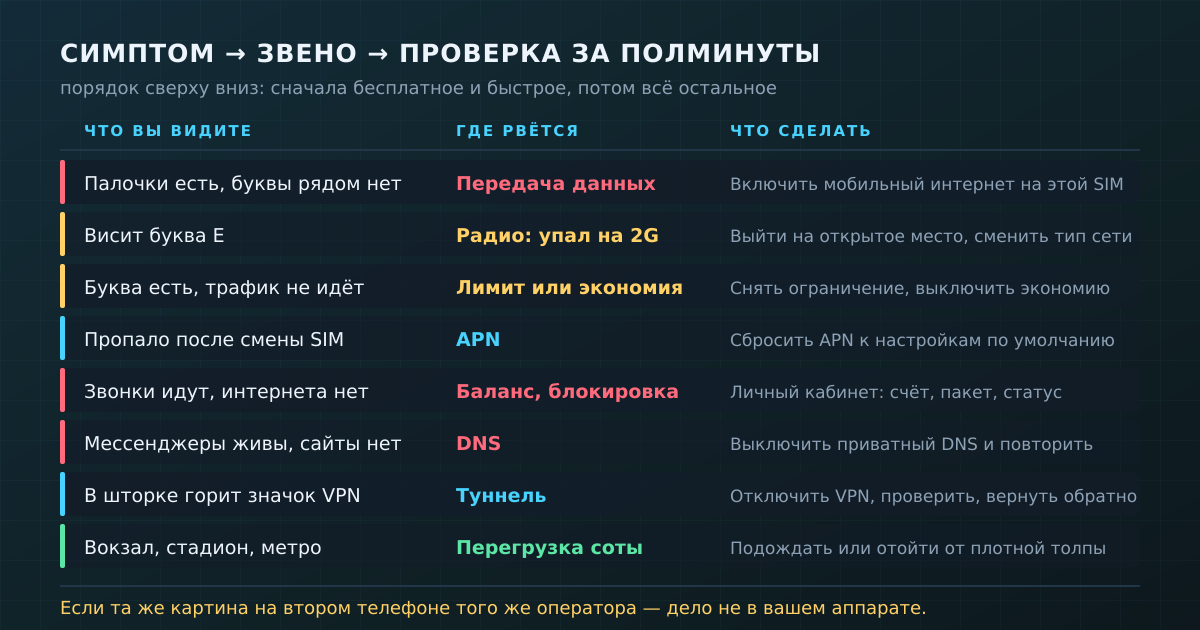
Симптом → где рвётся → что проверить
Палочки есть, буквы рядом нет → передача данных → включить мобильный интернет для нужной SIM
Висит буква E → радио, телефон упал на 2G → выйти на открытое место, проверить тип сети
Буква есть, трафик не идёт → лимит или экономия трафика → снять ограничение, выключить режим экономии
Пропало после смены SIM или сброса → APN → сброс точек доступа к настройкам оператора
Звонки идут, интернета нет → баланс или блокировка услуги → личный кабинет оператора
Мессенджеры живут, сайты не открываются → DNS → выключить приватный DNS
В шторке горит значок VPN → туннель → отключить VPN и повторить
Вокзал, стадион, метро в час пик → перегрузка соты → подождать или отойти от толпы
Две минуты диагностики и что делать, если дело в телефоне
Порядок ниже расставлен не по популярности советов, а по тому, какое звено цепочки проверяет каждый шаг.
Первые две минуты
Режим полёта на 15–20 секунд. Не суеверие: телефон полностью отцепляется от сети и регистрируется заново, поднимая канал данных с нуля. Apple в инструкции по проблемам со связью просит держать авиарежим включённым не меньше пятнадцати секунд — иначе телефон вернётся на ту же застрявшую сессию.
Перезагрузка. Помогает, когда авиарежим не помог: перезапускается радиомодуль и сетевой стек целиком.
Проверка на другом приложении. Откройте то, чего нет в кэше: незнакомый сайт и приложение, которому нужен свежий запрос. Живо одно и мертво другое — вы отделили проблему сети от проблемы сервиса.
Проверка на другом устройстве в той же сети. Если рядом второй телефон того же оператора и у него та же картина — ваш аппарат ни при чём.
Сброс настроек сети: что он стирает и что не трогает
Это точечный инструмент, а не «снести всё»: он возвращает к заводскому состоянию именно сетевую часть — ту, где накопились ручные правки APN, старые VPN-профили и кривые записи о сетях.
Apple описывает результат подробно: при сбросе настроек сети удаляется список использованных сетей и настройки VPN, не установленные профилем конфигурации или MDM, имя устройства возвращается к «iPhone», вручную доверенные сертификаты снова становятся ненадёжными, а роуминг сотовых данных может отключиться. На Android аналогичный пункт называется «Сбросить Wi-Fi, мобильный интернет и Bluetooth».
Чего сброс не делает: не удаляет фотографии, сообщения, приложения и учётные записи. Это не сброс к заводским настройкам. Единственная плата — заново ввести пароли от Wi-Fi и подключить наушники и часы.
Настройки оператора и сбой после обновления системы
Отдельный слой, про который почти никто не знает, — настройки оператора. Это небольшой пакет параметров, который оператор присылает на устройство: он отвечает за поведение в сети, за передачу данных и за поддержку новых функций. Обычно устройство ставит его само, но если уведомление один раз закрыли, обновление запрашивают вручную: на iPhone — «Основные» → «Об этом устройстве», где рядом с пунктом «Оператор» видна версия. Apple отдельно предупреждает, что при установке новой SIM или eSIM настройки для нового оператора может потребоваться скачать заново.
Если интернет пропал ровно после обновления системы, начинайте со сброса настроек сети: при крупных обновлениях старые сетевые профили иногда переносятся некорректно.
Отдельный случай: Wi-Fi «подключено, без доступа к интернету»
Эта надпись честная и означает конкретную вещь: телефон получил адрес в сети, а системная проверка доступа в интернет не прошла. Устроена она просто — после подключения устройство само дёргает известный ему служебный адрес и ждёт строго определённый ответ. Пришёл нужный — сеть помечается рабочей. Пришла страница-перехватчик или редирект — сеть помечается как ограниченная, и вы видите ту самую надпись.
Самый частый случай — общественные сети с порталом авторизации: кафе, аэропорт, отель, транспорт. Пока вы не нажали «Подключиться» на странице оператора сети, наружу вас не выпускают. Современный механизм описан стандартом: сеть может сообщить адрес своего портала прямо в DHCP, и устройство сразу предложит вход — Android с 11-й версии умеет получать адрес портала через DHCP и открывать страницу входа автоматически. Если страница не открылась сама, откройте любой сайт по `http://` — перехватчик подменит ответ и покажет форму.
Второй типовой случай — конфликт адресов. Адрес в локальной сети выдаёт роутер по протоколу DHCP; если кому-то прописали статический адрес из того же диапазона, который роутер уже отдал соседу, в сети оказываются две машины с одним адресом и трафик к ним рвётся. Признак — «подключено», но не открывается даже страница настроек роутера. Лечится возвратом телефона на автоматическое получение адреса и перезагрузкой роутера.
Если ничего не помогло: как понять, что виноват оператор
К этому моменту у вас почти готовый диагноз. Проблема на стороне сети, а не телефона, если сходятся три условия: данные включены и не ограничены, приватный DNS и VPN выключены, а на втором устройстве того же оператора в том же месте картина такая же. Обратная проверка: если ваша SIM-карта, переставленная в другой аппарат, ведёт себя так же, телефон точно ни при чём.
Дальше разговор с поддержкой, и всё решает формулировка. Скажете «у меня не работает интернет» — по скрипту предложат перезагрузить телефон, и это справедливо: большинство обращений закрываются именно так. Чтобы вас передали дальше, сразу покажите, что стандартные шаги пройдены: «Телефон зарегистрирован в сети, голос и SMS проходят, сессия передачи данных не поднимается. Авиарежим, перезагрузка, сброс настроек сети и сброс APN сделаны, VPN и приватный DNS отключены, на другом аппарате с этой же SIM ситуация та же».
После этого спрашивайте конкретное: активна ли услуга передачи данных на номере и нет ли блокировки по балансу или по заявлению; не исчерпан ли пакет и не действует ли ограничение скорости после него; есть ли авария или работы на конкретной базовой станции по вашему адресу — просите статус соты, а не «проверьте покрытие»; какие APN актуальны для вашего тарифа и не остался ли номер на старом тарифном профиле после переноса или замены SIM.
Коротко
Палочки — это радио, а не интернет. Они подтверждают связь с вышкой; данные идут отдельной сессией, и она может не подняться при идеальном сигнале.
Смотрите на букву. Нет буквы — не поднят канал данных. Висит E — вы на 2G, и это вопрос места, а не поломки.
Сначала деньги и тумблеры. Баланс, исчерпанный пакет, выключенные данные на нужной SIM, лимит трафика и режим экономии дают ту же картину, что и серьёзная авария.
APN не чинят руками. Пропало после смены SIM, сброса или обновления — сбросьте точки доступа к значениям по умолчанию.
Мессенджеры живут, сайты нет — это DNS. Чаще всего виноват прописанный приватный DNS или активный VPN-профиль.
В поддержку идите с готовым диагнозом: «регистрация есть, сессия данных не поднимается, сброс сети и APN сделаны».
Пока нет комментариев