
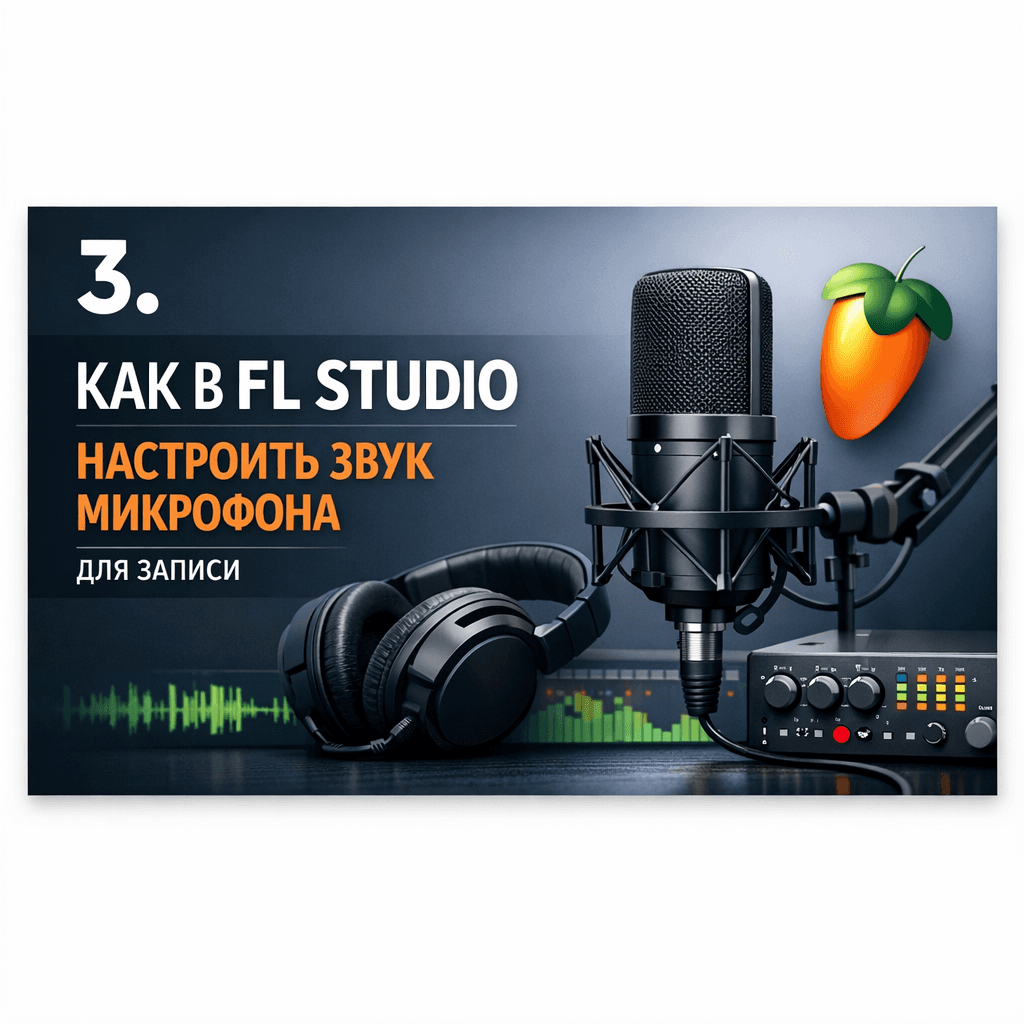

Введение
Запись звука с микрофона в FL Studio может быть как простой задачей, так и источником разочарований, если настройки произведены неправильно. Эта статья поможет вам настроить звук микрофона в FL Studio для идеальной записи, обеспечив качественный звук и отсутствие шумов.
🎯 Короткий ответ
Чтобы настроить звук микрофона в FL Studio для записи, подключите ваш микрофон к компьютеру, выберите его в настройках аудио интерфейса FL Studio и создайте новый аудио трек. Проверьте уровни громкости и добавьте необходимые эффекты для улучшения звука.
Обзор ситуации и критерии выбора
FL Studio является одним из самых популярных DAW (Digital Audio Workstation), но его настройки могут запутать начинающих пользователей. Основные критерии выбора для настройки микрофона включают правильный выбор аудио интерфейса, корректное подключение оборудования и оптимизацию настроек записи.
✅ Шаг 1: Подключение микрофона
Подключите микрофон к компьютеру через USB или аудио интерфейс. Если у вас есть внешний интерфейс, например, Focusrite Scarlett, подключите микрофон к нему для более качественного звука.
✅ Шаг 2: Настройка аудио интерфейса в FL Studio
В FL Studio откройте настройки (Options > Audio Settings). В разделе 'Device' выберите ваш микрофон или подключенный аудио интерфейс. Убедитесь, что драйверы обновлены для предотвращения задержек и искажений.
✅ Шаг 3: Создание аудио трека
На панели Channel Rack создайте новый аудио трек, выбрав 'Add > Audio Track'. Перейдите в микшер и выберите трек, к которому вы хотите подключить микрофон. Убедитесь, что входной канал настроен правильно.
✅ Шаг 4: Проверка уровней звука
Важно проверить уровни звука перед записью. Убедитесь, что уровень входного сигнала в микшере не превышает допустимый, чтобы избежать клиппинга. Используйте функции мониторинга и наушники для точной настройки.
✅ Шаг 5: Добавление эффектов и обработка
Добавьте эффекты, такие как эквалайзер или компрессор, чтобы улучшить качество записи. Программы вроде iZotope Ozone могут помочь в профессиональной обработке звука.
⚠️ Частые ошибки и подводные камни
Одной из частых ошибок является неправильный выбор драйвера, что может привести к задержкам. Используйте ASIO драйверы для минимальной задержки. Также избегайте перегрузки входного сигнала, что может привести к искажению звука.
🔧 Необходимые инструменты и ресурсы
Для качественной записи потребуется хороший микрофон, аудио интерфейс и наушники для мониторинга. Рассмотрите варианты, доступные на маркетплейсах, таких как Ozon и Яндекс Маркет, чтобы сравнить цены и характеристики.
🎥 Видео на Rutube
🎬 Настройка звука микрофона в OBS Studio.
🎬 Настройка микрофона Fifine в OBS Studio.
Заключение / Итоги
Настройка микрофона в FL Studio требует времени и внимания к деталям. Следуя этому руководству, вы сможете качественно записывать звук и избежать распространенных ошибок. Если вы хотите узнать больше о других аспектах работы в FL Studio, посетите наш гайд по сэмплам и лупам.
❓ FAQ
Как выбрать микрофон для записи в FL Studio?
Выбирайте микрофоны с низким уровнем шума и хорошей частотной характеристикой. Рассмотрите конденсаторные микрофоны для вокала и динамические для записи инструментов.
Почему в FL Studio задержка записи?
Задержка может быть вызвана неправильными настройками драйвера. Используйте ASIO драйверы и минимизируйте буфер задержки для улучшения отклика.
Как я могу улучшить качество записи?
Используйте качественное оборудование, добавляйте эффекты и следите за уровнем звука. Подумайте о приобретении профессиональных плагинов для обработки.
🔗 Полезные материалы и источники
Для более глубокого понимания работы с FL Studio ознакомьтесь с нашими горячими клавишами FL Studio 20. Также рекомендуем прочитать гид по продвижению музыки для максимизации вашей аудиопродукции.
Пока нет комментариев