


В Schai GPT подготовку вебинара удобно разложить на два вида записей. Репетиция, финальная проверка и сам эфир занимают конкретное время в основном Google Календаре. Если к определённому часу нужен результат работы ассистента, например сводка по ближайшим событиям, для этого подходит разовая рутина Schai. Сначала уточните даты и проверьте занятость, затем добавьте согласованные события и отдельно проверьте время запуска рутины.
Я Profile. Возьму учебный пример команды, которая готовит вебинар «Как принять первый заказ» на 10 декабря 2026 года в 19:00 МСК. Продюсеру нужно забронировать время в своём рабочем календаре и заранее получить короткую сводку. Это пример запросов и ожидаемого результата по возможностям Schai, проверенным в коде. Даты, название и роли заданы для обучения.
Что поставить в календарь подготовки
У продюсера есть время эфира, список материалов и договорённость со спикером о репетиции. Слайды должны быть готовы к прогону, а перед эфиром ещё нужно проверить звук и открыть комнату. Если все четыре дела записать одной строкой «подготовить вебинар», возникает вопрос, когда именно предстоит освободить время. Полезнее разобрать подготовку от конца: сначала длительность эфира, затем техническая проверка, репетиция и срок, к которому нужен материал.
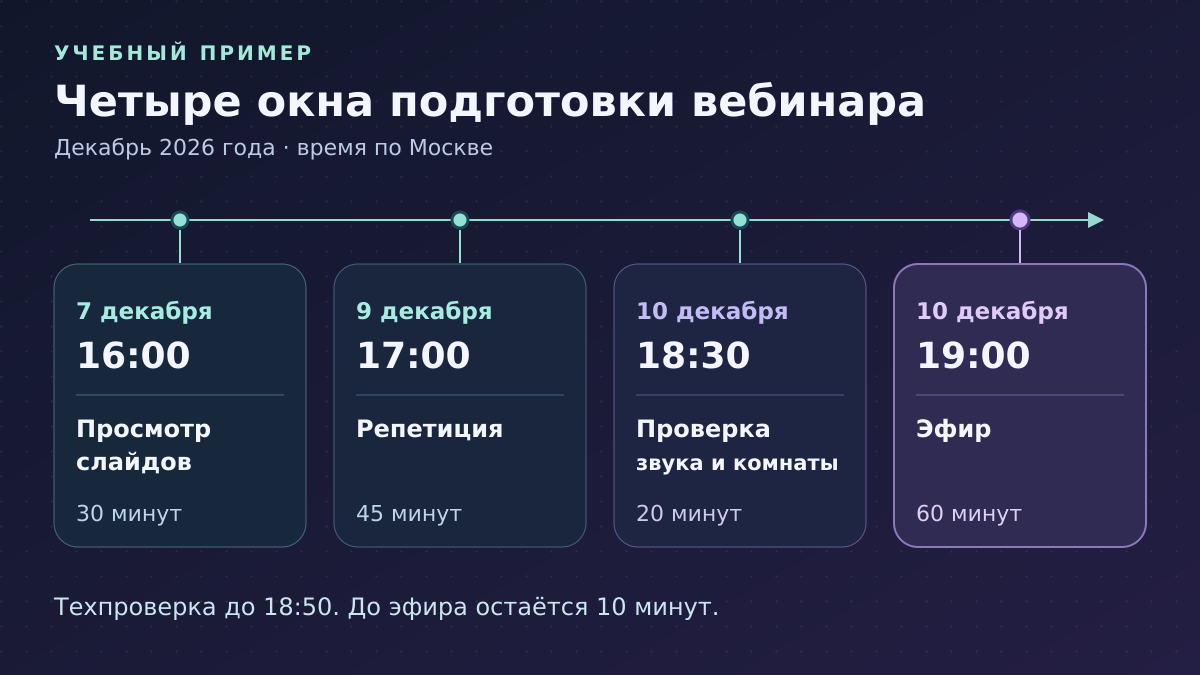
В учебном плане четыре окна, все по Москве. 7 декабря в 16:00 — 30 минут на финальный просмотр слайдов. 9 декабря в 17:00 — 45 минут на репетицию. 10 декабря в 18:30 — 20 минут на проверку звука и комнаты. В 19:00 — сам эфир, 60 минут. Это план организатора. Если нужны календари всей команды, владелец отдельно согласует время с участниками и оформит приглашения.
Первый запрос можно сформулировать так. «Собери для меня черновой календарь подготовки вебинара “Как принять первый заказ”. Эфир 10 декабря 2026 года в 19:00 МСК, длительность 60 минут. Внеси в черновик просмотр слайдов 7 декабря в 16:00 на 30 минут, репетицию 9 декабря в 17:00 на 45 минут и техпроверку 10 декабря в 18:30 на 20 минут. Выведи название, начало и длительность каждого блока. На этом шаге только покажи план в чате». Черновик стоит прочитать до записи. Например, при двадцатиминутной проверке с 18:30 остаётся десять минут на переход к эфиру. Если команде нужен больший запас, его проще заложить до создания событий.
Как подключить Google и проверить время
Войдите в Schai и откройте в чате «Личный помощник». На вкладке Google нажмите «Подключить», выберите аккаунт, в основном календаре которого ведёте подготовку, и подтвердите доступ на экране Google. Календарное разрешение называется `https://www.googleapis.com/auth/calendar.events`. Оно позволяет читать и менять события, как указано в документации Google о правах доступа. В базовом подключении Schai также запрашивает `openid`, `email`, `profile` для идентификации и `https://www.googleapis.com/auth/drive.file` для работы с файлами, которые приложение создало или которые вы ему открыли. Для этого сценария достаточно базового подключения. Почту подключать отдельно не требуется.
Даже если подключённый аккаунт видит несколько календарей, Schai в этой цепочке обращается к основному календарю аккаунта. В справочнике Google Calendar API он обозначается как `primary`. Если продюсер ведёт эфиры в дополнительном календаре «Маркетинг» или смотрит расписание коллег отдельным календарём, занятость там нужно сверить непосредственно в Google. В Schai запросите явный горизонт, например «Покажи события основного календаря на ближайший 21 день. Отметь возможные пересечения с четырьмя окнами из черновика, время укажи по Москве». По умолчанию инструмент смотрит на 14 дней вперёд, а сервер берёт до 25 ближайших записей за запрос. При плотном расписании просмотрите нужные дни в самом Календаре, чтобы не принять неполную выборку за свободное окно.
Время лучше писать полностью, включая год и часовой пояс. «10 декабря 2026 в 19:00 МСК» удобнее проверить, чем «в следующий четверг вечером», особенно если команда работает в нескольких городах. Google описывает, как календарь хранит момент события и показывает его в выбранном часовом поясе. Schai показывает время календарных событий в московской зоне. Расписание рутины отдельно рассчитывается по часовому поясу в настройках Личного помощника, с Москвой по умолчанию. Сверяйте оба представления, прежде чем полагаться на время в ответе.
Как добавить события и сверить результат
Когда окна согласованы, попросите чётко записать нужное событие. Например, «Добавь в мой основной Google Календарь событие “Вебинар — репетиция”, 9 декабря 2026 года в 17:00 МСК, длительность 45 минут». Для остальных трёх записей подойдут такие же запросы с их названиями и временем. У каждого события свой результат. Так проще понять, что уже записалось, если после первой или второй операции что-то прервалось. Прямой запрос на создание одного события в открытом чате может выполнить запись сразу, поэтому черновой план и команду на запись лучше отправлять раздельно.
Schai передаёт название, начало и конец, рассчитанный из длительности. Используется создание события Google Calendar с обычными настройками напоминаний. В этом действии нет полей для гостей, описания, отдельного календаря, ссылки Google Meet и собственного упреждения уведомления. Если требуется пригласить спикера или добавить комнату, откройте событие в Google Календаре и заполните эти поля там. Из существующего события Schai умеет прочитать уже добавленную ссылку на подключение, если она доступна в записи.
После записи откройте ссылку на событие, если она показана в чате, или найдите его в Google по названию. Для репетиции ожидаемый результат — 9 декабря с 17:00 до 17:45 МСК. Для технической проверки — 10 декабря с 18:30 до 18:50. Проверьте, что записи оказались в нужном аккаунте и каждая появилась один раз. Если чат оборвался после запроса, сначала поищите запись, затем добавьте только отсутствующее. Повторная команда на создание может добавить дубль. Перенести время проще в самом Google Календаре: календарные действия Schai дают просмотр, создание и удаление, а изменение существующей записи в этой цепочке выполняется в Google.
Как получать напоминания о встречах
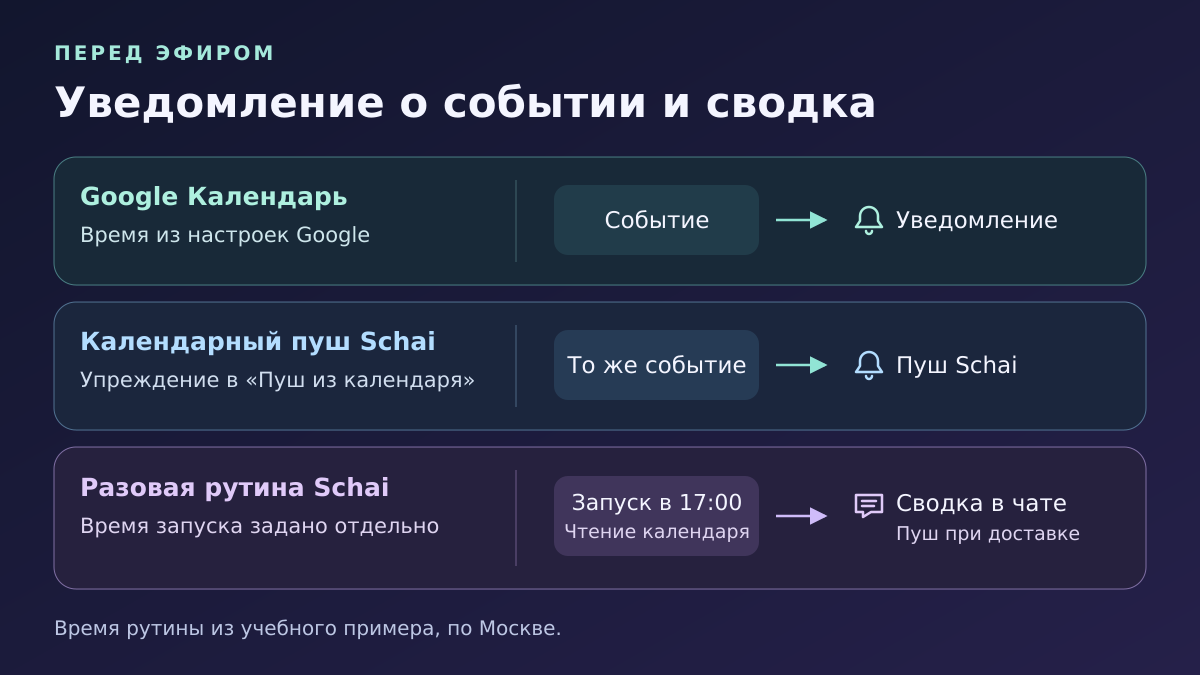
У созданного события действуют настройки уведомлений основного Google Календаря. Чтобы выставить, например, уведомление за 30 минут только перед репетицией, измените его в карточке события. В справке Google о настройках уведомлений показано, как выбрать канал и время. Эти настройки действуют для вашего аккаунта. Приглашённый спикер получает уведомления по своим настройкам.
У Schai есть и собственные календарные пуши. В настройках блока «Календарь» Личного помощника включите «Пуш из календаря» и выберите упреждение. Без изменённых настроек предусмотрены напоминания за 15 минут и в момент начала. Можно выбрать несколько вариантов, например «За 30 мин» и «В момент». Этот переключатель задаёт общее правило для встреч, которые читает Schai, поэтому изменение затронет и другие события основного календаря. Для доставки пушей нужно разрешить уведомления Schai на устройстве или в браузере.
Если задача сводится к тому, чтобы вспомнить о репетиции, хватит календарного уведомления. Напоминания навыков Schai предназначены для повторяемых действий внутри навыка. Для отдельной сводки с названиями и временем ближайших событий нужен запланированный запуск задачи. Одно и то же слово «напомни» в чате легко понять как просьбу поставить событие. Поэтому для сводки прямо попросите разовую рутину и опишите, какой результат она должна вернуть.
Как поставить разовую рутину перед эфиром
В учебном примере продюсер хочет увидеть ближайшие записи в 17:00 МСК, чтобы успеть проверить расписание до технического прогона. Запрос может выглядеть так. «Поставь разовую рутину “Сводка перед вебинаром” на 10 декабря 2026 года, 17:00 МСК. При запуске прочитай события моего основного Google Календаря на ближайшие сутки. Отдельно покажи события с названием “Вебинар” и их время. Если нужной записи нет в выдаче или календарь не прочитался, сообщи об этом. События только читай. Короткий итог пришли в чат».
Когда Schai предложит карточку с планом, проверьте время, разовый запуск, источник и оценку в токенах. Согласуйте план кнопкой «Запустить», затем откройте «Мои рутины» и убедитесь, что запись с нужной датой появилась. Кнопка запускает подготовку расписания. Сводка формируется уже в запланированное время и может прийти позже начала запуска, поскольку сервер сначала выполняет задачу. Итог или сообщение об ошибке появляется в чате, а при доступной доставке Schai также отправляет пуш.
В этом примере в сводке на 17:00 ожидаются две строки: техническая проверка в 18:30 и эфир в 19:00. Репетиция прошла накануне, поэтому в запросе на ближайшие сутки она уже лишняя. Если сводка показала обе записи, продюсер знает, что их можно открыть и сверить. Готовность слайдов, работу микрофона и доступ в комнату команда проверяет сама. Если нужен короткий контрольный список, добавьте в запрос исходные пункты и попросите повторить их в конце сводки. Тогда чат покажет, что делать в 18:30, а календарь будет по-прежнему хранить время для этой работы.
Для календарных операций отдельная платная подписка в обработчиках не требуется, нужен доступный режим чата и действующее подключение Google. По текущим правилам Schai можно иметь до трёх активных рутин на бесплатном тарифе и до двадцати на действующем платном. При согласовании работы также проверяется доступный бюджет токенов. Рутине для чтения календаря достаточно уже выданного разрешения Google; разрешение Schai на публикацию постов оставьте выключенным. Результат предназначен для организатора, который создал рутину.
Как проверить, что всё готово
У продюсера должно получиться два проверяемых результата. В Google Календаре видны четыре окна с точными границами. В «Моих рутинах» — отдельный запуск сводки 10 декабря в 17:00 МСК. После него проверьте историю запуска и сообщение в чате. Если пуш не появился при успешном запуске, проверьте разрешение на уведомления, а сводку прочитайте в чате. Если Google перестал отвечать из-за доступа, переподключите аккаунт в Личном помощнике и повторите чтение расписания.
Когда время эфира меняется, исправьте событие в Google и отдельно проверьте расписание рутины. Разовый запуск привязан к указанной дате и времени, поэтому перенос эфира его не перенесёт. Если момент сводки тоже меняется, уберите старый запуск и поставьте новый. Достаточно начать с чата Schai GPT, открыть Личного помощника и попросить показать ближайшие встречи. По этому ответу легко проверить, с каким календарём работаете, до записи первого события.
Коротко
Закрепите рабочие окна в основном Google Календаре, настройте нужные уведомления и запланируйте разовую рутину, если перед эфиром требуется отдельная сводка. Сверьте дату, время и статус в каждом интерфейсе. Записи календаря отвечают за личное расписание организатора, а рутина — за результат работы ассистента в заданное время.
Пока нет комментариев