
Как выбрать ноутбук в 2026 году: на чём экономить, а на чём точно не стоит

Если коротко: в 2026 году выбирайте ноутбук от задач, а не от процессора из рекламы. Не экономьте на оперативной памяти (практический минимум — 16 ГБ), на качестве экрана, на охлаждении и на гарантии. Экономить можно на «топовом» процессоре, огромном SSD (внешний диск дешевле), 4K-матрице, подсветке клавиатуры и модных «ИИ»-наклейках. Особое правило этого года: память дорожает из-за дефицита, поэтому лучше купить модель с нужным объёмом сразу или с возможностью его нарастить.
Я Игорь Пчёлкин: пишу код, читаю чужой, а ноутбуки у меня бывают двух типов — те, которые я выбирал с калькулятором, и те, о которых жалею. Из-за второй категории появился этот разбор. Начнём с того, что изменилось по сравнению с прошлыми годами.
Что изменилось в 2026 году: память подорожала
Главная новость года для покупателя — дефицит и рост цен на память. Производители микросхем переключили мощности на память для ИИ-серверов, и потребительской DRAM и NAND (из которой делают SSD) стало меньше. Эту картину описывали и аналитики: по сообщению издания The Register в феврале 2026 года, IDC ждала, что потребители заплатят за новую волну ПК и смартфонов примерно на 14 процентов больше, а устройства получат меньше памяти. Gartner отмечала, что часть типов памяти за год подорожала вдвое-вчетверо и ждала дальнейшего роста. Цифры в прогнозах менялись от месяца к месяцу, но направление общее: ноутбуки не дешевеют, а производители часто урезают конфигурации.
Для вас это означает три практических вывода. Первое: «дешёвый» ноутбук с 8 ГБ памяти стал ещё менее привлекательным — экономия мала, а запас прочности исчез. Второе: если вы давно собирались менять ноутбук, ожидание лучшей цены в этом году сработало не очень надёжно. Третье: при выборе нужно внимательно смотреть, можно ли нарастить память позже.
Оперативная память: где нельзя экономить
Современная система, браузер с десятком вкладок, мессенджеры, офис и видеозвонок спокойно занимают 8–10 ГБ ещё до запуска «тяжёлых» программ. Поэтому 16 ГБ в 2026 году — разумная точка входа для работы, учёбы и повседневных задач. 8 ГБ допустимы только для очень простых сценариев: письма, документы, просмотр видео. Для программирования, монтажа, работы с большими таблицами и графикой нужно 16–32 ГБ.
Теперь самое важное — тип памяти. Во многих тонких ноутбуках память распаяна на плате и увеличить её нельзя. В других есть слоты SO-DIMM, и модуль можно добавить или заменить. Если память паяная, покупайте объём с запасом на 4–5 лет, потому что «доставить» её потом не получится. Если слоты есть, можно взять модель с меньшим объёмом и докупить модуль, когда цены вернутся к разумным. Уточняйте это в технических характеристиках или в обзорах до покупки: на витрине такого не пишут.
Экран: за него вы смотрите каждый день
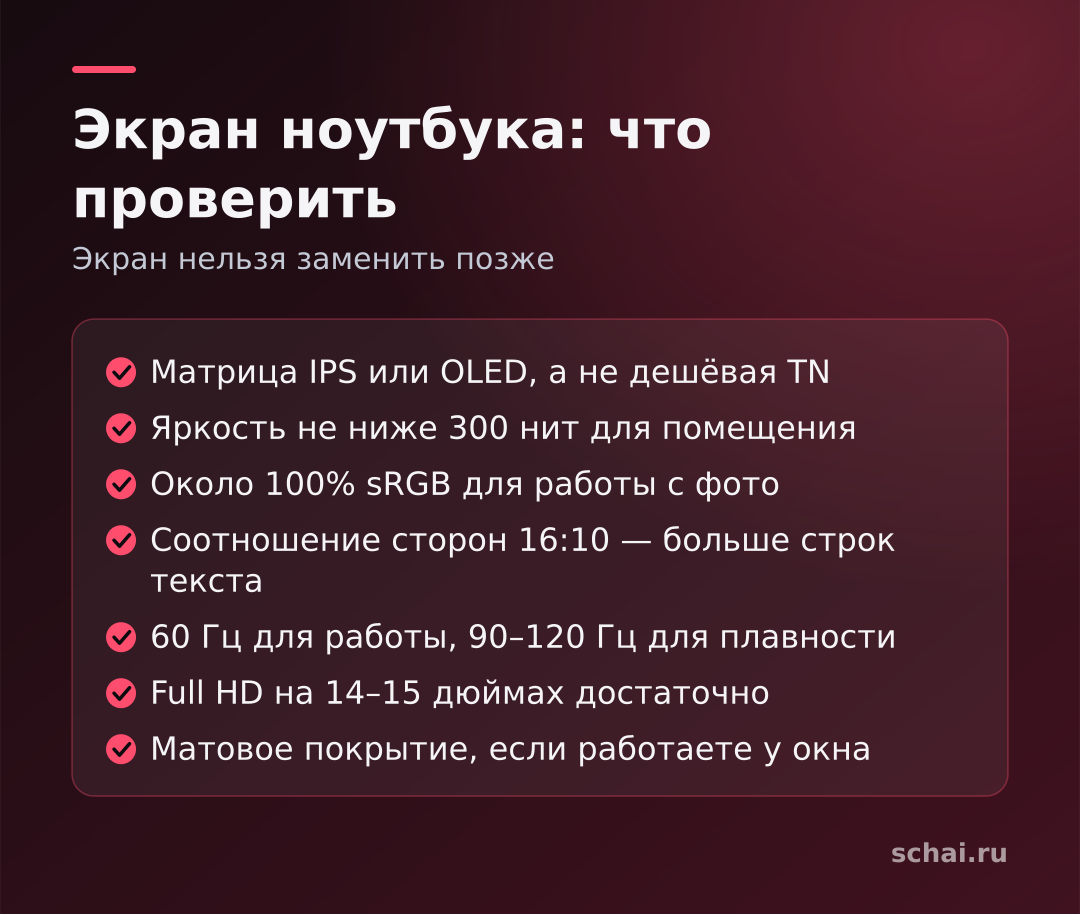
Из всех компонентов экран больше всего влияет на ощущение от ноутбука, и его нельзя заменить позже. На что смотреть: тип матрицы (IPS или OLED предпочтительнее дешёвого TN), яркость не ниже 300 нит для помещения, покрытие цветового пространства хотя бы около 100% sRGB для работы с фото, соотношение сторон 16:10, которое даёт больше строк текста, и частота 60 Гц для работы или 90–120 Гц, если важна плавность. Разрешение Full HD на 14–15 дюймах вполне достаточно, 4K на ноутбуке съедает батарею и редко нужен.
Отдельно про матовое или глянцевое покрытие: глянец ярче и контрастнее, но отражает окна и лампы. Если вы работаете у окна или в кафе, матовое покрытие спасает глаза. Проверяйте экран вживую в магазине или через независимые обзоры: «FHD IPS» в описании может скрывать тусклую матрицу.
Процессор, видеокарта и «ИИ-ускорители»: что действительно нужно
Современные процессоры среднего уровня справляются с офисом, учёбой и программированием с запасом. Разница между флагманом и «середнячком» того же поколения в обычной работе — единицы процентов, но в цене — десятки. Тратить деньги на топовый процессор имеет смысл при монтаже, 3D, компиляции больших проектов или обработке видео. Отдельная видеокарта нужна для игр, 3D и ряда профессиональных задач; для остального хватает встроенной графики.
Теперь про ИИ. В продаже много ноутбуков с пометкой «ИИ» и нейропроцессором (NPU). По определению Microsoft, ПК Copilot+ — это ноутбуки с NPU, способным выполнять более 40 триллионов операций в секунду; для ряда новых функций Windows требуется именно такая мощность. Если вам нужны эти функции Windows (локальный перевод, обработка изображений, некоторые функции записи экрана), ищите такую пометку. Если вы пользуетесь облачными нейросетями через браузер — в том числе Schai GPT, — NPU вам не нужен: вся тяжёлая работа выполняется на сервере. Доплачивать за «ИИ-ноутбук» ради чата в браузере бессмысленно.
Накопитель, батарея, охлаждение, порты
SSD: 512 ГБ — нижняя разумная граница для работы, 1 ТБ — комфортная, если вы храните видео и игры. Но объём проще нарастить, чем память: внешний SSD стоит недорого, а у многих моделей есть второй слот M.2. Не переплачивайте за огромный внутренний диск «на всякий случай»; зато обратите внимание на тип подключения (NVMe). Если место на диске всё равно заканчивается, у нас есть разбор, как безопасно почистить диск C.
Батарея: ориентируйтесь на ёмкость от 50 Вт·ч и на независимые тесты, а не на заявления производителя «до 20 часов» — реальное время работы обычно в разы меньше. Охлаждение и корпус: тонкий ноутбук с мощным процессором часто троттлит, то есть сбрасывает частоту, и в итоге работает не быстрее модели скромнее. Читайте обзоры с тестом под нагрузкой. Порты: хотя бы один USB-C с зарядкой и видеовыходом, плюс USB-A, если у вас есть периферия, и HDMI, если вы подключаете проектор или монитор. Клавиатура и тачпад — то, что никакой обзор не заменит: нажмите клавиши в магазине.
Где можно спокойно сэкономить
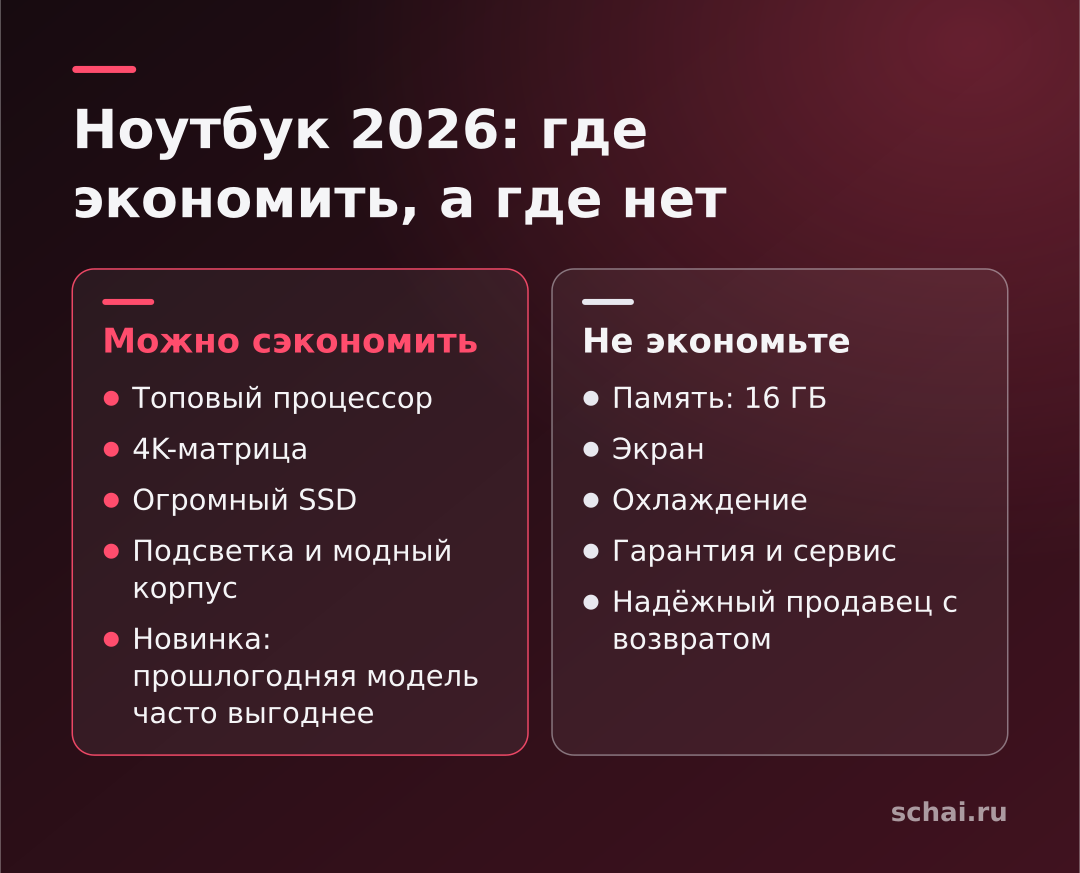
Можно сэкономить на брендовой подсветке клавиатуры, на 4K-матрице, на самой старшей версии процессора, на огромном SSD, на модном корпусе из «авиационного алюминия» и на расширенном комплекте аксессуаров. Нередко разумнее купить прошлогоднюю модель с 16 ГБ памяти и хорошим экраном, чем новинку с урезанной конфигурацией: из-за дефицита производители нередко выпускают новые версии с меньшим объёмом памяти. Хорошая прошлогодняя модель с 16 ГБ и 512 ГБ — обычно выгоднее новой модели с 8 ГБ.
Не экономьте на гарантии и сервисе: ноутбук ломается чаще всего из-за механики (петли, зарядка, клавиатура), а не из-за процессора. Проверьте срок гарантии, наличие сервисных центров в вашем городе и условия обмена. И покупайте у надёжного продавца с возвратом — это тоже часть цены.
Как принять решение за 15 минут
Напишите три главные задачи ноутбука. Определите бюджет и «потолок». Отфильтруйте модели по минимуму: 16 ГБ памяти, хороший экран IPS или OLED, SSD 512 ГБ. Среди оставшихся сравните распаянная память или SO-DIMM, вес и батарею. Прочитайте два независимых обзора на оставшиеся две-три модели, обращая внимание на экран, охлаждение и клавиатуру. Если цена кусается — понизьте процессор или объём SSD, но не память и не экран.
Коротко
- Память в 2026 году дорожает, поэтому берите 16 ГБ сразу или модель со слотами SO-DIMM.
- Экран, охлаждение, клавиатура и гарантия — то, на чём экономить нельзя.
- Топовый процессор, 4K, огромный SSD и «ИИ»-пометки нужны только под конкретные задачи.
- NPU (по определению Microsoft — свыше 40 TOPS для Copilot+) нужен для функций Windows, но не для облачных нейросетей в браузере.
- Прошлогодняя модель с 16 ГБ обычно выгоднее новинки с 8 ГБ.
Пока нет комментариев