
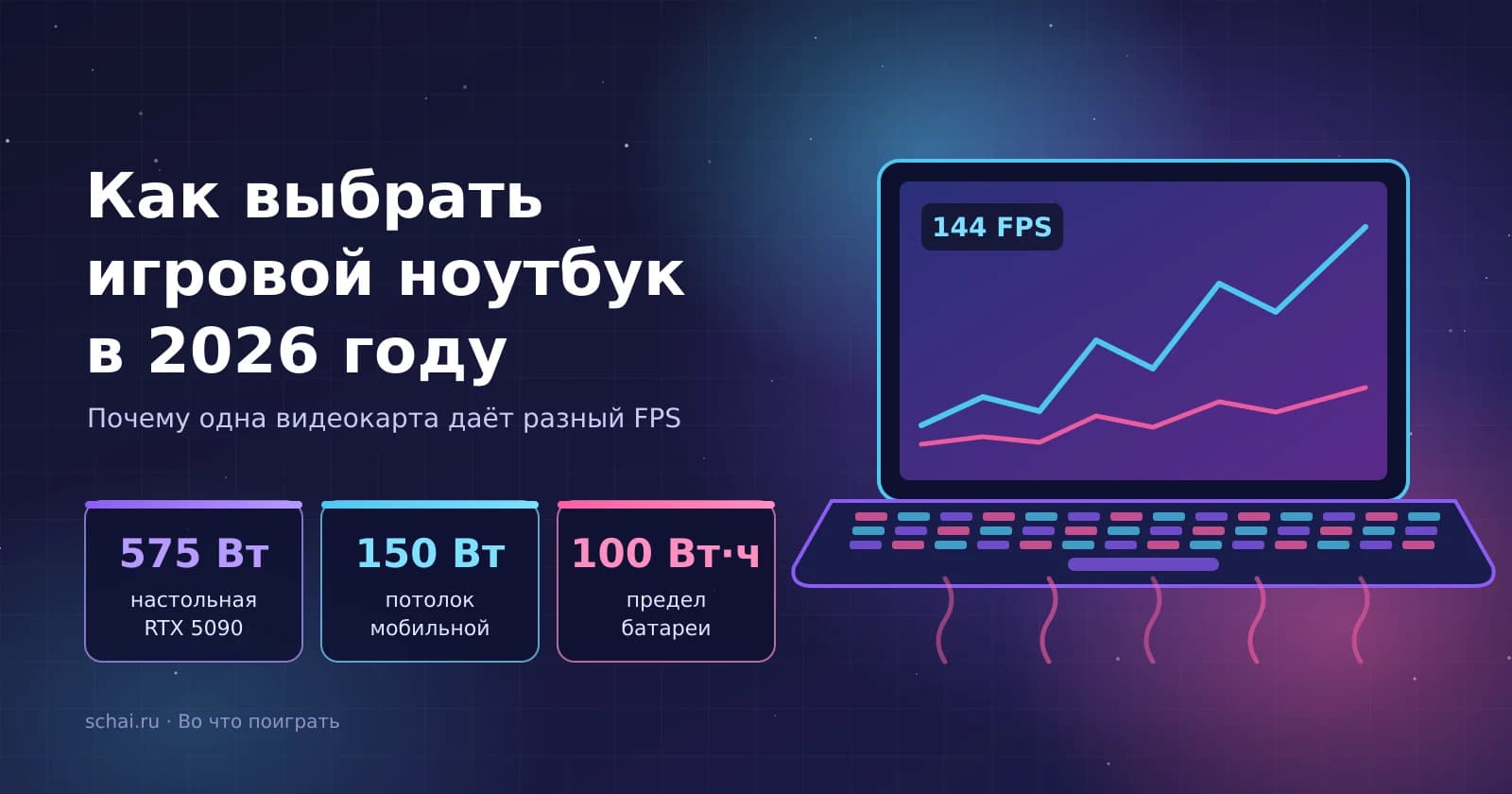
Как выбрать игровой ноутбук в 2026 году: почему одна видеокарта даёт разный FPS

Если коротко: игровой ноутбук выбирают не по названию видеокарты, а по тому, сколько ватт ей разрешил производитель ноутбука. Одна и та же GeForce RTX 5060 может работать и на 45 Вт, и на 100 Вт — и это два разных по скорости компьютера. Поэтому порядок такой: сначала лимит мощности видеокарты (TGP) и охлаждение, потом объём видеопамяти, потом экран и способ его подключения (MUX или Advanced Optimus), и только после этого процессор, память и накопитель. А если ноутбук будет всегда стоять на столе у розетки, настольный ПК почти наверняка окажется быстрее, тише и долговечнее.
Мы — «Во что поиграть», пишем про игры и про железо, на котором они идут. Про обычные ноутбуки для работы и учёбы у нас уже есть отдельный разбор, а здесь — только игровые, и только то, чего не видно на ценнике: почему «та же» карта в ноутбуке слабее настольной и почему две модели с одинаковой строчкой в характеристиках выдают разный FPS.
Какие мобильные видеокарты есть в ноябре 2026 года
Выбор уже, чем кажется. У NVIDIA актуальная мобильная линейка — GeForce RTX 50: в официальной таблице ноутбучных видеокарт NVIDIA это RTX 5090, 5080, 5070 Ti, 5070, 5060 и 5050, а рядом с ними по-прежнему значится предыдущая серия RTX 40. Ни мобильных RTX 50 Super, ни RTX 60 на сайте производителя на 10 ноября 2026 года нет — если продавец обещает «новое поколение», проверяйте название по этой таблице.
У AMD с дискретной мобильной графикой скромнее: на странице Radeon для ноутбуков старшими остаются серии RX 7000M и RX 7000S во главе с RX 7900M на 16 ГБ, мобильных Radeon RX 9000 там нет. На практике это значит, что почти весь выбор игровых ноутбуков с дискретной картой — это разные модели на GeForce, и сравнивать приходится не «красных с зелёными», а ноутбуки между собой.
Видеопамять по таблице NVIDIA такая: RTX 5090 — 24 ГБ, RTX 5080 — 16 ГБ, RTX 5070 Ti — 12 ГБ, RTX 5070 — 12 или 8 ГБ в зависимости от версии, RTX 5060 и 5050 — по 8 ГБ. Это важнее, чем в настольном ПК: видеокарта в ноутбуке распаяна на плате, и поменять её через три года не получится. Сколько гигабайт каким играм нужно, мы разбирали отдельно.
Почему «та же» видеокарта в ноутбуке слабее настольной
Потому что это не та же видеокарта. Название совпадает, а физика — нет. Настольной GeForce RTX 5090 производитель отводит 575 Вт и ставит на неё радиатор размером с кирпич. Ноутбучной RTX 5090 по таблице NVIDIA положено от 95 до 150 Вт — вчетверо меньше, чем настольной, — и памяти у неё 24 ГБ вместо 32. В корпус толщиной два сантиметра 575 Вт тепла отвести нечем, поэтому под тем же именем в ноутбуке работает другой, более скромный чип.
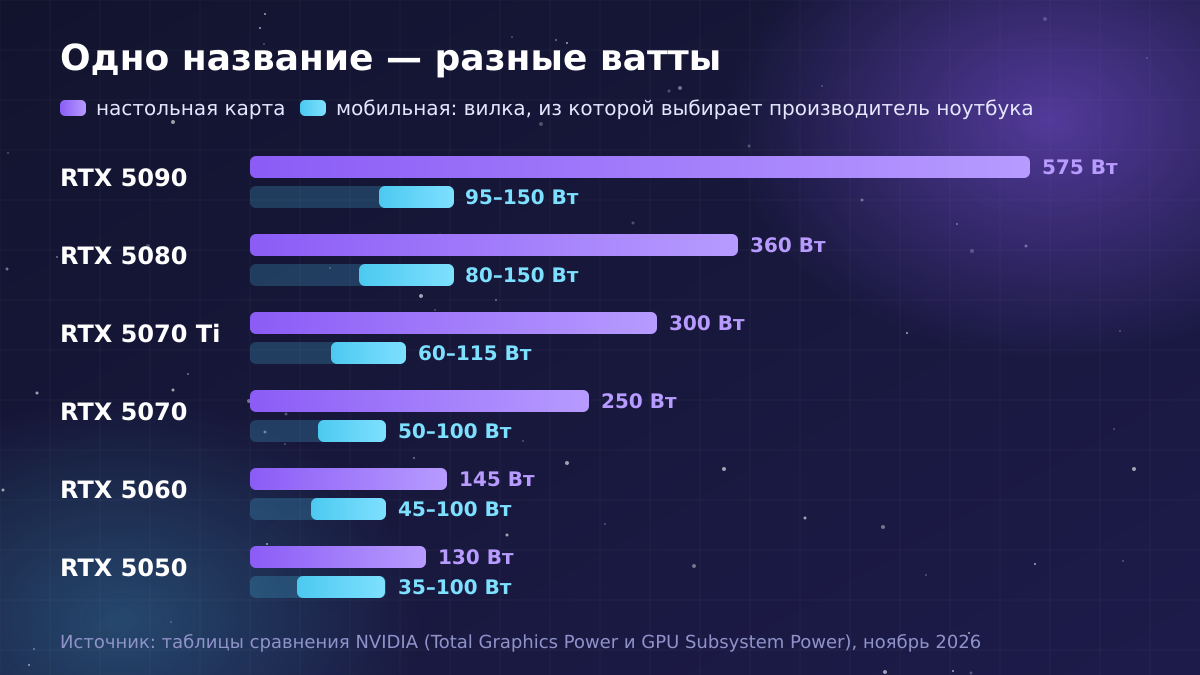
По всей линейке картина одинаковая. Слева — сколько ватт получает настольная карта, справа — диапазон для её мобильной тёзки:
RTX 5090 → 575 Вт → 95–150 Вт
RTX 5080 → 360 Вт → 80–150 Вт
RTX 5070 Ti → 300 Вт → 60–115 Вт
RTX 5070 → 250 Вт → 50–100 Вт
RTX 5060 → 145 Вт → 45–100 Вт
RTX 5050 → 130 Вт → 35–100 Вт
Производительность видеокарты растёт вместе с подведённой мощностью: больше ватт — выше частота и напряжение, больше кадров. Зависимость не линейная, вдвое больше ватт не дают вдвое больше FPS, но разрыв между 575 и 150 Вт никакой оптимизацией не закрыть. Отсюда первое правило: не переносите на ноутбук тесты настольной карты с тем же названием. Ищите тесты именно мобильной версии, а лучше — именно той модели ноутбука, которую собираетесь брать.
Почему два ноутбука с одной видеокартой дают разный FPS
Посмотрите на правый столбец ещё раз: это не одно число, а диапазон. NVIDIA не задаёт мощность мобильной карты жёстко — она даёт производителю ноутбука вилку, а тот выбирает значение под своё охлаждение и блок питания. Это значение называется TGP (Total Graphics Power), в таблице NVIDIA — GPU Subsystem Power. У RTX 5060 вилка от 45 до 100 Вт, у RTX 5050 — от 35 до 100 Вт: верхняя граница почти втрое выше нижней.
Вот и ответ на главный вопрос. Тонкая лёгкая модель с RTX 5060 на 45–60 Вт и толстая «игровая» с той же RTX 5060 на 100 Вт — разные по скорости машины, хотя в карточке товара у обеих написано одно и то же. Более того, ноутбук с младшей картой на полном лимите может оказаться не медленнее ноутбука со старшей картой, которую зажали у нижней границы.
Где искать TGP
В характеристиках на сайте производителя ноутбука: рядом с видеокартой обычно указаны ватты, например «RTX 5070 Ti, 115 Вт». Иногда пишут сумму с динамической добавкой, которую система отдаёт видеокарте, когда процессор не загружен, — тогда смотрите, какая часть базовая. Если ватт в описании нет нигде — ни на сайте производителя, ни в магазине, — считайте это предупреждением: высокими цифрами обычно хвастаются, низкие прячут.
Второе, что прячется за одинаковым названием, — охлаждение. Лимит на бумаге и лимит под нагрузкой через полчаса игры — разные вещи: если радиатор не справляется, система сама сбросит частоты, и FPS просядет. Механизм тот же, что в настольном ПК, только запас меньше.
MUX и Advanced Optimus: кто на самом деле рисует картинку
В игровом ноутбуке две видеокарты: дискретная и встроенная в процессор. Встроенная экономит батарею в браузере и документах, дискретная включается в играх. Вопрос в том, к какой из них физически подключён экран.
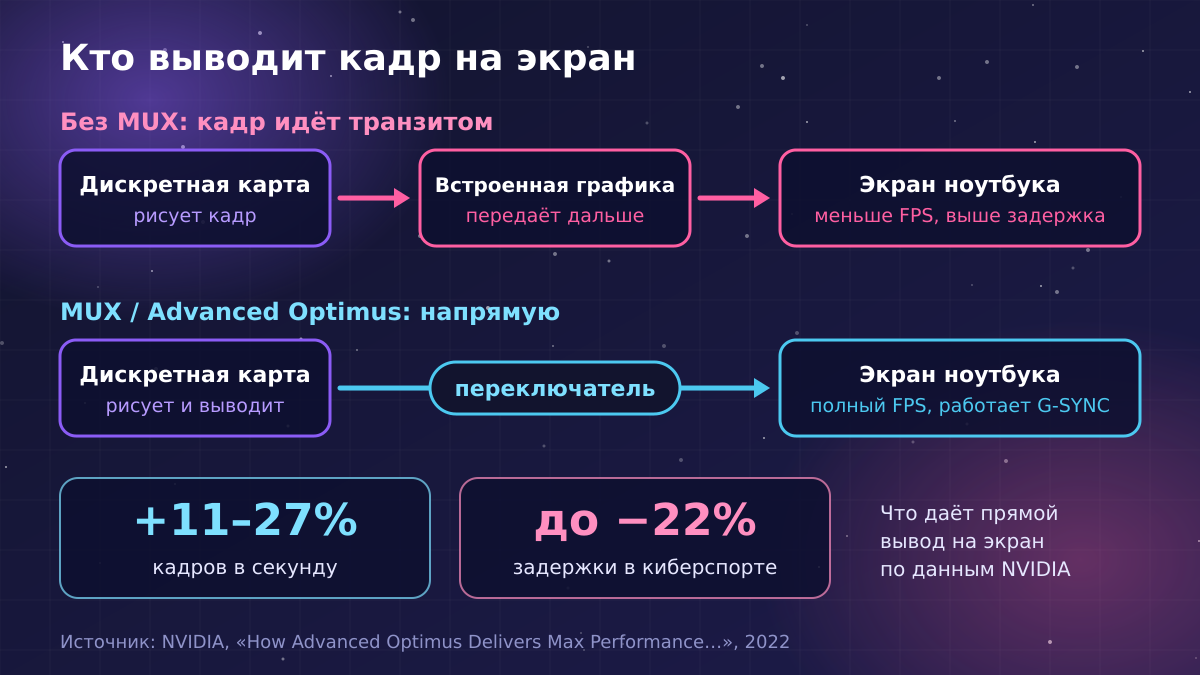
В простой схеме экран всегда подключён ко встроенной графике. Дискретная карта рисует кадр и отдаёт его встроенной, а та уже выводит на матрицу. NVIDIA описывает это прямо: в обычном Optimus встроенная графика всегда управляет дисплеем. Плата за такой транзит — потерянные кадры, лишняя задержка и неработающий G-SYNC на встроенном экране.
MUX — это мультиплексор, аппаратный переключатель на плате, который подключает экран напрямую к дискретной карте. В ранних моделях его переключали вручную с перезагрузкой. Advanced Optimus — тот же переключатель, но автоматический: запустили игру — экран перешёл на дискретную карту, закрыли — вернулся на встроенную. По данным самой NVIDIA, прямое подключение даёт от 11 до 27% прибавки FPS в разных играх и до 22% меньше задержки в киберспортивных. Цифры производителя, из материала 2022 года, но порядок понятен: это разница размером в целую ступень видеокарты, и получаете вы её бесплатно.
Есть нюанс, о котором полезно знать заранее. В справке NVIDIA по Advanced Optimus перечислены случаи, когда автоматический режим на дискретную карту не переключается: работа от батареи, подключённый внешний монитор, игры на DirectX 9. На этот случай в панели управления NVIDIA есть ручной режим «только видеокарта NVIDIA».
Что из этого следует при покупке: ищите в характеристиках слова MUX, Advanced Optimus или «режим дискретной графики». Чем выше частота кадров, тем заметнее потери на транзите, так что для экрана на 240 Гц и соревновательных шутеров прямой вывод обязателен. А если играть вы будете на внешнем мониторе — проверьте, какой видеовыход ноутбука подключён напрямую к дискретной карте: тогда кадры и так идут мимо встроенной графики.
Экран и память: что проверить кроме видеокарты
Экран: герцы, отклик и яркость
Экран нужно подбирать под видеокарту, а не наоборот. Разрешение — главный множитель нагрузки: в 2560×1600 чуть больше 4 миллионов пикселей, в 1920×1200 — 2,3 миллиона, то есть видеокарте приходится закрашивать на 78% больше точек в каждом кадре. Для RTX 5050 и 5060 с их 8 ГБ памяти разумнее матрица 1920×1080 или 1920×1200. Экран 2560×1600 раскрывается начиная с RTX 5070 Ti; на картах младше в тяжёлых играх придётся снижать настройки или включать апскейлер.
Частота обновления — это как часто экран показывает новый кадр: при 144 Гц раз в 6,9 мс, при 240 Гц раз в 4,2 мс. Отсюда два следствия. Первое: герцы бесполезны без кадров. Если карта выдаёт 70 FPS, панель на 240 Гц будет показывать те же 70. Высокая частота оправдана в киберспортивных играх, где и младшая карта выдаёт сотни кадров. Второе: время отклика матрицы должно укладываться в длительность кадра. Если пиксель переключается дольше, чем кадр висит на экране, за движущимися объектами тянется шлейф — и высокие герцы превращаются в цифру на наклейке. У OLED-панелей отклик заметно быстрее, чем у IPS; у IPS смотрите независимые замеры, а не «3 мс» в рекламе.
Яркость и цветовой охват — то, на чём экономят в бюджетных моделях. Тусклую матрицу с узким охватом легко узнать: блёклые цвета, в светлой комнате ничего не видно. Если играете днём у окна, запас яркости нужен; если собираетесь ещё и обрабатывать фото или видео, смотрите на охват sRGB или DCI-P3 в спецификации. И проверьте, поддерживает ли экран переменную частоту обновления (G-SYNC или аналог): она убирает разрывы кадра, когда FPS плавает ниже герцовки.
Память, накопитель и апгрейд
В настольном ПК ошибку с памятью исправляют за пять минут. В ноутбуке — как повезёт: память бывает в съёмных модулях, а бывает распаяна на плате, и тогда объём, выбранный при покупке, остаётся с вами навсегда. Поэтому перед покупкой выясните три вещи: распаяна ли память, сколько слотов и свободен ли второй; работает ли она в двухканальном режиме (одна планка вместо двух заметно режет FPS в играх, упирающихся в процессор); есть ли второй слот M.2 под накопитель.
По объёму ориентир простой: 16 ГБ — рабочий минимум для игр, 32 ГБ — запас, если параллельно открыты браузер, голосовой чат и запись. Если память распаяна, берите сразу с запасом. Если в слотах — можно начать с 16 ГБ и добавить позже. С накопителем так же: современные игры занимают десятки гигабайт каждая, а свободный слот M.2 превращает нехватку места из проблемы в покупку одной детали.
Процессор в игровом ноутбуке важен, но вторичен. В тяжёлых играх на высоких настройках FPS упирается в видеокарту, и переплата за старший процессор при зажатой по ваттам карте — типичная ошибка. К тому же процессор и видеокарта в ноутбуке сидят в одном тесном корпусе и греют друг друга, так что горячий старший процессор может отнимать у видеокарты запас охлаждения.
Шум, нагрев и работа от батареи
Тепло никуда не исчезает: всё, что видеокарта и процессор взяли из розетки, нужно вынести из корпуса воздухом. В тонком корпусе радиаторы маленькие, а значит, вариантов два — либо ниже лимит мощности, либо выше обороты вентиляторов. Поэтому «тонкий, тихий и быстрый» одновременно не бывает, из трёх выбирают два. Профили производительности в фирменной утилите делают ровно это: «тихий» режим срезает ватты, «турбо» разгоняет вентиляторы. Читая обзор, смотрите, в каком режиме сняты цифры FPS и сколько при этом шумит ноутбук. А играть под нагрузкой с клавиатуры удобно не на всяком корпусе — нагрев области над клавишами тоже стоит проверить в обзорах.
С батареей арифметика ещё жёстче. По правилам американского авиарегулятора FAA литий-ионные аккумуляторы в ручной клади без согласования с авиакомпанией ограничены 100 Вт·ч, и батарей крупнее в серийных ноутбуках практически не встретить. Теперь посчитаем: если дать видеокарте её 100 Вт и ещё 50 Вт процессору с экраном, батарея на 100 Вт·ч сядет за 40 минут. Поэтому от батареи ноутбук сам снижает мощность и FPS, а полную скорость выдаёт только от розетки. Игровой ноутбук — это переносной компьютер, а не автономный: играть на нём в поезде без розетки можно, но недолго и на сниженных настройках.
Если нужна именно игра в дороге, честнее посмотреть на портативные консоли-ПК: они изначально рассчитаны на малую мощность и небольшой экран.
Когда лучше настольный ПК
Ноутбук продаёт вам мобильность, и платите вы за неё трижды: скоростью (150 Вт против 575 у флагмана), шумом и невозможностью апгрейда. Если мобильность не нужна, это плата ни за что.
Настольный ПК разумнее, когда компьютер будет стоять на одном месте; когда вы хотите через несколько лет поменять только видеокарту, а не всё сразу; когда важна тишина — большой корпус охлаждает те же ватты на куда меньших оборотах; когда нужен максимум в 4K, потому что настольных 360–575 Вт в ноутбуке не существует в принципе.
Ноутбук разумнее, когда вы живёте на два города или в общежитии, когда место под системный блок с монитором просто отсутствует, когда один компьютер должен и ездить на учёбу, и запускать игры вечером. В этом случае берите модель с высоким TGP, прямым выводом на экран и съёмной памятью — и держите зарядку под рукой.
Коротко
— Название видеокарты в ноутбуке ничего не гарантирует: смотрите TGP в ваттах. У RTX 5060 это от 45 до 100 Вт, у RTX 5090 — от 95 до 150 Вт.
— Мобильная карта слабее настольной тёзки: 150 Вт против 575 Вт у RTX 5090, памяти 24 ГБ против 32.
— Актуальная линейка на ноябрь 2026 года — GeForce RTX 5050–5090; мобильных Radeon RX 9000 на сайте AMD нет.
— MUX или Advanced Optimus обязательны: по данным NVIDIA, прямой вывод даёт 11–27% FPS.
— Экран подбирайте под карту: 1080p/1200p для RTX 5050–5060, 1600p — от RTX 5070 Ti.
— Видеопамять и распаянную оперативную память потом не добавить — берите с запасом.
— От батареи полной скорости не будет: 100 Вт·ч хватает меньше чем на час игры.
— Если компьютер не будет переезжать, настольный ПК быстрее, тише и обновляется по частям.
Пока нет комментариев